 MappAI
Scuola media · anno 2026/27 · MappAI 1.0.0-beta.9
MappAI, dalla scheda alla classe
La guida che accompagna la sperimentazione: che cosa fa l'app, come si usa passo per passo, e che cosa non sa ancora fare. Ogni immagine è una fotografia vera, scattata su una classe di prova; ogni parola fra «virgolette» è quella che leggerai a schermo.
Scritta da Giacomo Meschini (giacomo@insegnai.ch) per i docenti che provano MappAI nell'anno scolastico 2026/27, e aggiornata alla versione 1.0.0-beta.9, di fine ottobre. Le fotografie sono di ottobre 2026: l'app cambia spesso, quindi qualche dettaglio potrà essere diverso sul tuo schermo, mentre i nomi dei comandi restano quelli.
Le novità sono soprattutto nelle cartelle e nelle attività con la classe. La cartella «MappAI - file» ora ha tre parti, «Allievi», «Classi» e «Sistema»: se vieni dalla beta.7, prima di aprire la versione nuova fanne una copia (capitolo 2), perché al primo avvio l'app la riordina (capitoli 3 e 14). Un vault, tuo o di un collega, entra solo da «Importa vault», il menu del nome del progetto ha anche «Riassegna…» e «Copia…», e un progetto salvato fuori da «MappAI - file» non compare più (capitoli 14 e 15). In CREA la mappa ha di serie i collegamenti fra i rami, e le immagini dentro le fonti si leggono (capitoli 7 e 10). In INSEGNA «QR» si chiama «Invia file» e «Allievi» si chiama «Vault su iPad» (capitolo 11); le attività LIVE si lanciano dalla mappa, e gli allievi entrano tutti da una schermata uguale (appendice). Le finestre si chiudono con la × o con Esc, non più con un clic fuori. E nella Cabina il profilo non chiede più il ruolo: le schede dei singoli allievi stanno nella voce «Allievi» (capitoli 4 e 13).
Perché MappAI
Una scheda, una classe, venti ritmi
Hai una scheda sull'elettricità, quattro pagine con due schemi e un glossario in fondo, e davanti hai una quarta media: chi la legge in dieci minuti e chiede altro, chi si ferma alla seconda pagina, chi capirebbe tutto se qualcuno gliela leggesse a voce, chi ha bisogno di vederla disegnata prima di poterla studiare. La scheda è buona; il problema è che arriva a tutti nello stesso modo, e tu non hai il tempo di riscriverla quattro volte.
MappAI nasce da questo punto, non da un'idea di didattica nuova. Non ti chiede di cambiare il modo in cui fai lezione, né di costruire la tua ora attorno a un programma: parte dalla tua scheda, quella che useresti comunque, e ne ricava in pochi minuti una famiglia di materiali che dicono le stesse cose per strade diverse. Li chiamo meta-materiali, perché non sono un contenuto in più ma il tuo contenuto in altre forme: una mappa che ne mostra la struttura; fogli con i titoli dei nodi, da soli o con le parole chiave o con la spiegazione intera, per ricostruire la mappa a mano con più o meno aiuto; domande che guardano lo stesso argomento da angoli diversi (una definizione, una causa, un confronto, un'eccezione); schede da ritagliare; una sintesi pensata per chi legge a fatica, che si può anche ascoltare.
Così la differenziazione smette di essere un lavoro di sera. Lo stesso argomento arriva per più canali (letto, ascoltato, disegnato, ricostruito con le mani, messo alla prova) e tu scegli chi riceve che cosa, senza preparare tre lezioni per farne una. L'allievo che legge a fatica ha la sintesi e la voce; chi ha bisogno di una struttura ha la mappa e i fogli coi titoli; chi corre ha le domande difficili. Sono materiali tuoi, stampati o a schermo, e li usi nella lezione che avresti fatto comunque.
La mappa non è il punto d'arrivo
Sarebbe facile fraintendere: MappAI disegna mappe, dunque serve a dare agli allievi una mappa già pronta. È quasi il contrario. Una mappa consegnata finita insegna poco, perché tutto il lavoro che conta (richiamare ciò che si sa, scegliere che cosa è importante, mettere i concetti in ordine di generalità, collegarli e saper dire perché sono collegati) l'ha già fatto qualcun altro. Per questo i materiali di MappAI sono graduati: si parte dai fogli con la spiegazione completa, si passa alle sole parole chiave, si arriva ai soli titoli, e in mezzo puoi mescolare, dando la versione piena ai concetti più ostici e quella nuda a quelli che la classe dovrebbe già padroneggiare. L'aiuto si ritira a mano a mano che cresce l'autonomia; alla fine resta l'esercizio che vale di più, spiegare a parole i legami fra i nodi.
La mappa, insomma, è l'occasione; il lavoro della testa lo fanno gli allievi, e l'app serve a fartelo preparare in un'ora invece che in una settimana.
Inclusione come requisito, non come opzione
L'app è pensata per studenti con dislessia, disturbi dell'attenzione, difficoltà visive e per chi li accompagna, ma la cosa che ho imparato è che un materiale fatto bene per loro è un materiale migliore per tutti: i caratteri scelti per essere letti, la sintesi in frasi brevi, la voce che legge, il testo che si ingrandisce, la riga di lettura che guida l'occhio. Questi strumenti sono dentro l'app e dentro i materiali che produce, non un pannello a parte; li troverai descritti nei capitoli che seguono, sempre con il nome esatto che hanno a schermo.
L'intelligenza artificiale lavora sotto i tuoi occhi
MappAI usa un modello di intelligenza artificiale per leggere la scheda e proporre la struttura, le domande, le sintesi. Ti consiglio di usarne uno svizzero, quello di Infomaniak, che tiene i tuoi testi in Svizzera (capitolo 5), salvo la voce naturale della sintesi, che passa da Google. E lo fa sotto i tuoi occhi: dopo la mappa un controllo automatico la rilegge contro la scheda, le frasi che contesta restano fuori dai materiali finché non decidi tu, e i materiali stessi passano dalla tua revisione prima di arrivare nella cartella (capitolo 8); poi ogni cosa generata si può aprire, correggere e rigenerare. L'autorità sui contenuti resta tua. Gli allievi non entrano nel giro: il modello riceve il testo della scheda (e, se la scheda ha delle figure, le immagini ritagliate delle figure) e, se lo vuoi, la taratura della classe o dell'allievo (grado, livello, materia, registro e le note che scrivi tu), mai nomi di persone, nemmeno quando prepari materiale per un singolo allievo. L'unica eccezione sono le attività sperimentali col QR in cui gli allievi scrivono al tutor: quello che scrivono va al modello, senza il loro nome. I materiali, le mappe e tutto il resto restano sul tuo computer, in cartelle normali che puoi aprire e copiare. Il capitolo 5 dice con precisione che cosa esce verso il modello, e dove va.
Che cosa questa versione non sa fare
Quella che provi è una versione di prova, e lo dico perché è il patto di questa guida: ciò che oggi l'app non sa fare, o non fa ancora bene, lo farà domani, e lo farà meglio dopodomani. Il ciclo è questo da mesi; l'app è cresciuta sulle osservazioni di insegnanti e pedagogisti che l'hanno vista lavorare, e crescerà sulle tue. Troverai quindi un capitolo intero dedicato a ciò che manca, e in ogni capitolo una nota su ciò che è ancora acerbo, perché preferisco che tu non lo scopra a metà lezione. Quando qualcosa non va, la voce «Segnalazione» nella Cabina dell'app è la strada più corta per farmelo sapere, e il capitolo 13 spiega come usarla.
Come leggere questa guida
I primi capitoli ti portano dall'installazione al primo materiale: scaricare l'app (2), aprirla la prima volta (3), e poi il capitolo 4, «Passo per passo», che in quattro tappe ti fa collegare l'intelligenza artificiale, scrivere il tuo profilo, creare una classe e generare il primo materiale. Se hai poco tempo, comincia da lì. I capitoli dopo approfondiscono: l'AI svizzera e quanto costa (5), un modello per ogni fase del lavoro (6), la generazione (7), il controllo automatico e la tua revisione (8), la mappa (9), i materiali (10), la classe (11), le fotografie come fonte (12), la Cabina (13), le cartelle (14), ciò che manca (15) e come lavora l'AI sotto il cofano (16).
Ogni etichetta scritta fra «virgolette» è quella che leggerai a schermo, e ogni immagine è una fotografia vera dell'app, scattata su una classe di prova (la «4R», con allievi che sono animali e numeri, non persone). Le immagini si ingrandiscono con un clic. Alla fine c'è un'appendice sulle attività via QR, che sono sperimentali: le mostro perché tu sappia dove va l'app, non perché tu debba provarle adesso.
Scaricare e installare
Software libero
MappAI è software libero: gratuito, senza licenze da comprare né codici da chiedere, e con il codice sorgente pubblico, che chiunque può leggere, controllare e migliorare. La licenza è la GNU GPL, versione 3 o successiva: puoi installare l'app su tutti i computer che vuoi e passarla ai colleghi così com'è. Fino all'estate per aprirla serviva un codice di sblocco che mandavo io, computer per computer; dalla beta.5 non c'è più. La licenza è scritta anche nell'app, in Cabina › «insegnai.ch», riquadro «Versione e licenza».
Gratuita è l'app; l'intelligenza artificiale che usa si paga a parte, direttamente a chi la fornisce, e il capitolo 5 spiega quanto.
Dove si scarica
MappAI si installa sul computer del docente: un Mac con macOS 12 o successivo, oppure un PC con Windows 10 o 11. I file di installazione stanno sulla pagina delle versioni del progetto, su GitHub: github.com/gmesc/MappAI/releases. La versione più recente è in cima, con la scritta «Latest»; i file si trovano scorrendo in fondo alla sua scheda, sotto «Assets» (la pagina è in inglese). La versione di questa guida, la 1.0.0-beta.9, ha anche un indirizzo suo: github.com/gmesc/MappAI/releases/tag/v1.0.0-beta.9.
| Il tuo computer | Il file da scaricare |
|---|---|
| Mac con chip Apple (M1, M2, M3, M4…) | MappAI-1.0.0-beta.9-arm64.dmg |
| Mac con chip Intel | MappAI-1.0.0-beta.9.dmg (quello senza «arm64») |
| PC con Windows 10 o 11 | MappAI.Setup.1.0.0-beta.9.exe |
Che chip ha il tuo Mac lo leggi dal menu Mela, «Informazioni su questo Mac», alla voce «Chip» (Apple) o «Processore» (Intel). Il programma installato occupa circa quattrocento megabyte sul Mac e quattrocentocinquanta su Windows, più lo spazio delle mappe che farai.
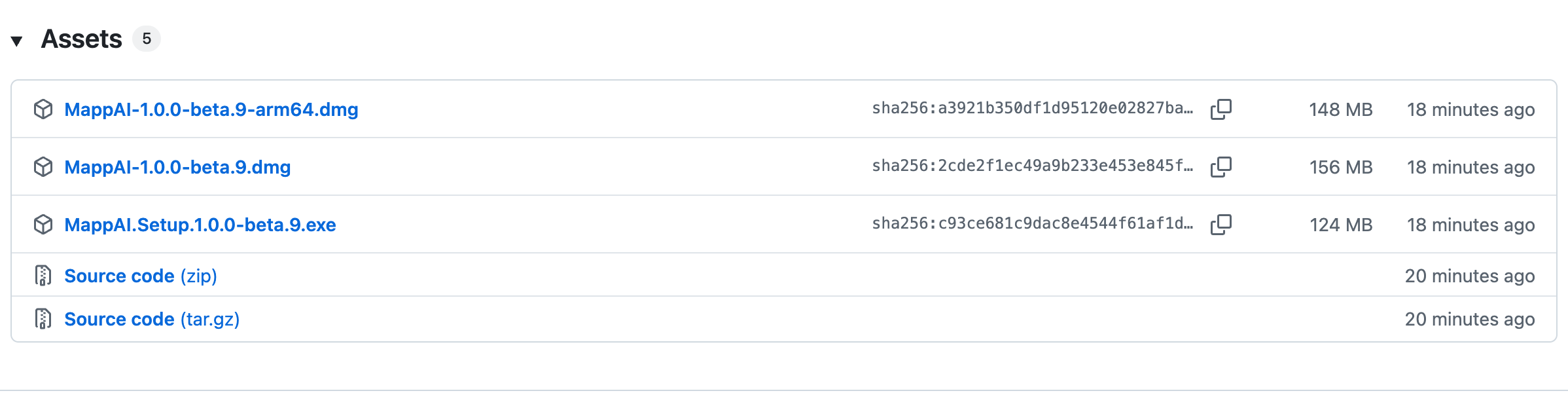
Sul Mac si apre il file .dmg e si trascina l'icona di MappAI nella cartella «Applicazioni». Su Windows si apre il file .exe e l'installazione fa da sola. Se sul PC c'è già una versione precedente di MappAI, prima disinstallala da Impostazioni › «App» › «App installate»: le tue mappe e le tue impostazioni restano. E se l'installazione si ferma a metà con «MappAI non può essere chiuso. Per favore, chiudilo manualmente e clicca su Riprova per continuare.», anche se MappAI non è aperta, chiudi l'installazione, riavvia il PC e riprova.
L'avviso di sicurezza, la prima volta
Alla prima apertura il sistema ti chiede conferma, come per ogni programma scaricato da Internet. Si fa una volta sola.
- Sul Mac: apri MappAI dalla cartella «Applicazioni». L'app è firmata e notarizzata da Apple, quindi il Mac chiede soltanto se vuoi aprire un'app scaricata da Internet: rispondi «Apri».
- Se invece il Mac dice che non può verificare l'app (di solito non succede), chiudi l'avviso («Fine»), apri Impostazioni di Sistema › «Privacy e sicurezza» e scorri in fondo: c'è una riga che parla di MappAI con il bottone «Apri comunque». Premilo, conferma con la password del Mac, e nell'ultima finestra scegli «Apri».
- Su Windows: nell'avviso blu «PC protetto da Windows» premi «Ulteriori informazioni» e poi «Esegui comunque». Compare perché questa versione di prova non è ancora firmata per Windows.
Al primo avvio il Mac potrebbe anche chiederti se MappAI può accedere alla cartella «Documenti»: rispondi di sì, perché è lì che l'app crea le sue cartelle (capitolo 3).
Aggiornare
L'app non si aggiorna da sola e non avvisa quando esce una versione nuova: la annuncio io, per email e su insegnai.ch. Per aggiornare si scarica il file nuovo dalla stessa pagina. Sul Mac si installa sopra il vecchio, come la prima volta, e alla domanda si risponde «Sostituisci». Su Windows, invece, prima si disinstalla la versione vecchia da Impostazioni › «App» › «App installate», e poi si installa la nuova. Quale versione hai installata lo leggi in Cabina › «insegnai.ch» › «Versione e licenza». Le tue mappe, le classi, il profilo e il token di Infomaniak restano dove sono: stanno fuori dal programma, e la versione nuova li ritrova.
Prima di aprire la versione nuova, copia la cartella «MappAI - file» (in Documenti) su una chiavetta o in un'altra cartella. Al primo avvio, prima ancora che si apra la finestra, MappAI la riordina in tre parti, «Allievi», «Classi» e «Sistema», e scrive un registro del riordino dentro «Sistema» (capitolo 14). Com'è andata lo leggi in Cabina › «Profilo insegnante» › «Gestione cartelle», alla riga «Riorganizzazione», che comincia con «Riorganizzata il» e dice la data e quante cartelle sono state spostate. Se qualcosa non ti torna, lì c'è anche «Torna alla struttura di prima», che rimette le cartelle come stavano. Se avevi già la beta.8, o se la cartella «MappAI - file» non l'avevi mai creata, non devi fare niente.
Le fotografie di questa guida sono fatte su un Mac. Su Windows l'app è la stessa, con due differenze che conosco. La prima: il bottone che apre una cartella dice «Apri in Esplora risorse» nella Cabina e nei pannelli delle attività LIVE, mentre le icone delle righe di INSEGNA ed ELABORA dicono «Apri nel Finder» come sul Mac, e aprono Esplora file. La seconda: le foto dell'iPhone nel loro formato originale (HEIC) non si possono usare come fonte, vanno prima salvate come JPG. Se ne trovi altre, segnalamele.
Internet, e la rete dell'aula
L'app si apre e si usa anche senza rete: la rete serve quando chiedi qualcosa all'AI. Le formule di matematica e le icone dell'app funzionano anche senza connessione; senza rete, solo le faccine dentro i testi e il carattere «Font OpenDyslexic» del documento di studio possono uscire diversi. Le pagine che si aprono sui telefoni degli allievi e i report delle attività hanno invece le loro faccine dentro, e si vedono uguali anche senza rete. Per le attività col QR dell'appendice, con «WiFi aula» (la scelta della prima volta) il computer e i telefoni degli allievi devono stare sulla stessa rete Wi-Fi: la rete della scuola spesso lo impedisce, e l'app stessa consiglia un router d'aula o la connessione condivisa dal computer. Con «Internet» gli allievi usano la loro connessione e la sessione passa da un server di MappAI presso Infomaniak, in Svizzera (capitolo 5).
La prima apertura
La prima pagina
La prima pagina è quasi vuota: il marchio al centro, e in alto a sinistra due cose sole. Il cerchio è la «Cabina», la pagina delle impostazioni (profilo, classi, intelligenza artificiale, consumi, segnalazioni); la parola «Cosa» è il menu da cui si va dappertutto. Premendola compaiono le tre sezioni dell'app: «Crea», dove una scheda diventa mappa e materiali; «Elabora», dove i materiali si correggono e se ne fanno di nuovi; «Insegna», dove si ritrovano per classe, si stampano e si proiettano. La parola «Cosa» si trasforma poi nel nome della sezione in cui sei, e resta il modo per cambiarla.
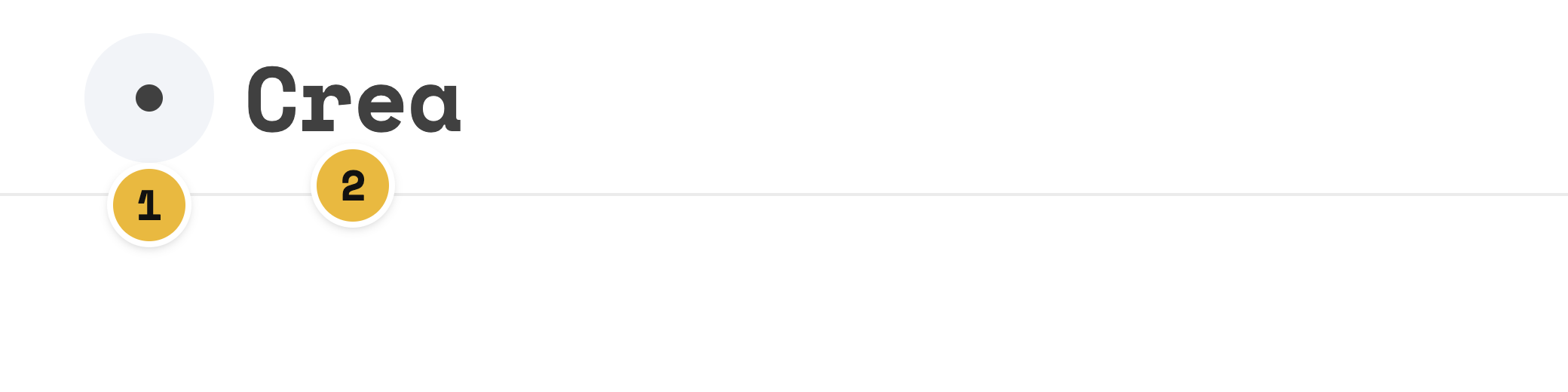
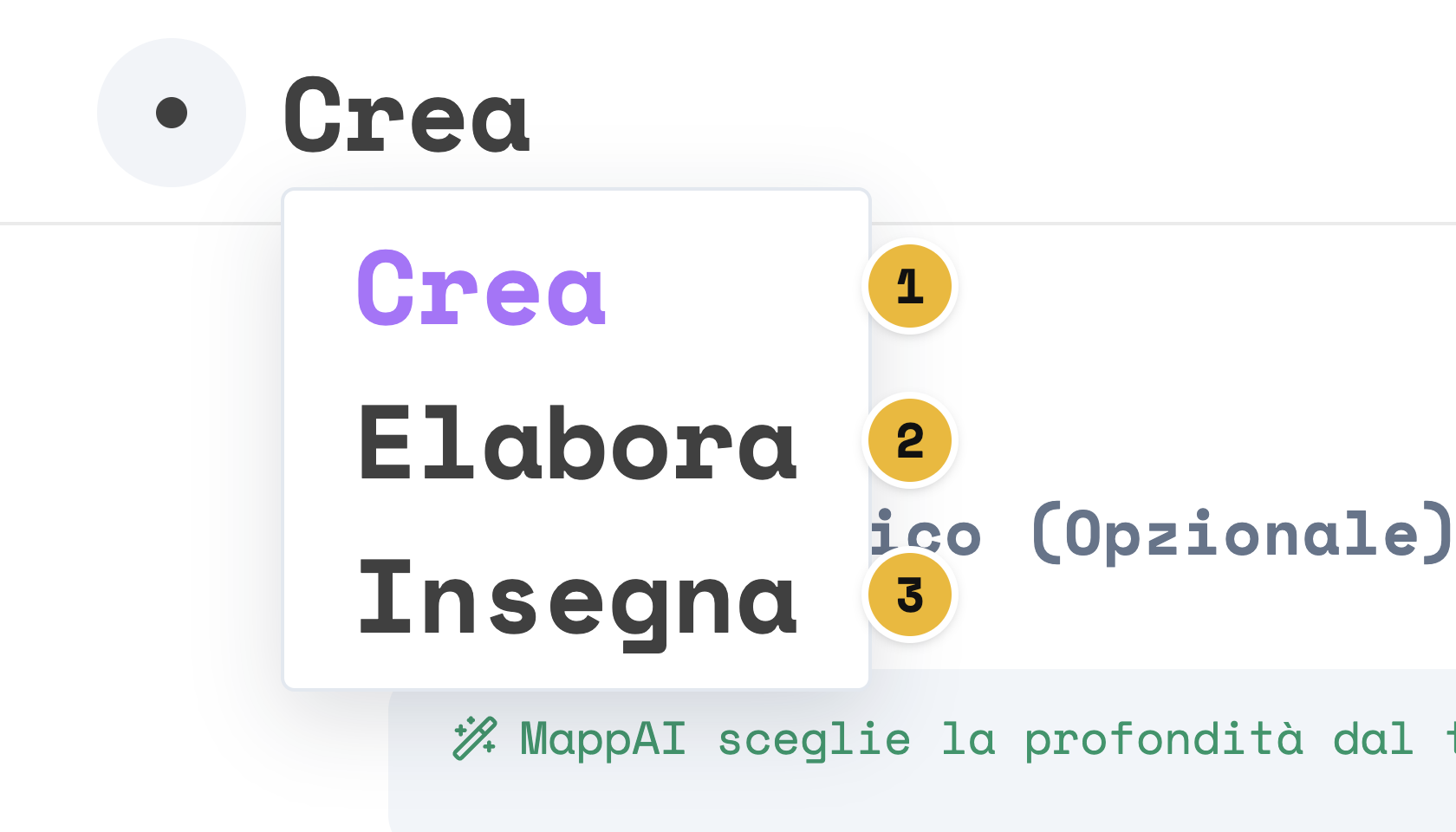
- «Cabina»: profilo, classi, intelligenza artificiale, consumi, segnalazioni, guida.
- «Cosa»: il menu delle tre sezioni.
Una cartella per tutto
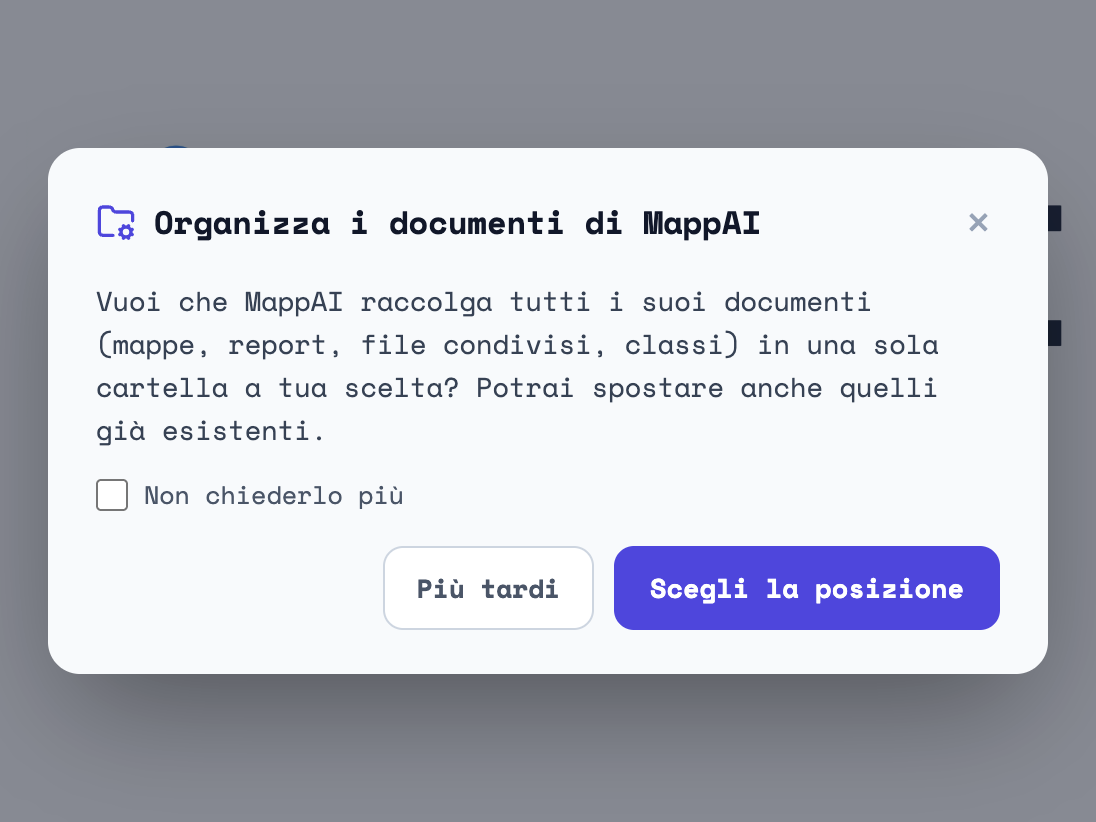
Subito dopo l'apertura, sopra la prima pagina compare una domanda: «Organizza i documenti di MappAI». Dice «Vuoi che MappAI raccolga tutti i suoi documenti (mappe, report, file condivisi, classi) in una sola cartella a tua scelta? Potrai spostare anche quelli già esistenti.»; sotto c'è una casella, «Non chiederlo più», e poi due bottoni, «Più tardi» e «Scegli la posizione». Ti consiglio di rispondere subito di sì: da lì in poi ogni cosa che l'app scrive ha un posto, e la ritrovi dal Finder (capitolo 14).
- Premi «Scegli la posizione». Si apre la finestra del sistema per scegliere una cartella.
- Scegli «Documenti» e conferma. Ti consiglio proprio Documenti: se un giorno reinstalli l'app, è lì che la va a cercare da sola.
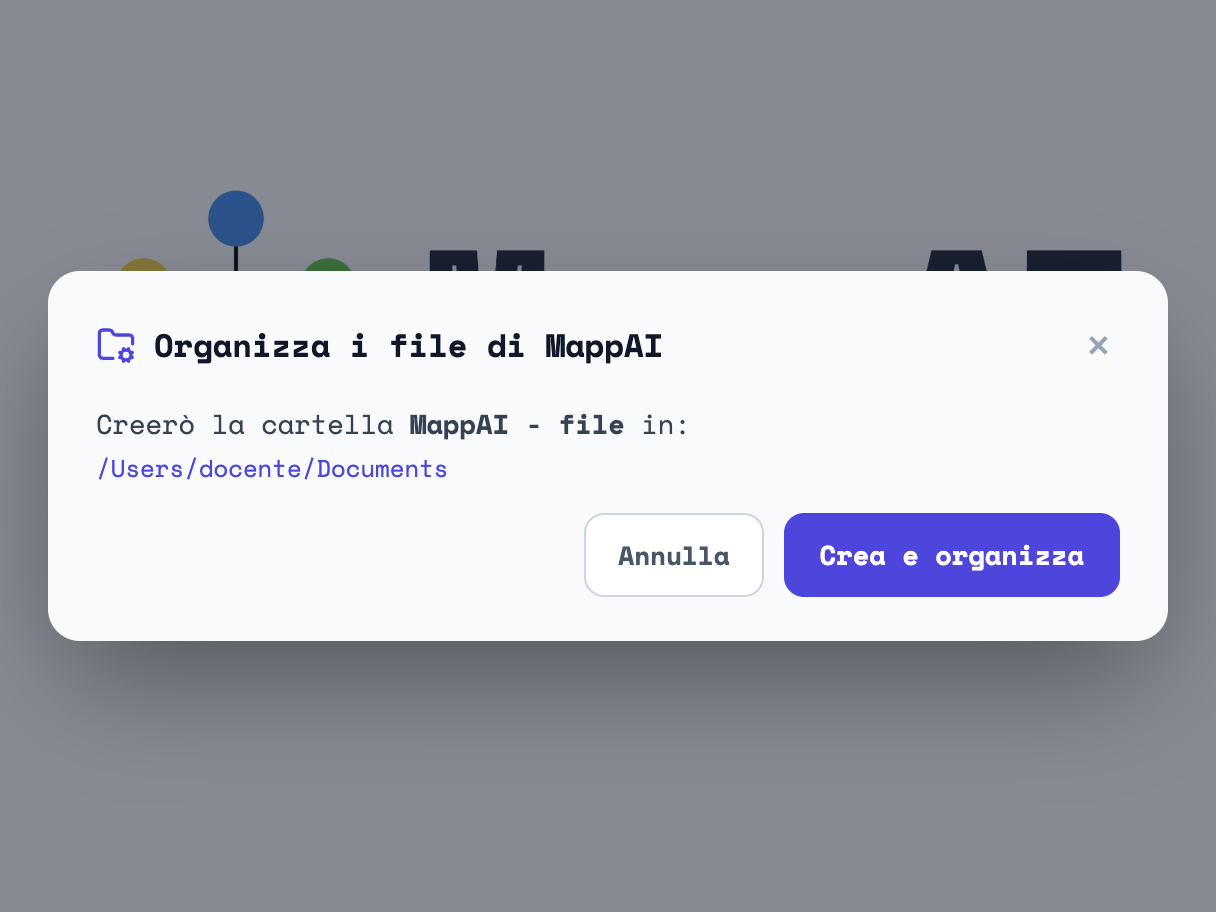
- Compare una seconda finestra, «Organizza i file di MappAI», che dice «Creerò la cartella MappAI - file in:» e il percorso. Premi «Crea e organizza».
- Dopo un attimo l'app conferma: «Fatto! I documenti di MappAI ora vivono in una cartella sola.».
Dentro Documenti ora c'è «MappAI - file», con tre cartelle: «Allievi», «Classi» e «Sistema». In «Classi» finiranno i progetti delle tue classi, in «Allievi» quelli fatti per un singolo allievo, in «Sistema» quello che l'app scrive per sé; il capitolo 14 dice il resto. Accanto, in Documenti, potresti vedere anche una cartella vuota, «MappAI - Vault», che l'app crea al primo avvio: si può ignorare.
La domanda torna alla prossima apertura dell'app, finché non scegli una cartella o non spunti «Non chiederlo più»; lo stesso se la chiudi con la × o con Esc (un clic fuori dalla finestra non la chiude). La stessa scelta si fa in ogni momento dalla Cabina: voce «Profilo insegnante», riquadro «Gestione cartelle» in fondo alla pagina, bottone «Scegli la posizione»; nella finestra «Cartella progetti» che si apre, premi di nuovo «Scegli la posizione» e prosegui come sopra.
Se sul computer c'è già una «MappAI - file» della versione di prova precedente, la domanda non compare: l'app usa la cartella che hai. Al primo avvio, però, prima ancora che si apra la finestra, la riordina nelle tre cartelle «Allievi», «Classi» e «Sistema». Prima di installare la versione nuova, fai una copia di «MappAI - file». Che cosa si sposta, e come tornare indietro, lo dice il capitolo 14.
E adesso
Non c'è nient'altro da fare all'apertura: niente codici, niente account, nessuna lingua da scegliere (l'app parte in italiano). Prima di generare qualunque cosa, però, all'app mancano due informazioni indispensabili, quale intelligenza artificiale usare e per quale classe lavori, e una utile, che cosa insegni. Se provassi a generare subito, il bottone resterebbe spento («Scegli prima CHI: una classe o un allievo»); e anche con una classe, senza il token l'app si fermerebbe con «Inserisci un'API Key per continuare». Il prossimo capitolo te le fa dare una per volta, e finisce con il tuo primo materiale.
Passo per passo: dal profilo al primo materiale
Questo capitolo è un percorso da fare una volta, con l'app aperta accanto. Sono quattro tappe, e ognuna prepara la successiva: senza l'intelligenza artificiale collegata non si genera niente, senza le materie nel profilo la classe non sa che cosa si insegna in lei, senza una classe il bottone verde resta spento. Alla fine avrai il tuo primo materiale in una cartella. Le spiegazioni lunghe stanno nei capitoli che seguono; qui c'è solo quello che serve per arrivare in fondo.
Il token e il Product ID di Infomaniak (capitolo 5, e la guida all'account), e una scheda in PDF di qualche pagina, con il testo dentro: una scheda scritta al computer va bene. Una fotocopia scansionata l'app la legge solo in parte, sul tuo computer: per la prima prova lasciala da parte (per le fotografie c'è il capitolo 12).
Tappa 0 · Collegare l'intelligenza artificiale
La versione breve del capitolo 5, per chi ha già token e Product ID in mano.
- Apri la «Cabina» (il cerchio in alto a sinistra) e scegli la voce «Impostazioni AI».
- Controlla che in alto sia scelto «✅ Infomaniak (CH)»: su un'installazione nuova lo è già (se vieni dalla versione di settembre l'app è rimasta su Google: premi «Infomaniak (CH)»). Incolla il token nel campo «Inserisci token Infomaniak...» e il Product ID nel campo «Es: 12345», facendo clic fuori da ciascun campo.
- Nella tendina «MODELLO AI» scegli
google/gemma-4-31B-it(finché non scegli, la tendina dice «— scegli un modello —», e l'app non genera: «Scegli il modello AI prima di generare.»); in «MODELLO PER LE FOTO» sceglimistralai/Ministral-3-14B-Instruct-2512. - Accendi «Usa un modello per ogni fase»: le tendine «Mappa», «Materiali» e «Giudice» partono dal modello scelto in «MODELLO AI». Controlla che dicano
google/gemma-4-31B-it(se una dice «— scegli un modello —», sceglilo tu) e premi «Salva assegnazioni» (capitolo 6).
Tappa 1 · Il tuo profilo
Il profilo dice all'app che cosa insegni. Ne conta soprattutto una parte, le materie: i loro nomi compaiono poi dappertutto, nella scheda della classe, nel riquadro giallo di CREA, nei nomi delle cartelle sul disco («Classi › 4R › Scienze»). Il profilo resta sul tuo computer; all'AI arriva solo il nome della materia che sceglierai in «Cosa:», nella richiesta della sintesi.
- Nella Cabina scegli la prima voce a sinistra, «Profilo insegnante». (La Cabina, quando la apri dalla prima pagina, parte già da qui.)
- Nel riquadro «Materie» premi «Aggiungi materia». Si apre una finestrella con il campo «Nome della materia»: scrivi il nome, per esempio «Scienze», e premi «Aggiungi» (o Invio). La materia compare come un'etichetta con la ×. Ripeti per ogni materia che insegni.
- Se insegni in più sedi, fai lo stesso nel riquadro «Sedi» con «Aggiungi sede». Se la sede è una sola, puoi lasciarlo vuoto.
- In alto, nel riquadro «Chi sei», puoi scrivere il tuo nome e controllare l'anno scolastico: l'anno in corso è già scelto. Per ora servono solo a te: l'app non li usa altrove.
- Premi «Salva profilo», in fondo. Compare in verde «Profilo insegnante salvato.», e la Cabina resta aperta.
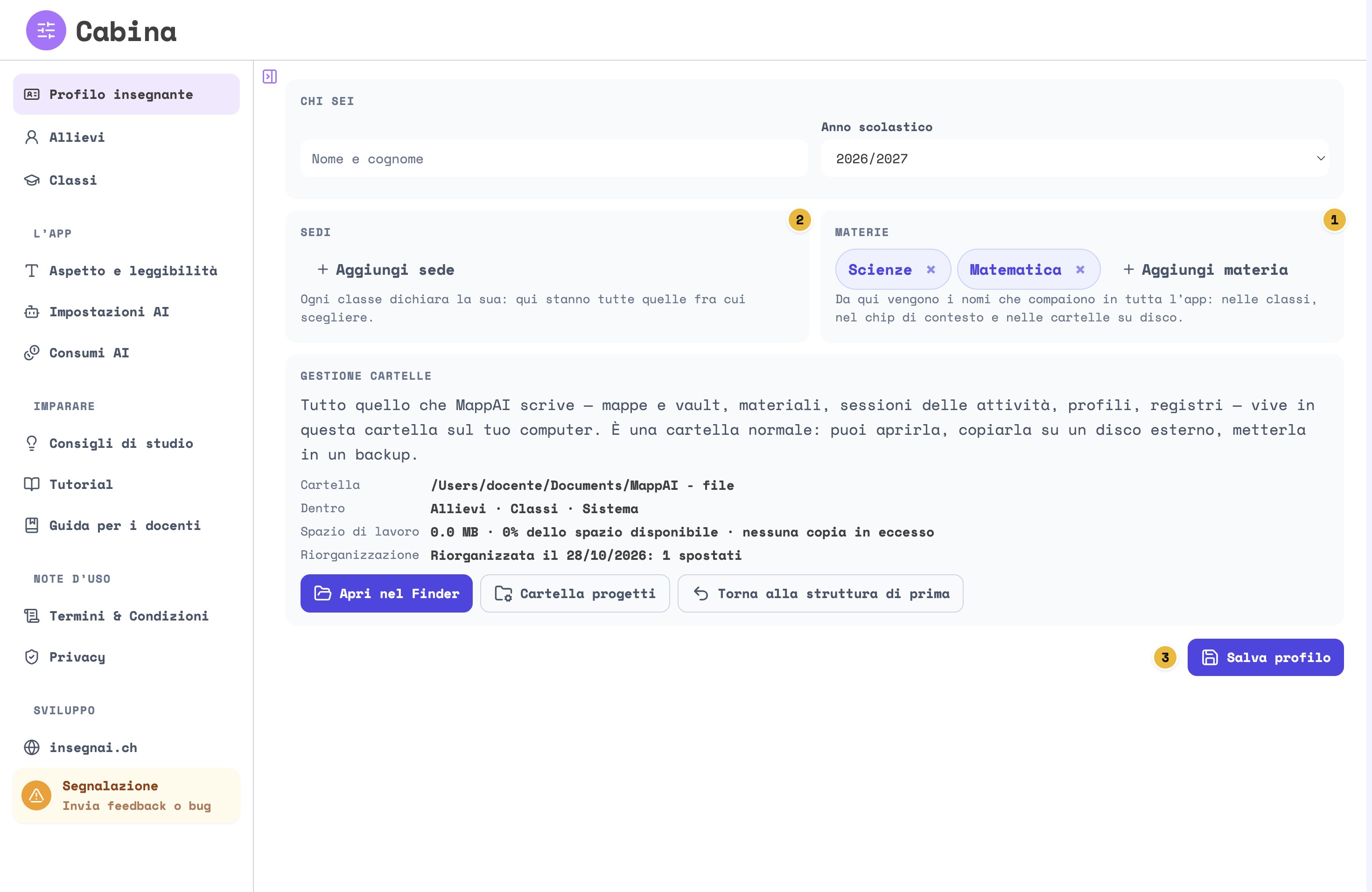
- «Materie»: «Aggiungi materia», una per volta.
- «Sedi»: facoltativo, se insegni in più sedi.
- «Salva profilo».
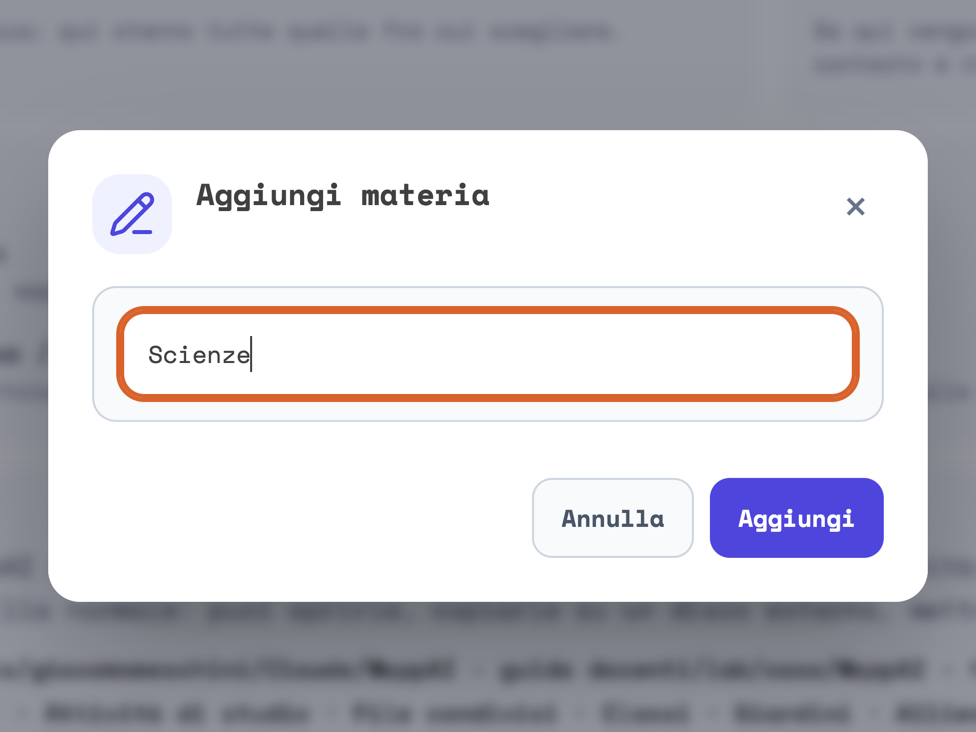
Le materie aggiunte valgono solo dopo «Salva profilo». Se passi alla voce «Classi» senza salvare, la classe nuova non le vede. E se provi a chiudere la Cabina con qualcosa di non salvato, l'app chiede «Uscire senza salvare?»: «Torna indietro» ti riporta alla pagina, «Esci» butta le modifiche.
Se fai sostegno, o lavori con un allievo solo, le schede dei singoli allievi stanno nella Cabina, alla voce «Allievi»: premi «Crea profilo» e scrivi età, grado e note. Una scheda si attiva al posto della classe quando prepari materiale per quell'allievo; nella richiesta all'AI entrano età, grado e note, mai il nome. Il profilo non chiede che ruolo hai: le schede le crea chiunque.
Il nome di una materia non si può correggere: si toglie con la × e si aggiunge di nuovo giusta. Togliere una materia dal profilo, però, non la toglie dalle classi che già la usano, e non rinomina le cartelle già create; meglio sceglierne il nome con cura la prima volta.
Tappa 2 · Una classe
In MappAI una classe è tre cose insieme: una cartella (tutto ciò che generi per lei finisce in «Classi › 4R › Scienze»), una taratura (l'AI scrive al livello di quella classe) e un elenco di allievi senza nomi, animali e numeri, che serve solo alle attività col telefono dell'appendice. Per generare serve: in CREA il bottone verde resta spento finché non dici per quale classe, o per quale allievo, lavori.
- Nella Cabina scegli la voce «Classi». Se non ce n'è ancora nessuna, la tabella «Profili classe» dice «Nessuna classe. Creane una per tarare i contenuti sul livello dei tuoi allievi.».
- Premi «Crea profilo». Si apre la finestra «Nuovo profilo classe».
- Alla riga «Classe», nella tendina «— grado —» scegli l'anno: le voci sono raggruppate in «Scuola Media» (1ª–4ª) e «Liceo» (1ª–4ª), quindi attenzione a prendere la «4ª» giusta. Accanto, nel campo «Sezione (es. A)», scrivi la lettera. Sotto compare in verde il nome che la classe avrà: «✓ Nome classe: 4R · Scuola Media».
- Controlla l'«Anno scolastico» (basta il primo numero, il secondo si riempie da sé) e scrivi il «Numero allievi». Questo numero conta: l'app prepara una tessera d'ingresso per ogni allievo, e dopo non si cambia più.
- In «Discipline insegnate in questa classe» spunta le materie che insegni lì. Sono quelle del tuo profilo; se non ne spunti nessuna, valgono tutte.
- Nel riquadro «🎯 TARATURA AI» scegli il registro e, se vuoi, scrivi qualche nota (il riquadro qui sotto spiega che cosa cambiano).
- Premi «Crea classe». Compare «Foglio credenziali salvato in Classi/Credenziali», e la finestra diventa «Profilo classe · 4R»: l'elenco degli allievi come animali e numeri (🐼 05, 🦉 03…), ciascuno con un campo «Nome (facoltativo)». Chiudi con la × o con «Indietro»: tutti e due ti riportano alla Cabina (e così fa «Annulla», se ci ripensi prima di creare).
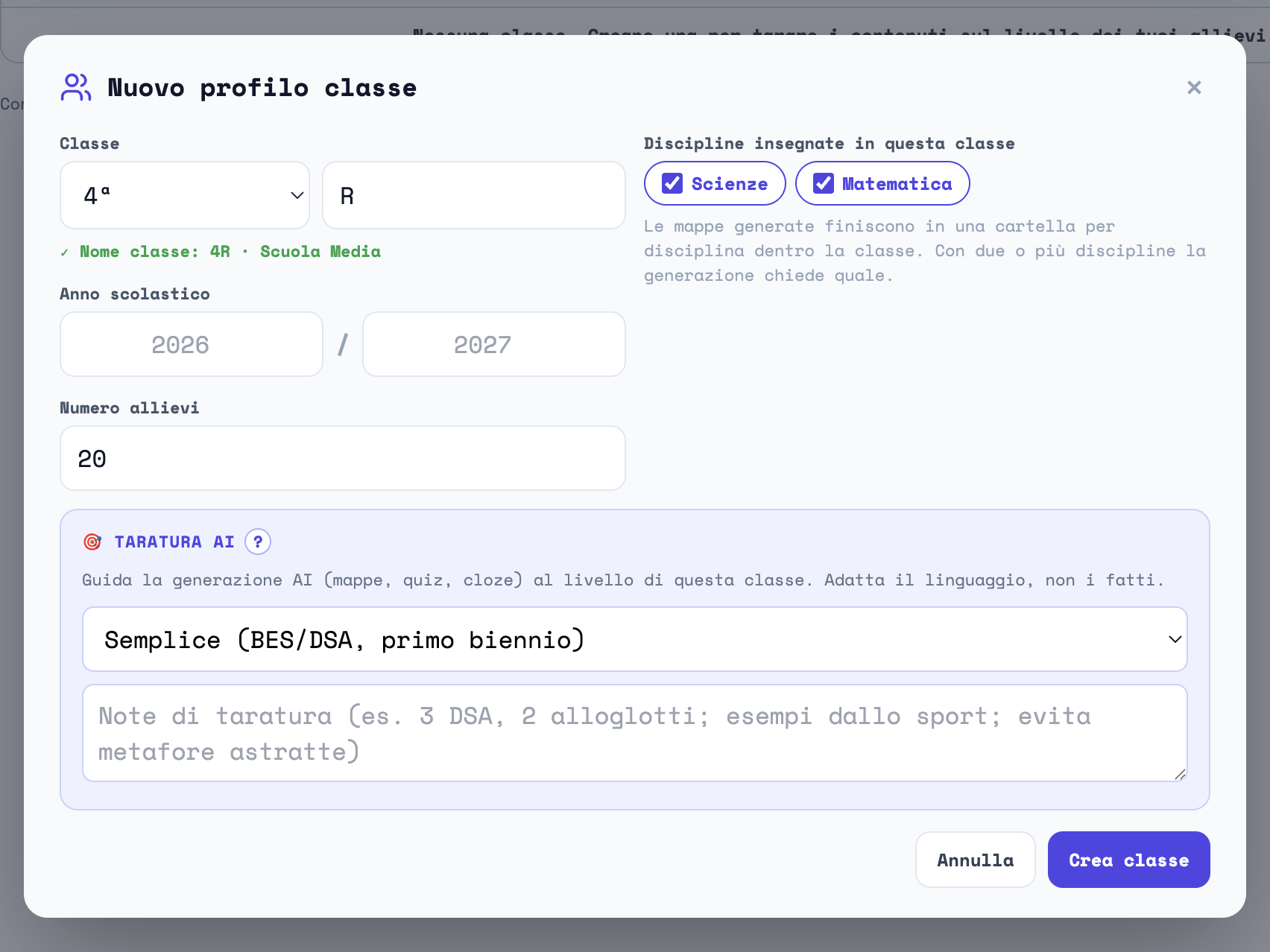
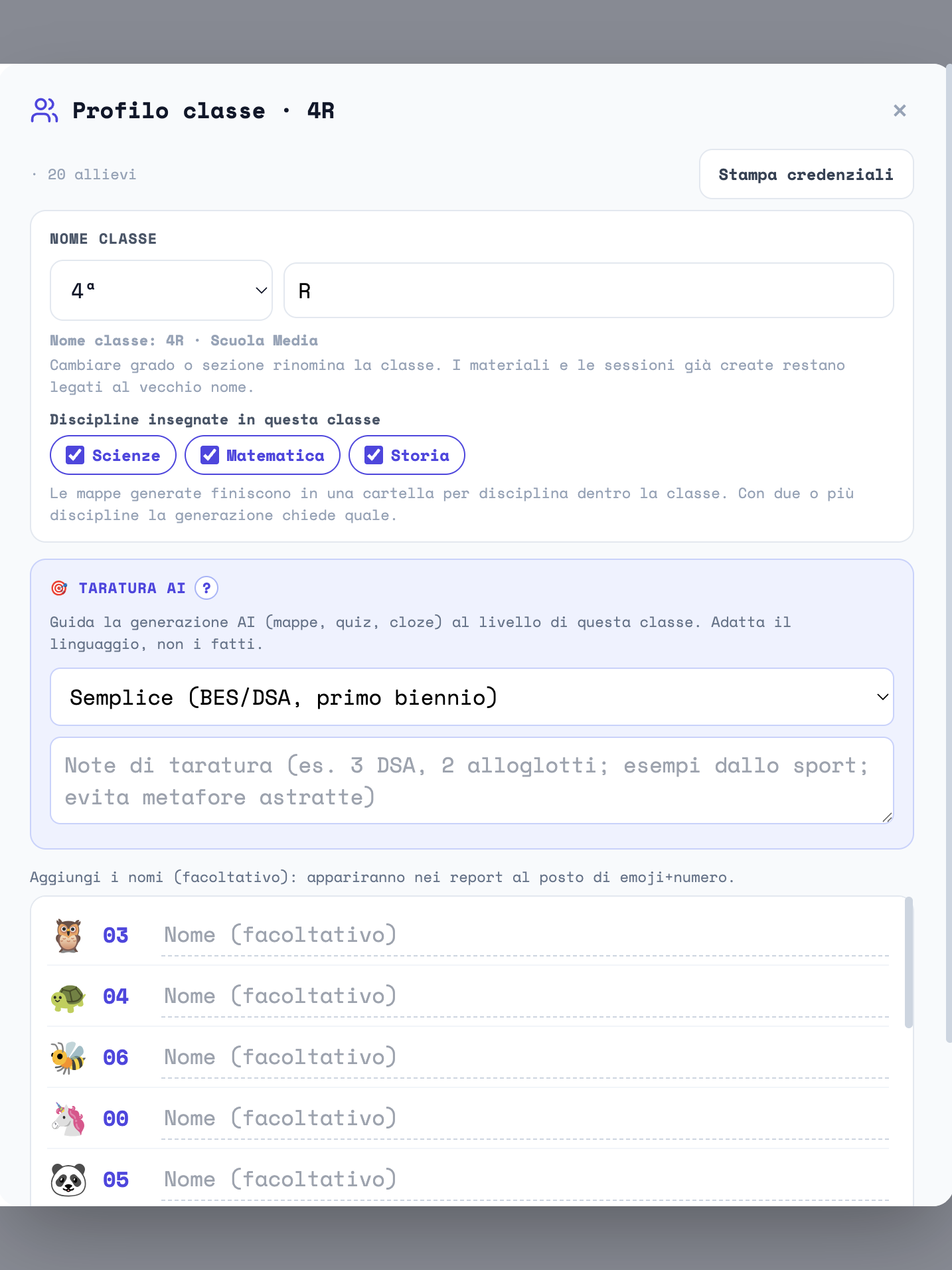
La tendina del registro ha tre voci: «Semplice (BES/DSA, primo biennio)», «Standard (medie / biennio)» e «Complesso (liceo / triennio)». Sotto, le note sono una riga libera, e l'esempio che l'app suggerisce dice tutto: «3 DSA, 2 alloglotti; esempi dallo sport; evita metafore astratte». Il bottone «?» accanto al titolo spiega il resto. La taratura cambia il modo in cui l'AI scrive, non i fatti. Registro e note entrano per intero nella sintesi; nella mappa e nelle domande entra il livello della classe («studenti di 4ª · Scuola Media»). Le note arrivano all'AI così come le scrivi: descrivi bisogni linguistici, non diagnosi, e niente nomi.
Se un giorno vorrai dare i nomi agli allievi, li scrivi nei campi «Nome (facoltativo)» e premi «Salva»: restano sul tuo computer, compaiono sulle tessere e nei tuoi resoconti delle attività, e non vanno mai all'AI. Per cambiare una classe dopo, nella tabella «Profili classe» premi l'icona dell'ingranaggio («Gestisci») sulla sua riga. Se cambi qualcosa ed esci con «Indietro» senza aver premuto «Salva», l'app chiede «Salvi le modifiche?», con «Salva», «Esci senza salvare» e «Torna indietro».
In «Profilo classe», «Elimina classe» apre la finestra «Elimina la classe», che chiede di scrivere la parola «elimina» per conferma. Con una parola diversa l'app risponde «Classe non eliminata: per cancellarla scrivi «elimina».» e non succede niente. L'eliminazione toglie la classe dall'elenco (e da «Chi:», se era quella attiva), ma non le sue cartelle: mappe, materiali e tessere restano su disco, e se non ti servono più li togli dal Finder.
Tappa 3 · Il primo materiale
Ora si genera. Da un PDF l'app fa una mappa e, dalla mappa, i materiali per la classe: di partenza domande a scelta multipla e domande aperte per ogni ramo della mappa, una sintesi e il foglio dei nodi (una card per ogni voce, col titolo e la descrizione, quattro per foglio). Per la prima volta vanno benissimo così; gli altri materiali li farai dopo, in ELABORA.
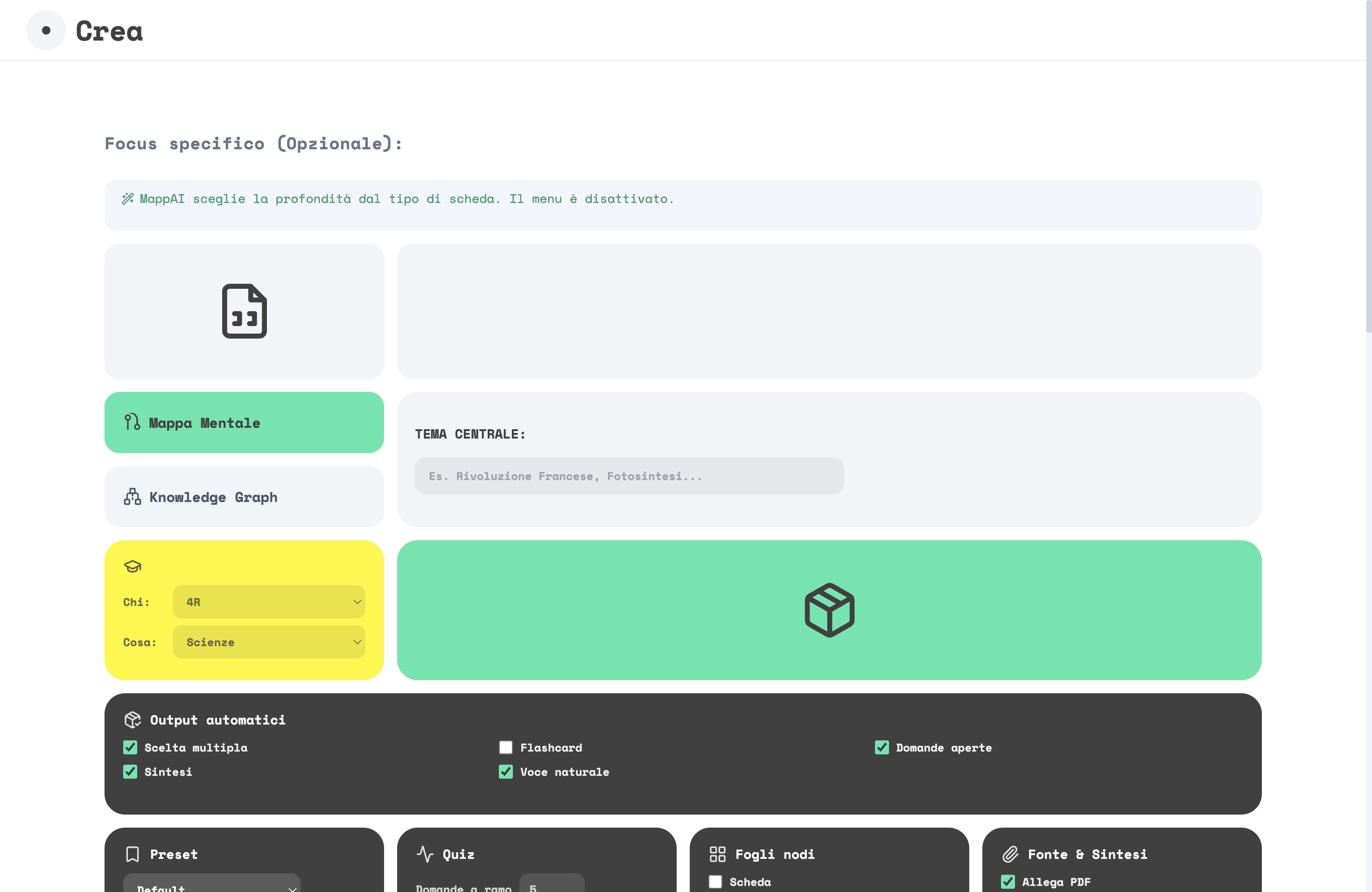
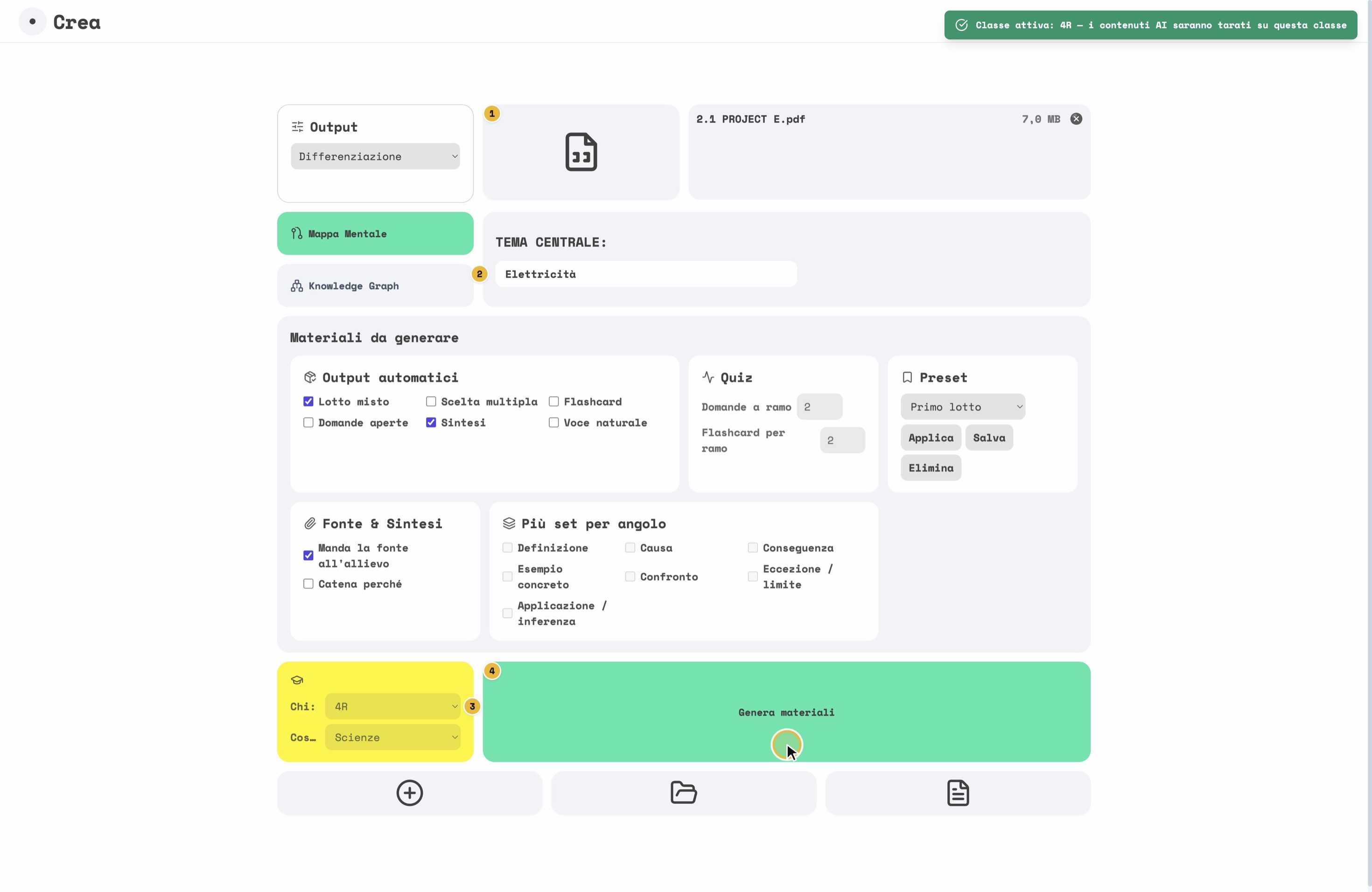
- Dalla prima pagina, apri il menu «Cosa» e scegli «Crea». La pagina ha quattro righe: in alto il riquadro «Output», il bottone «Documenti» e l'elenco delle fonti; poi il tipo di mappa e il tema; poi il riquadro grigio «Materiali da generare», con le spunte già messe; in basso un riquadro giallo e il bottone di avvio. Lascia «Output» su «Differenziazione», com'è di partenza, e le spunte come sono (il capitolo 7 spiega le altre scelte).
- Premi il bottone «Documenti», subito a destra di «Output» (a riposo mostra solo l'icona; la scritta compare passandoci sopra). Si apre il Finder: scegli il tuo PDF. A destra compare una riga col nome del file e il suo peso; il pallino accanto, «Togli il file», lo toglie.
- Lascia acceso «Mappa Mentale» e scrivi il tema nel campo «TEMA CENTRALE:», per esempio «Elettricità». Il tema diventa il titolo della mappa e il nome della sua cartella.
- Nel riquadro giallo, alla voce «Chi:» scegli la tua classe; alla voce «Cosa:» la materia (se la classe ne ha una sola, è già scelta). Finché manca una delle due, il bottone resta spento: passandoci sopra leggi «Genera materiali — Scegli prima CHI: una classe o un allievo» o «Genera materiali — Scegli anche COSA: la materia della classe».
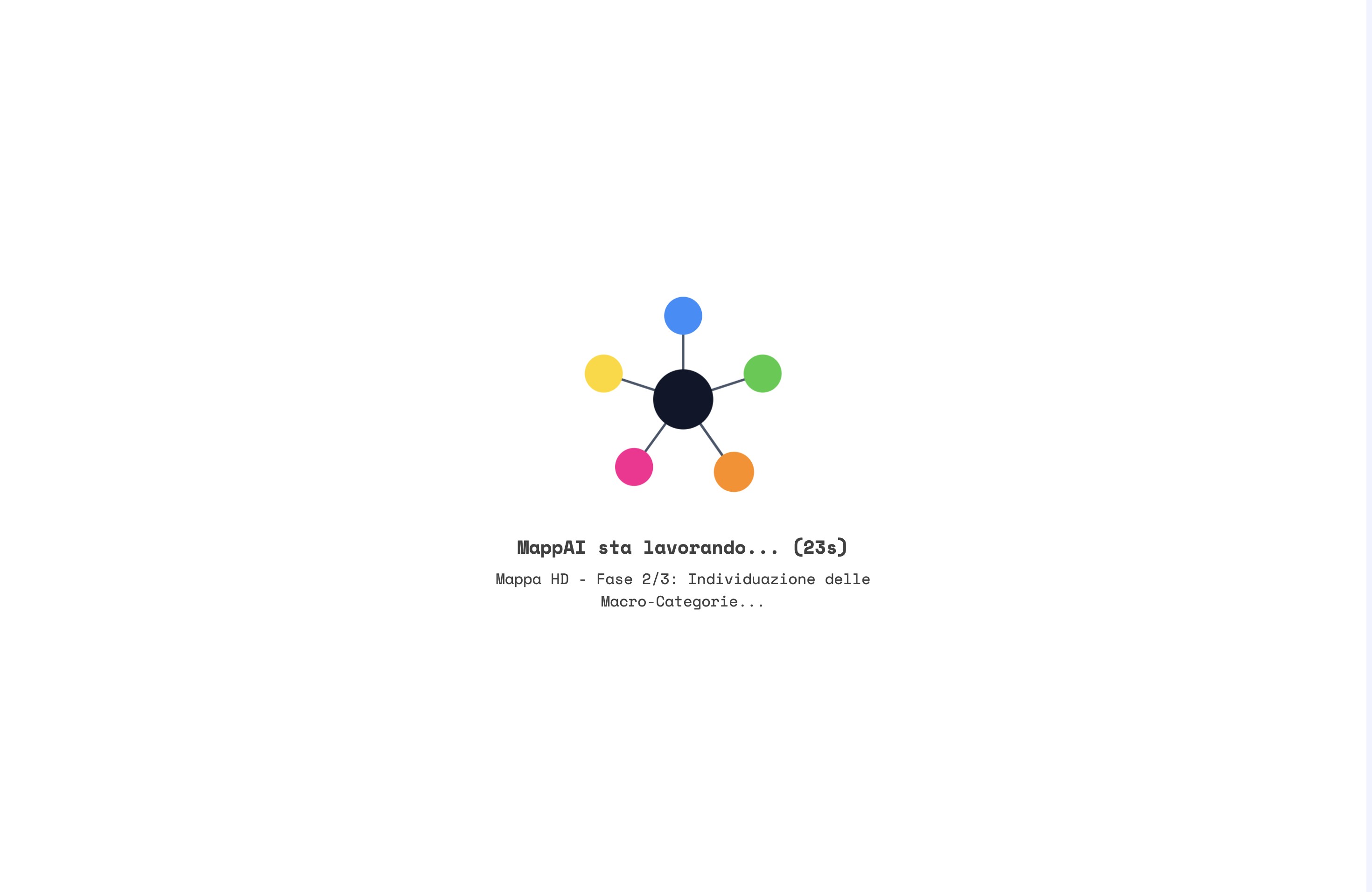
- Premi il bottone verde «Genera materiali» (su uno schermo piccolo, come quello di un MacBook Air, il riquadro giallo e il bottone stanno sotto il bordo della finestra: scorri la pagina). Tutta la finestra si copre, barra in alto compresa, e l'app racconta che cosa sta facendo: «Genero la mappa…», «Estrazione testo dal PDF...», poi le fasi della mappa, «Mappa HD - Fase 1/3», «Fase 2/3: Individuazione delle Macro-Categorie...», «Fase 3/3: Generazione Ramo…» e, alla fine, «Mappa HD - Consolidamento finale (Fase 4)...». Se la scheda ha delle figure, prima passa anche «Leggo le figure: ritaglio 2 di 8» (capitolo 7). Non si può annullare, e finché dura non si apre niente, nemmeno la Cabina: per la scheda di 24 pagine della prova ci sono voluti poco più di tre minuti.
- Quando la mappa è pronta, la copertura cade e la mappa compare; in alto a destra resta un cerchio bianco che gira: l'app sta ancora lavorando. Con una scheda lunga, come quella della prova (oltre 24 000 caratteri, cioè una decina di pagine fitte), il controllo automatico oggi non legge la mappa, e sopra di lei si apre subito la «Revisione pre-materiali», con tutte le voci «non lette dal controllo». È il caso più frequente, e si chiude in due gesti: in fondo alla finestra metti la spunta «Il controllo automatico non ha letto la mappa: ho verificato personalmente nodi e collegamenti e approvo i contenuti.» e premi il bottone viola «Salva le decisioni e continua», che compare quando la spunta è messa. Prima, però, dai un'occhiata alla mappa: in quel caso il secondo lettore sei tu (capitolo 8).
- Con una scheda breve, invece, il controllo legge la mappa, e di solito qui non devi fare niente: le frasi su cui ha dei dubbi restano fuori dai materiali finché non le decidi tu (capitolo 8). Se la revisione si apre lo stesso, decidi le note e premi il bottone viola: la spunta compare solo se il controllo non ha letto tutto.
- Ora nascono i materiali, in sottofondo: a schermo resta la mappa, con il cerchio bianco che gira. Aspetta (nella prova, circa otto minuti): se provi a tornare alla prima pagina o ad aprire un'altra mappa, l'app risponde «Pipeline occupata, riprova più tardi.». Poi i materiali passano il loro controllo e si apre «Rivedi i materiali»: per ogni materiale col pallino premi «Approvato» (o «Escludi»); se in fondo compare una spunta che comincia con «Ho verificato personalmente…», mettila; e alla fine «Salva le decisioni e completa i materiali». Solo allora i file vengono scritti (capitolo 8 per i dettagli). Se prima avevi chiuso la «Revisione pre-materiali», «Rivedi i materiali» si apre solo quando il controllo trova qualcosa.
- Alla fine compare la finestra «Materiali generati», con una riga per ogni passo: «Mappa», «Quiz e flashcard», «Fogli nodi» e «Sintesi» dicono «fatto»; «Catena dei perché» dice «saltato», perché di partenza non si fa. «Apri cartella» ti porta ai file nel Finder; «Chiudi» ti lascia dove sei: sulla mappa, se si era aperta la revisione dei contenuti; altrimenti in ELABORA, dove l'app ti porta da sola, svuotando CREA. Nella prova, dal clic sul bottone verde a «Materiali generati», la macchina ha lavorato una dozzina di minuti, più il tempo delle due revisioni.
- «Documenti»: il PDF della scheda.
- «TEMA CENTRALE:»: il titolo della mappa.
- «Chi:» e «Cosa:»: la classe e la materia.
- «Genera materiali».
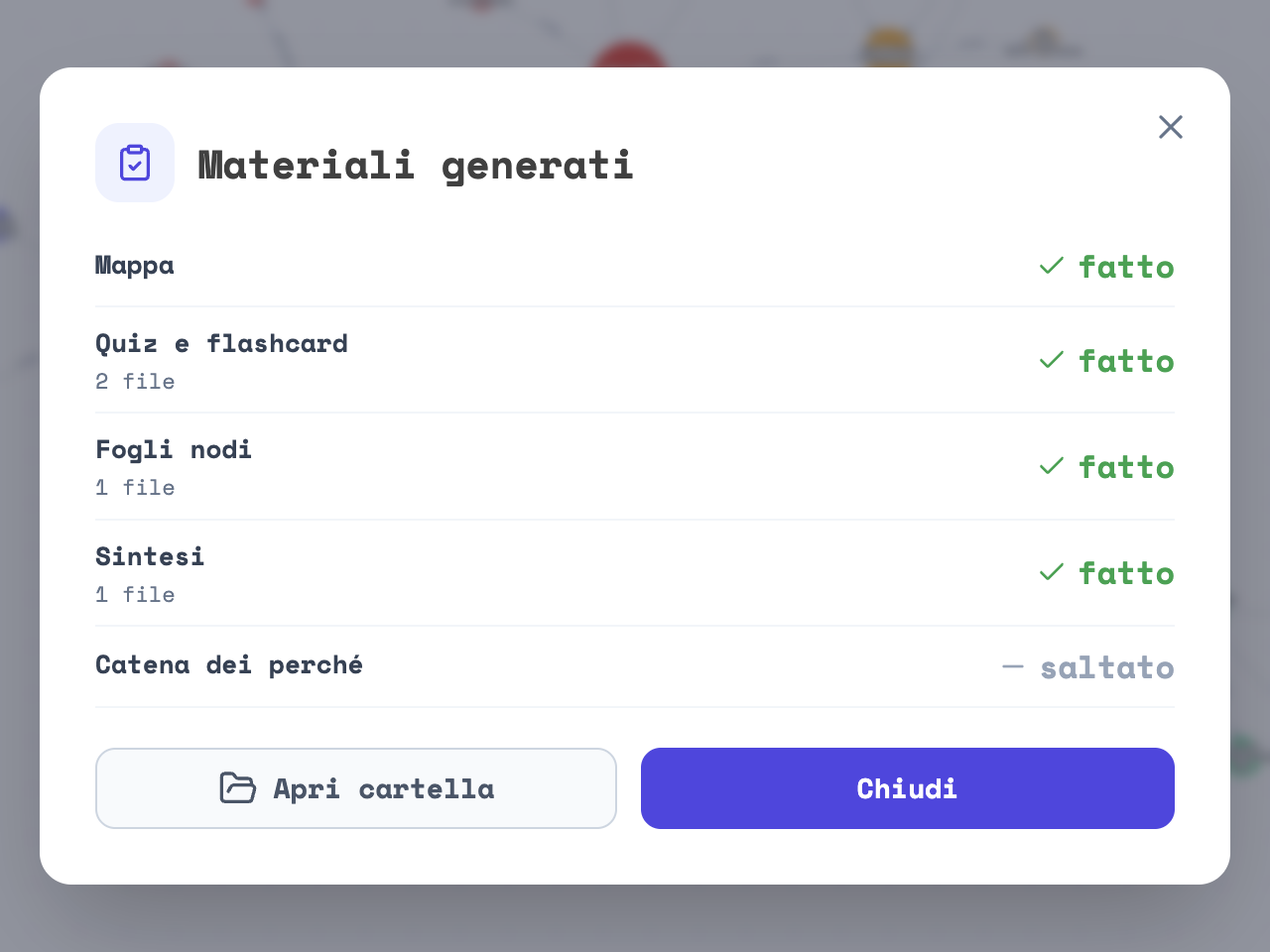
I materiali stanno nella cartella della mappa, dentro «Materiale Studio»: un PDF con le domande a scelta multipla («Quiz-MC-Elettricità…»), uno con le domande aperte («Domande-aperte-Elettricità…»), il foglio dei nodi da stampare e ritagliare («Foglio-nodi-Elettricità…») e la sintesi in una pagina da aprire nel browser («Sintesi-Elettricità…»). Nella cartella «Allegati» c'è anche la tua scheda, pronta da dare agli allievi.
MappAI - file/
└── Classi/
    └── 4R/
        └── Scienze/
            └── Elettricità/
                ├── Materiale Studio/   ← i materiali
                ├── Allegati/           ← la scheda da dare agli allievi
                ├── Fonti/              ← la scheda, e il testo che l'app ne ha estratto
                └── Nodi/               ← una nota per ogni voce della mappa
Da qui le strade sono tre, e ognuna ha il suo capitolo: leggere e correggere la mappa (capitolo 9), rivedere i materiali e farne di nuovi in ELABORA (capitolo 10; ci sei già), stamparli o proiettarli in INSEGNA (capitolo 11).
All'avvio l'app riparte senza classe né materia scelte: in CREA «Chi:» e «Cosa:» vanno indicati ogni volta. Non è una dimenticanza dell'app: è voluto, perché tu non lavori, senza accorgertene, dentro la classe di ieri.
L'AI svizzera: Infomaniak
Perché Infomaniak
L'intelligenza artificiale che legge le tue schede non sta dentro MappAI: l'app la chiama da fuori, ogni volta che le chiedi di generare qualcosa. Può chiamarne due, Google Gemini e Infomaniak, e io ti consiglio la seconda. Infomaniak è un'azienda svizzera, di Ginevra, e tiene i dati in Svizzera: quando lavori con lei, il testo delle tue schede e le foto che fai leggere non escono dal paese. Le ragioni per cui l'ho scelta, che vanno oltre la privacy, le ho raccolte in una pagina a parte: Infomaniak, il cloud svizzero etico che scegliamo.
La differenza pratica con Google è una sola, e conviene dirla subito: Infomaniak non ha un piano gratuito. Si paga quello che si usa, in franchi, e per una sperimentazione si parla di pochi franchi al mese (il conto è più sotto); in cambio puoi fissare tu un tetto alla spesa, e sai sempre dove sono finiti i tuoi testi.
Un account, un token, un Product ID
Per usare Infomaniak servono due cose, che l'app ti chiederà una volta sola: un token, cioè una lunga sigla che fa da chiave personale, e un Product ID, un numero che identifica il servizio di intelligenza artificiale che hai attivato. Tutti e due nascono sul sito di Infomaniak, dopo aver creato un account e attivato il servizio «AI Tools».
Il percorso sul sito è lungo ma lineare: creare l'account, ordinare il servizio, registrare un metodo di pagamento, confermare l'identità col telefono, generare il token e copiare il Product ID, e infine fissare un limite di spesa mensile. L'ho raccontato passo per passo, con le fotografie di ogni schermata, in una guida a parte: Guida API Infomaniak. Tienila aperta accanto a questa. Quando arrivi in fondo hai in mano le due cose che servono, e torni qui.
Il tetto alla spesa si mette sul sito di Infomaniak, nella dashboard di AI Tools (è l'ultimo passo della guida): MappAI non ha un limite suo. Te lo consiglio comunque, anche basso: se un giorno qualcosa girasse più del previsto, il conto si ferma lì.
Dove si incollano
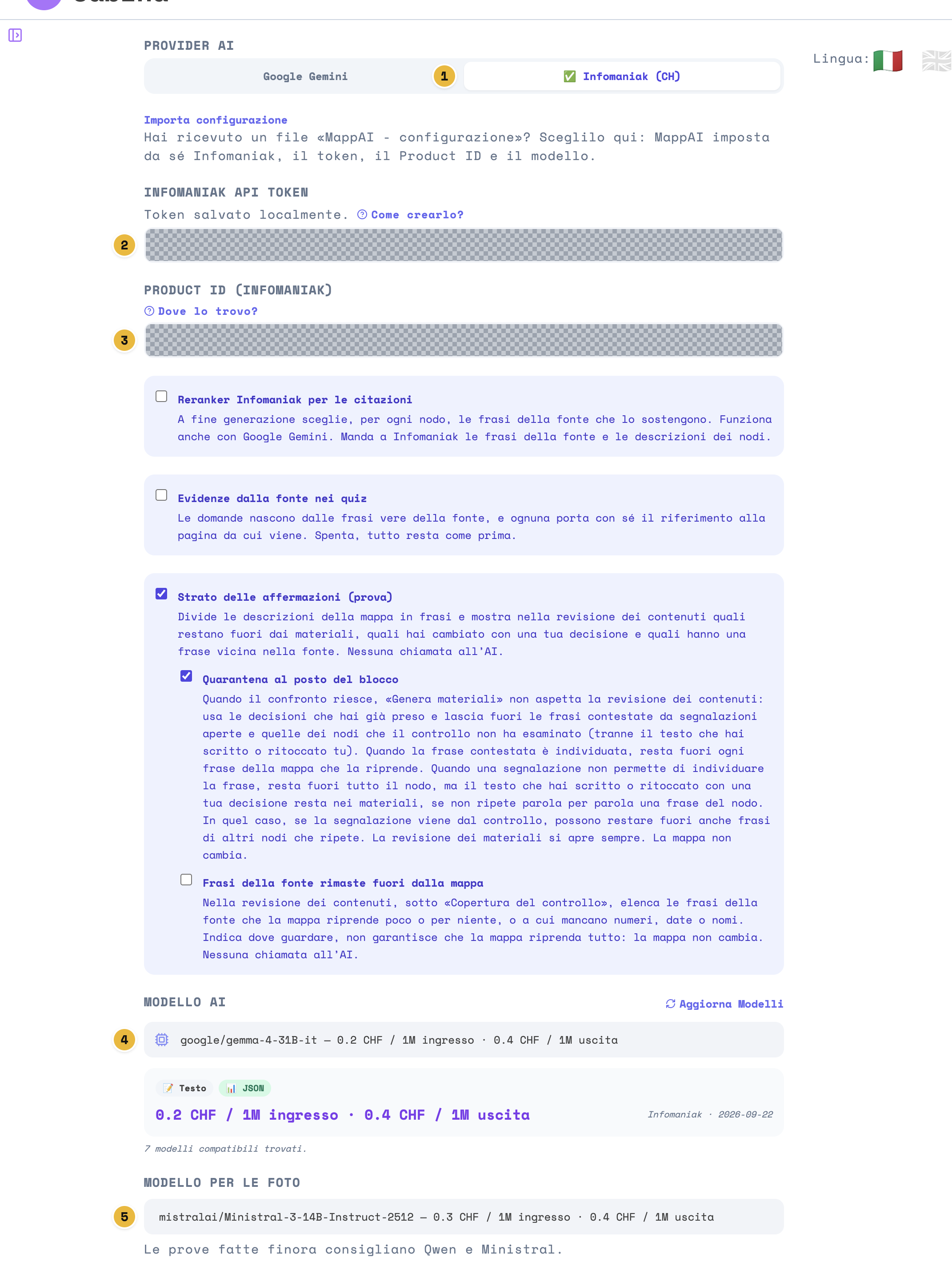
Tutto si fa da un posto solo, la Cabina › «Impostazioni AI». La Cabina è il cerchio in alto a sinistra della prima pagina; «Impostazioni AI» è la voce con il robot, nel gruppo «L'app». Dalla pagina di una mappa ci arrivi anche con «Azioni Rapide» › «Setup AI»: è lo stesso posto con un altro nome.
- In alto, sotto «PROVIDER AI», controlla che sia scelto «✅ Infomaniak (CH)»: su un'installazione nuova è il servizio di partenza. Se invece vedi «✅ Google Gemini» (succede a chi ha usato la versione di settembre), premi «Infomaniak (CH)».
- Nel campo sotto «INFOMANIAK API TOKEN», quello che dice «Inserisci token Infomaniak...», incolla il token. Poi fai clic fuori dal campo: l'app lo legge quando ne esci. Accanto c'è il bottone «Come crearlo?», che apre nel browser la pagina del Manager di Infomaniak dove i token si creano.
- Nel campo sotto «PRODUCT ID (INFOMANIAK)», quello che dice «Es: 12345», scrivi il Product ID: sono solo cifre. Anche qui, clic fuori dal campo. Se non ricordi dove si legge, il bottone «Dove lo trovo?», sotto l'etichetta, apre nel browser la guida di insegnai.ch.
- La tendina «MODELLO AI» si riempie da sola: sotto compare «… modelli compatibili trovati.», e le voci stanno nel gruppo «🇨🇭 Swiss Made», ognuna col suo prezzo («— 0.2 CHF / 1M ingresso · 0.4 CHF / 1M uscita»). Scegli
google/gemma-4-31B-it: è il modello con cui ho fatto le prove più lunghe e riuscite fino in fondo (il capitolo 6 spiega perché). Finché non scegli, la tendina dice «— scegli un modello —», e una generazione si ferma con «Scegli il modello AI prima di generare.». - Subito sotto compare una seconda tendina, «MODELLO PER LE FOTO»: è il modello che legge le fotografie (capitolo 12). Le figure dentro un PDF, invece, le leggono due modelli scelti dall'app (più sotto, in «Che cosa esce dal computer»). Di partenza dice Qwen; scegli
mistralai/Ministral-3-14B-Instruct-2512. La nota sotto dice «Le prove fatte finora consigliano Qwen e Ministral.»; perché io scelga Ministral lo racconto più sotto, in «I modelli che ho provato».
- «Infomaniak (CH)».
- Il token.
- Il Product ID.
- «MODELLO AI».
- «MODELLO PER LE FOTO».
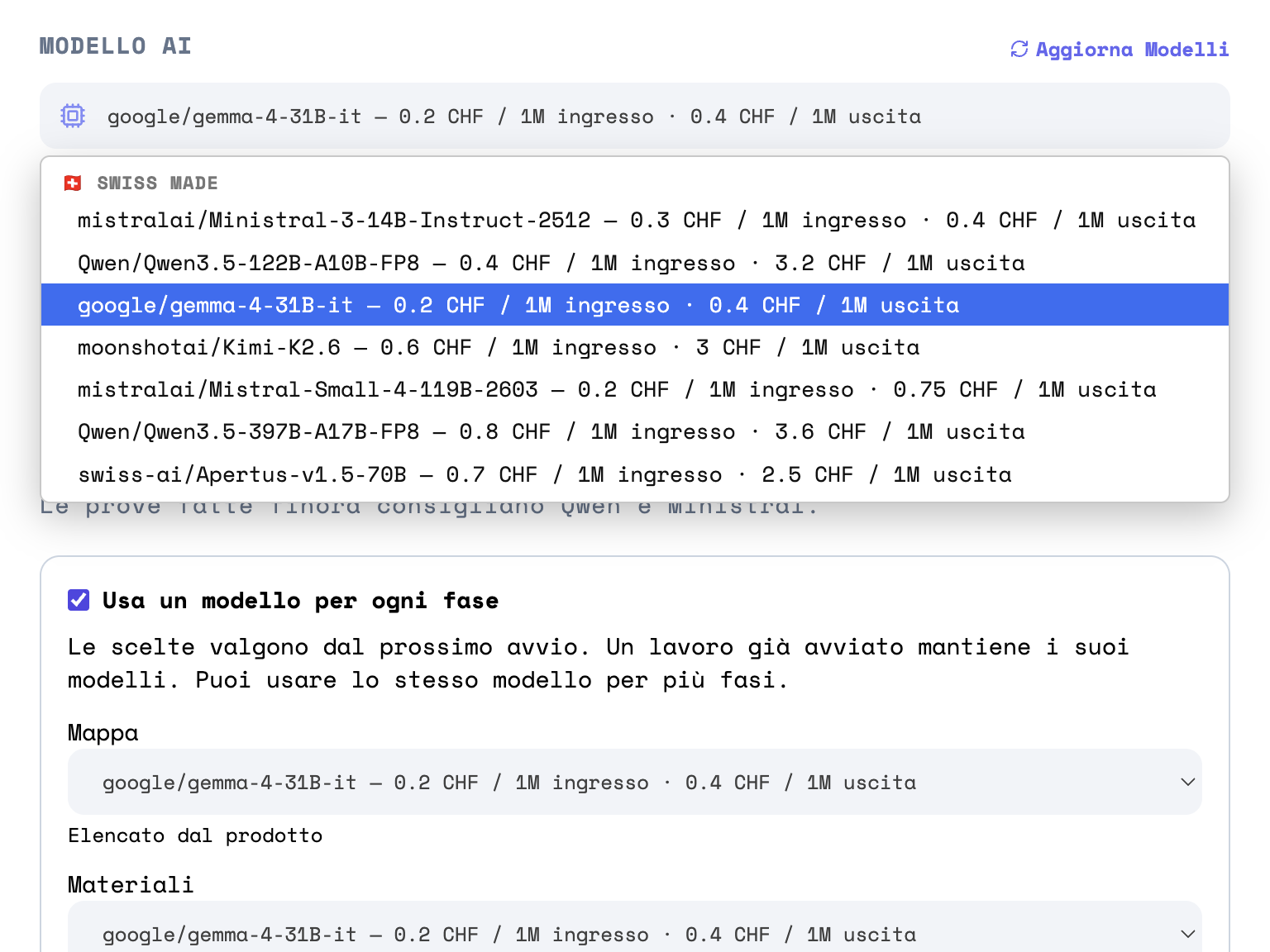
Fra il Product ID e «MODELLO AI» ci sono due spunte spente, «Reranker Infomaniak per le citazioni» ed «Evidenze dalla fonte nei quiz», e il riquadro «Strato delle affermazioni (prova)», acceso, con «Quarantena al posto del blocco», accesa anche lei (capitolo 8): lascia tutto com'è. Sotto «MODELLO PER LE FOTO» c'è il riquadro «Usa un modello per ogni fase» (capitolo 6), poi un riquadro informativo su Infomaniak, e in fondo «Lingua:» e «Lingua delle mappe:».
Se la tendina resta vuota, la riga sotto «MODELLO AI» dice perché; dopo un errore di Infomaniak finisce con «Le ultime scelte sono conservate.»:
- «Infomaniak non riconosce il token: copialo di nuovo dal Manager Infomaniak («Come crearlo?»).»;
- «Il token non apre questo Product ID: controlla il Product ID («Dove lo trovo?») e che token e prodotto siano dello stesso account.»;
- «Infomaniak non trova un prodotto AI con questo Product ID: controllalo, sono solo cifre («Dove lo trovo?»).»;
- «Il computer non è collegato a Internet.»;
- «Infomaniak chiede di aspettare: riprova fra qualche minuto.» o «Infomaniak non risponde in questo momento: riprova più tardi.».
Corretti token o Product ID, premi «Aggiorna Modelli», accanto a «MODELLO AI».
La nota sopra il campo dice «Token salvato localmente.», e il piè di pagina della Cabina aggiunge «Le chiavi restano su questo computer: non vengono mai inviate se non al provider che scegli qui.». È vero, con due avvertenze. La prima: il token è salvato nella memoria interna dell'app, in chiaro, non in una cassaforte cifrata; chi usa il tuo computer col tuo utente potrebbe leggerlo. La seconda: quella memoria non sta nella cartella «MappAI - file», quindi non viaggia se copi la cartella su un altro computer, e se un giorno la memoria dell'app venisse svuotata il token andrebbe reincollato. Tienine una copia in un posto sicuro (il gestore delle password, se ne usi uno); e se lo perdi, ne crei uno nuovo sul Manager in un minuto. Infine: non fotografare e non condividere lo schermo con questi campi pieni.
Per qualche gruppo di prova preparo io un file «MappAI - configurazione», che contiene già token, Product ID e modelli. In quel caso, nella stessa vista, premi «Importa configurazione» e scegli il file: l'app imposta tutto da sola e ti ricorda di cancellare il file ricevuto, perché contiene il token. Se il file non l'hai ricevuto, la strada è quella dei passi qui sopra.
Google resta per una cosa sola: la voce
Con Infomaniak l'app fa tutto, tranne una cosa: la «Voce naturale», la lettura ad alta voce registrata di una sintesi (capitolo 10). Nel catalogo di Infomaniak oggi non c'è un modello di voce, quindi quella passa sempre da Google, anche quando tutto il resto va in Svizzera; l'app lo dice sotto la spunta: «La voce si fa con Google: il testo della sintesi esce dalla Svizzera.».
Se la voce non ti serve, non devi fare niente. Se ti serve, ti occorre anche una chiave di Google, che è gratuita: premi «Google Gemini» in cima alla vista, poi «Come ottenerla?» accanto al campo della chiave, e sulla pagina di Google che si apre, con un account Google qualunque, premi «Create API key» e copia la sigla. Incollala nel campo «Inserisci chiave Google Gemini...», esci dal campo, e torna su «Infomaniak (CH)»: la chiave di Google resta salvata e serve alla voce (e, nelle attività sperimentali «Chiedi e Rispondi», permette di scegliere Google; di partenza resta Infomaniak).
Senza la chiave di Google, quando chiedi la voce l'app avvisa in rosso «La voce naturale usa Google: manca la chiave Google. La sintesi uscirà senza voce. Inseriscila in Impostazioni AI › Google Gemini.», e il lavoro continua: la sintesi esce lo stesso, muta.
Si può: si sceglie «Google Gemini», si incolla la chiave e si sceglie un modello; la chiave gratuita ha dei limiti di richieste al minuto e al giorno, ma costa zero. È la strada della versione di settembre, e funziona ancora. Questa guida segue Infomaniak perché è quella che consiglio a una scuola svizzera, e perché con Google il testo delle tue schede esce dalla Svizzera a ogni richiesta.
Quanto costa
Infomaniak fa pagare a token, i pezzetti di parola con cui i modelli leggono e scrivono, e il prezzo si dà per milione di token, in franchi, IVA esclusa. Il prezzo d'ingresso è quello di ciò che mandi (il testo della scheda e le istruzioni), il prezzo d'uscita quello di ciò che il modello scrive. I modelli che consiglio costano così (listino che l'app conosce, del 22 settembre 2026):
| Modello | A che cosa serve | Ingresso | Uscita |
|---|---|---|---|
google/gemma-4-31B-it | mappa, materiali, controllo | 0,20 CHF | 0,40 CHF |
mistralai/Ministral-3-14B-Instruct-2512 | lettura delle foto | 0,30 CHF | 0,40 CHF |
BAAI/bge-multilingual-gemma2 | analisi semantica (capitolo 6) | 0,065 CHF | — |
Qwen/Qwen3.5-122B-A10B-FP8 | ricontrollo delle figure dei PDF (lo sceglie l'app) | 0,40 CHF | 3,20 CHF |
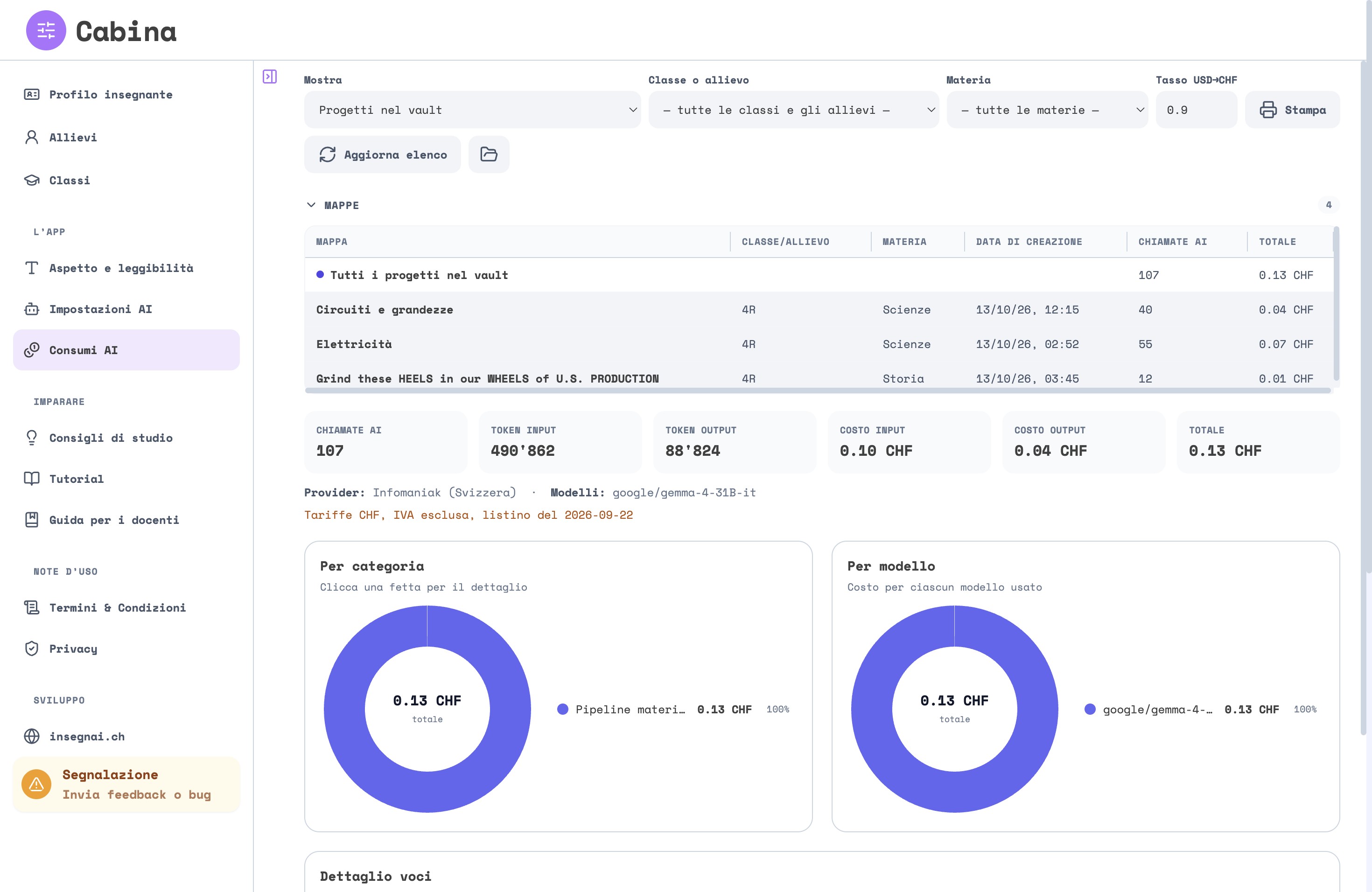
Per dare un'idea: nella prova fatta per questa guida, una scheda di 24 pagine sull'elettricità, la classe 4R e Gemma per tutto, la mappa e i suoi materiali hanno chiesto 35 richieste, circa 4 centesimi, in una dozzina di minuti. Quanto hai speso lo leggi in ogni momento in Cabina › «Consumi AI» (capitolo 13), già in franchi: per Infomaniak l'app usa il listino vero, senza conversioni.
I modelli che ho provato
Il modello lo scegli tu, nelle tendine di «Impostazioni AI», e conviene sceglierlo prima della prima generazione. Ti dico quelli che uso io, e perché.
Per la mappa, i materiali e il controllo: Gemma 4 (google/gemma-4-31B-it), con bge_multilingual_gemma2 per l'analisi semantica (capitolo 6). Nella prova fatta per questa guida, il 13 ottobre, ho dato a MappAI una scheda di 24 pagine sull'elettricità, per la classe 4R: la mappa, 41 voci in cinque rami, è arrivata in tre minuti e venti secondi; i materiali in altri otto minuti circa; in tutto 35 richieste, per circa 4 centesimi. È il modello con cui i giri sono riusciti dall'inizio alla fine, e costa poco.
Per le fotografie: Ministral 3 (mistralai/Ministral-3-14B-Instruct-2512). A fine settembre ho fatto leggere le stesse nove fonti storiche a tre modelli di Infomaniak: Qwen 3.5 (122B), Mistral Small 4 e Ministral 3. Le schede sono arrivate tutte, ma non tutte erano buone. Mistral Small 4 le ha scritte ordinate e ha descritto cose che nelle immagini non c'erano: per una fonte storica è il difetto peggiore, e lo sconsiglio. Qwen ha letto bene, con qualche errore di dettaglio, ed è il più caro (circa 8 centesimi per le nove foto). Ministral ha letto bene e costa un quinto (un centesimo e mezzo per le nove foto): per questo è la mia scelta.
Sono prove su poche schede e poche immagini, non una classifica: se un modello ti sembra leggere meglio le tue fonti, cambialo, e scrivimelo.
Che cosa esce dal computer, e dove va
L'app non ha un account, non ha un suo server dove restino i tuoi dati e non sincronizza niente: le mappe, i materiali, le classi e i registri sono cartelle e file normali sul tuo computer (capitolo 14). Verso l'esterno parte solo ciò che chiedi di generare, e va al servizio che hai scelto in «Impostazioni AI». In dettaglio:
| Gesto | Che cosa esce | Dove va | Non esce |
|---|---|---|---|
| Generare una mappa | il testo della scheda (estratto sul tuo computer da un PDF, un documento Word o un file di testo), il nome del file senza la cartella, il titolo, le istruzioni dell'app e, se i testi si tarano sulla classe (succede di partenza, quando in «Chi:» c'è una classe), il suo livello: «studenti di 4ª · Scuola Media». Un audio o un video, invece, parte intero, e solo verso Google | il servizio scelto: Infomaniak, in Svizzera, o Google | il nome della classe, il tuo nome, i nomi degli allievi, la cartella dove sta il file |
| Il controllo automatico (capitolo 8) | la mappa appena generata, il titolo della fonte e il testo della scheda, per confrontarli | lo stesso servizio | nomi |
| Quiz, flashcard, domande aperte | i titoli e i testi della mappa, alcune frasi della scheda per ogni ramo e, con la taratura, il livello della classe | lo stesso servizio | nomi |
| La sintesi | come sopra, più i brani della scheda collegati alle voci; con la taratura, anche il livello, la materia, il registro e le note che hai scritto sulla classe, parola per parola | lo stesso servizio | nomi |
| La voce naturale | il testo della sintesi | sempre Google | nomi |
| Una fotografia (capitolo 12) | l'immagine (ridotta sul Mac, intera su Windows), il nome del file, la nota che scrivi tu e, con la taratura, il livello della classe | il «Modello per le foto» su Infomaniak; con Google, il suo modello di sempre | — |
| Una scheda PDF con figure, caricata in CREA | le immagini delle figure, ritagliate dalla pagina sul tuo computer | su Infomaniak, due modelli: google/gemma-4-31B-it le legge e Qwen/Qwen3.5-122B-A10B-FP8 ricontrolla (se uno dei due manca dal tuo servizio, al suo posto lavora il «Modello per le foto»); con Google, gemini-4-argon. Le pagine scansionate non vanno a Infomaniak: le legge il computer, o Google se lo chiedi tu | nomi |
| L'analisi semantica (capitolo 6) | il titolo di ogni voce della mappa e l'inizio della sua descrizione | lo stesso servizio (su Infomaniak, bge_multilingual_gemma2) | il testo della scheda, nomi |
| Il tutor AI di una voce | il testo della voce, i brani collegati, la tua domanda e quelle di prima sulla stessa voce e, se hai attivato la scheda di un allievo, la sua età e la sua classe | il servizio scelto | il nome dell'allievo, che non entra mai |
| Le attività via QR (appendice) | con «WiFi aula» (la scelta della prima volta; poi l'app ricorda l'ultima) niente: telefoni e computer si parlano sulla rete dell'aula. Le domande che gli allievi scrivono a «Chiedi e Rispondi» vanno all'AI, col titolo della mappa e la consegna | con «Internet», la sessione passa da un server di MappAI, live.insegnai.ch, presso Infomaniak, che non la conserva; le domande di «Chiedi e Rispondi» al servizio scelto nella sua finestra | i nomi degli allievi, verso l'AI. Ma se li hai scritti nella classe e usi «Internet», passano dal server di MappAI per arrivare ai telefoni |
Fuori da questi gesti l'app chiede alla rete solo tre cose, senza i tuoi contenuti: l'elenco dei modelli, a Infomaniak o a Google, con le tue credenziali; il carattere delle emoji della finestra dell'app, a Google Fonts (le pagine degli allievi e i report delle attività hanno le loro emoji dentro, e non chiedono niente a Google); e, se in un documento di studio accendi «Font OpenDyslexic», quel carattere, da un servizio pubblico di caratteri (cdn.jsdelivr.net). Non controlla gli aggiornamenti e non manda statistiche d'uso. I testi completi di «Privacy» e «Termini & Condizioni» stanno nella Cabina, alle voci omonime. Se vuoi vedere come le richieste nascono, il capitolo 16 apre il cofano.
Un modello per ogni fase
Il lavoro ha delle fasi
Quando premi il bottone verde, MappAI non fa una richiesta sola all'AI: ne fa decine, e non tutte dello stesso tipo. Prima legge la scheda e ne costruisce la mappa; poi un controllo automatico rilegge la mappa contro la scheda e segnala dove le due non dicono la stessa cosa (capitolo 8); poi nascono i materiali, cioè le domande, le flashcard e la sintesi. Accanto, quando serve, c'è un lavoro più nascosto, l'analisi semantica, che confronta il significato delle frasi per accorgersi, per esempio, che due voci della mappa dicono la stessa cosa con parole diverse.
Sono compiti diversi, e non è detto che il modello migliore per l'uno sia il migliore per l'altro. Per questo l'app ti lascia scegliere un modello per ogni fase. Puoi anche mettere lo stesso dappertutto: l'app non impone differenze, le permette.
Dove si sceglie
Nella stessa Cabina › «Impostazioni AI» del capitolo 5, sotto «MODELLO AI» e «MODELLO PER LE FOTO», c'è un riquadro con una spunta sola: «Usa un modello per ogni fase». Di partenza è spenta, e allora il modello della tendina «MODELLO AI» fa tutto. Accendendola si aprono quattro tendine, una per fase:
| Tendina | Che cosa fa quel modello | Che cosa ti consiglio |
|---|---|---|
| «Mappa» | legge la scheda e costruisce la mappa: le macro-aree, i rami, le descrizioni delle voci | google/gemma-4-31B-it |
| «Materiali» | scrive quiz, domande aperte, flashcard, la sintesi e le parole chiave dei fogli dei nodi | google/gemma-4-31B-it |
| «Analisi semantica (embeddings)» | confronta il significato delle frasi, solo quando un passaggio lo chiede | quello che l'app propone, bge_multilingual_gemma2 |
| «Giudice» | il controllo automatico: rilegge mappa e materiali contro la scheda | google/gemma-4-31B-it |
Il quinto modello, quello che legge le fotografie, non sta qui: è la tendina «MODELLO PER LE FOTO» del capitolo 5, dove ti ho consigliato Ministral. Nemmeno le figure dentro un PDF passano da queste tendine: le legge una coppia fissa, Gemma che legge e Qwen che ricontrolla, e la tendina delle foto lavora al loro posto solo se uno dei due manca dal tuo servizio (capitolo 5).
- Accendi «Usa un modello per ogni fase». Compaiono le quattro tendine e, sopra, la nota «Le scelte valgono dal prossimo avvio. Un lavoro già avviato mantiene i suoi modelli. Puoi usare lo stesso modello per più fasi.».
- Le tendine «Mappa», «Materiali» e «Giudice» partono già dal modello che hai scelto in «MODELLO AI»: se è Gemma, non devi toccarle (se una mostra «— scegli un modello —», sceglila a mano). Ogni tendina elenca i modelli del tuo servizio, ciascuno col suo prezzo («google/gemma-4-31B-it — 0.2 CHF / 1M ingresso · 0.4 CHF / 1M uscita»); la prima voce, «— scegli un modello —», vuol dire nessun modello. Sotto ogni tendina compare «Elencato dal prodotto»: vuol dire che il tuo servizio Infomaniak lo offre davvero.
- Lascia «Analisi semantica (embeddings)» com'è: parte da
bge_multilingual_gemma2. - Premi «Salva assegnazioni». Sotto il bottone compare «Assegnazioni salvate per il prossimo lavoro.».
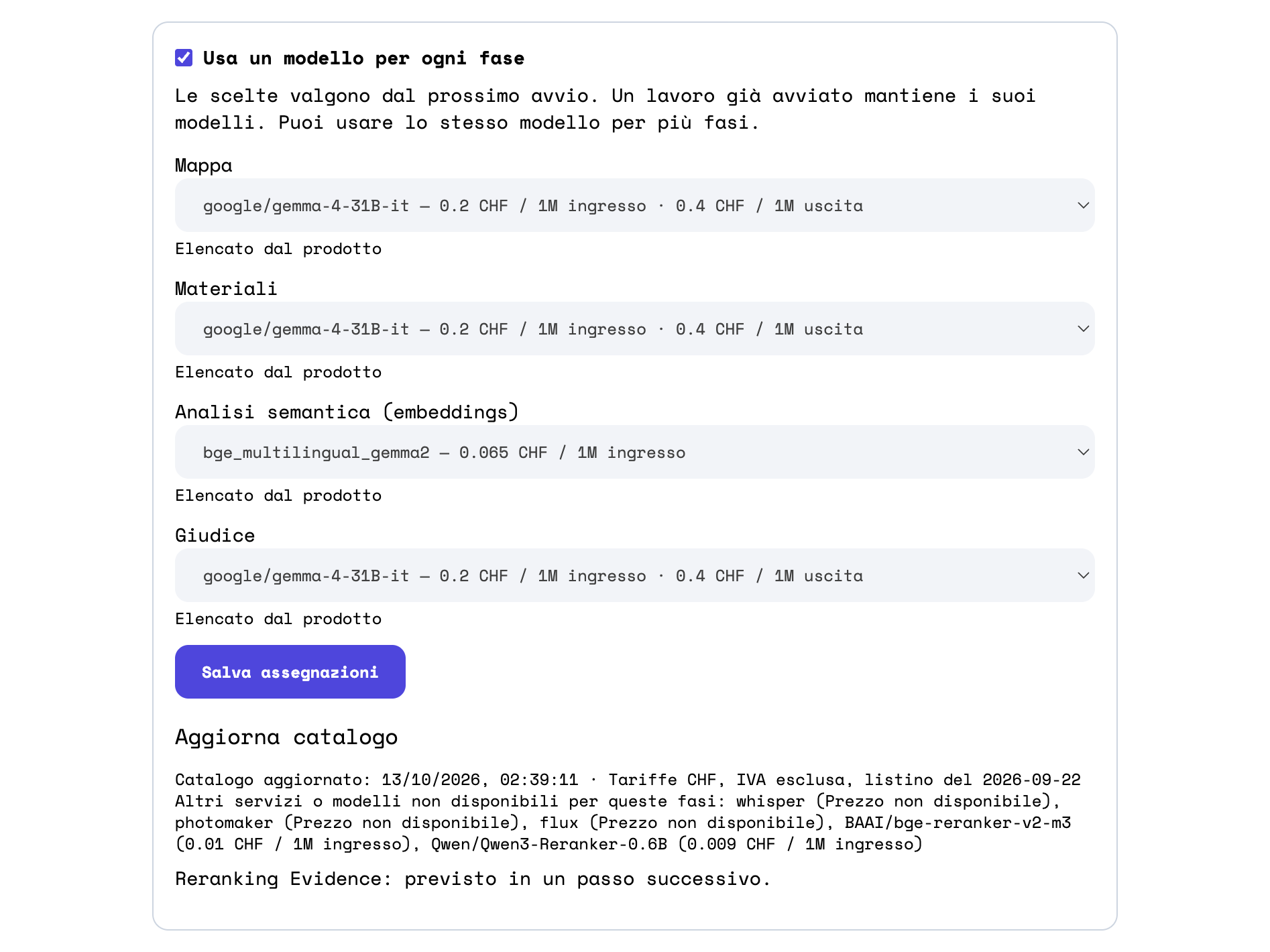
Con la spunta accesa, le scelte non valgono finché non premi «Salva assegnazioni». Se generi prima, l'app si ferma con «Configura i modelli per fase nel Setup AI.». E se nella tendina «Giudice» resta «— scegli un modello —» (può succedere a chi aveva salvato le assegnazioni con una versione precedente), si ferma con «Assegna un modello al giudice nel Setup AI prima di avviare il controllo.»: il controllo è acceso di serie, e ha bisogno del suo modello.
Se sotto una tendina leggi invece «Modello non verificato per questa funzione: aggiorna il catalogo e scegli dalla lista.», il modello scelto (spesso uno salvato tempo fa, che nella tendina compare con «— Non disponibile nel catalogo aggiornato») non è più offerto dal tuo servizio per quella fase: premi «Aggiorna catalogo», più in basso nello stesso riquadro, e scegli un'altra voce.
Perché Gemma dappertutto
Il catalogo di Infomaniak ha una decina di modelli, e l'app li elenca tutti col loro prezzo. Ti consiglio Gemma per mappa, materiali e controllo perché è il modello con cui i giri sono riusciti dall'inizio alla fine, e costa poco; per le foto, Ministral. Le prove da cui vengono questi consigli le racconto nel capitolo 5, «I modelli che ho provato».
Se un giorno vorrai provare un modello diverso per una fase sola, per esempio un modello più grande per il controllo, cambi quella tendina e premi di nuovo «Salva assegnazioni»: vale dal lavoro dopo.
Tre cose da sapere
- Con i modelli per fase, la mappa nasce solo da testo: un PDF con il testo dentro, un documento Word, un file di testo. Se fra le fonti c'è un audio o un video, l'app si ferma con «Questo giro per fase accetta fonti testuali: usa un PDF con testo, un documento o testo incollato.». Le fotografie hanno una strada loro (capitolo 12), e la spunta accesa non le ferma: la foto la legge il modello di «MODELLO PER LE FOTO».
- Il reranker va lasciato spento. Se accendi «Reranker Infomaniak per le citazioni», un lavoro a fasi non parte: «Disattiva il reranker delle citazioni prima di avviare un giro con modelli per fase.».
- Aprire una mappa vecchia non cambia più il servizio. Con la spunta spenta, aprire una mappa fatta mesi fa con Google rimette l'app su Google e sul modello di allora, senza dirlo. Con la spunta accesa questo non succede: è un'altra buona ragione per accenderla.
Chi ha lavorato davvero
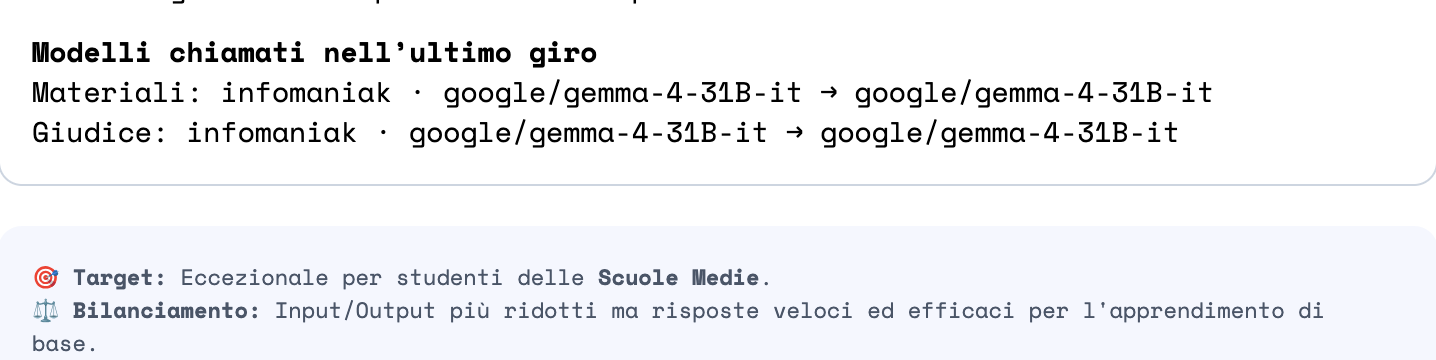
Dopo un lavoro, in fondo al riquadro (con la spunta accesa) compare «Modelli chiamati nell’ultimo giro», con una riga per fase: per esempio «Materiali: infomaniak · google/gemma-4-31B-it → google/gemma-4-31B-it», cioè il modello chiesto e, dopo la freccia, quello che il servizio dichiara di aver usato. Se il servizio non lo dichiara, la riga lo dice («modello effettivo non dichiarato»).
In Cabina › «Consumi AI» le stesse fasi diventano categorie, sotto «Pipeline materiali»: «Mappa», «Materiali», «Embeddings» e «Revisione AI», che è il nome che lì prende il controllo automatico. Accanto, se le hai usate, ci sono anche «Lettura delle figure», per le figure dei PDF, e «Analisi delle immagini», per le fotografie.
CREA: dalla scheda alla mappa e ai materiali
«Cosa» › «Crea» apre la pagina in cui una scheda diventa una mappa e i materiali. Il capitolo 4 l'ha già percorsa una volta, di corsa; qui la riprendo con calma: che cosa c'è sulla pagina, che cosa nasce di partenza, che cosa succede mentre l'app lavora.
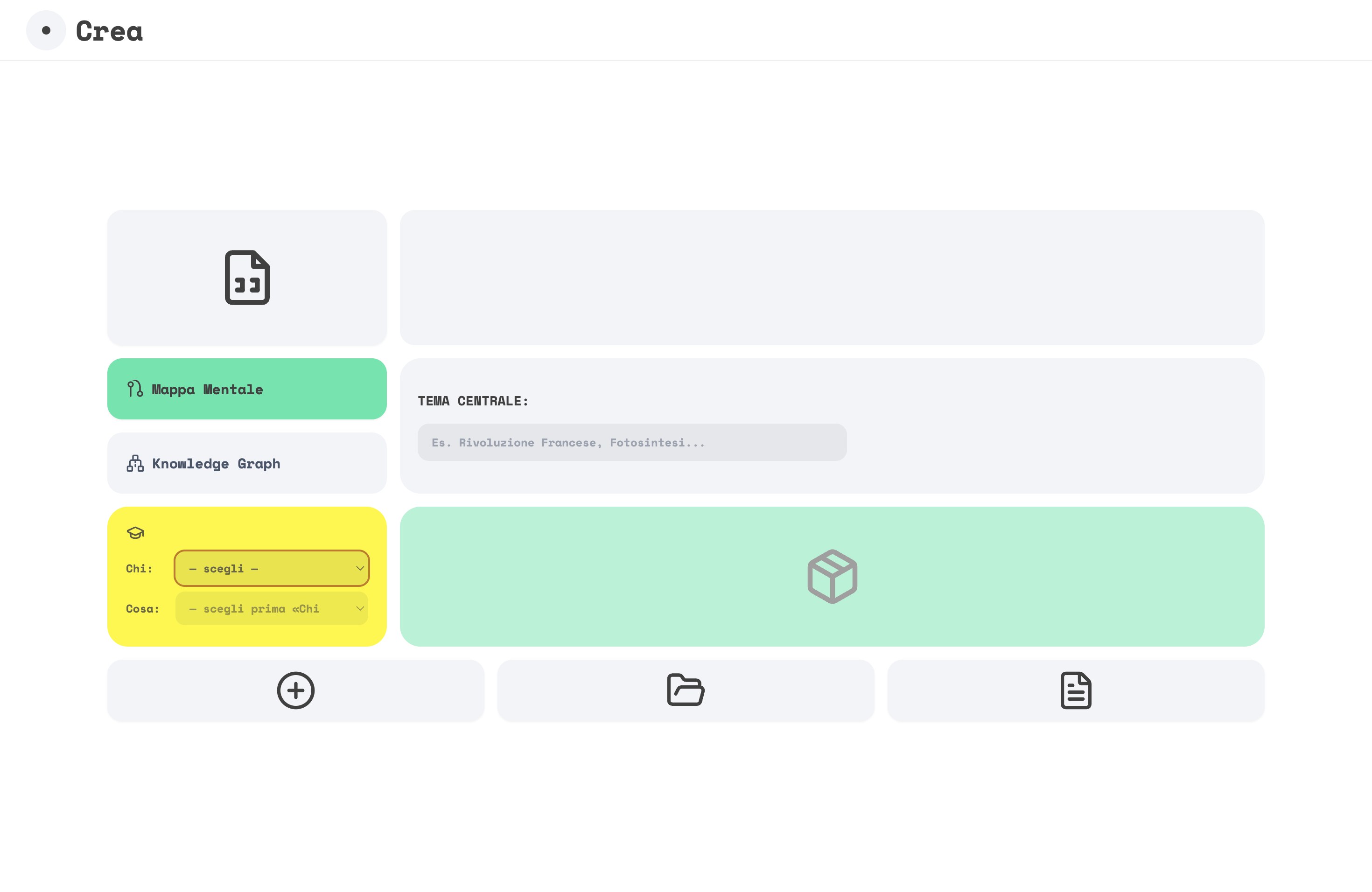
«Output» su «Differenziazione» · «Documenti» → il PDF della scheda · «Mappa Mentale» → il «TEMA CENTRALE:» · il riquadro giallo «Chi:» e «Cosa:» → «Genera materiali». Nascono la mappa e, dopo che li hai rivisti in «Rivedi i materiali», domande a scelta multipla e domande aperte per ogni ramo, una sintesi e il foglio dei nodi. Le spunte di partenza sono nel riquadro «Materiali da generare»: le flashcard si aggiungono lì, il foglio dei nodi nasce da solo, il resto conviene farlo dopo, in ELABORA (capitolo 10), quando la mappa è corretta.
1 · Che cosa vuoi ottenere
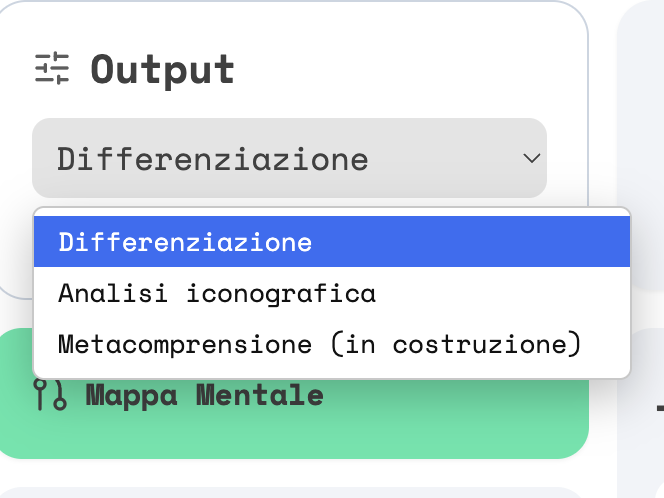
Il primo riquadro in alto a sinistra è «Output»: una tendina che dice che cosa vuoi ottenere, e decide quali riquadri si vedono. Ha tre voci:
- «Differenziazione», quella di partenza: la mappa e i materiali per la classe. È la pagina descritta in questo capitolo.
- «Analisi iconografica»: per partire da una fotografia (capitolo 12). In fondo all'elenco vuoto compaiono i formati accettati («Formati: .jpg · .jpeg · .png · .heic · .heif») e una riga con i posti «ANTEPRIMA DELL'IMMAGINE» e «TITOLO», che si riempiono quando carichi la foto.
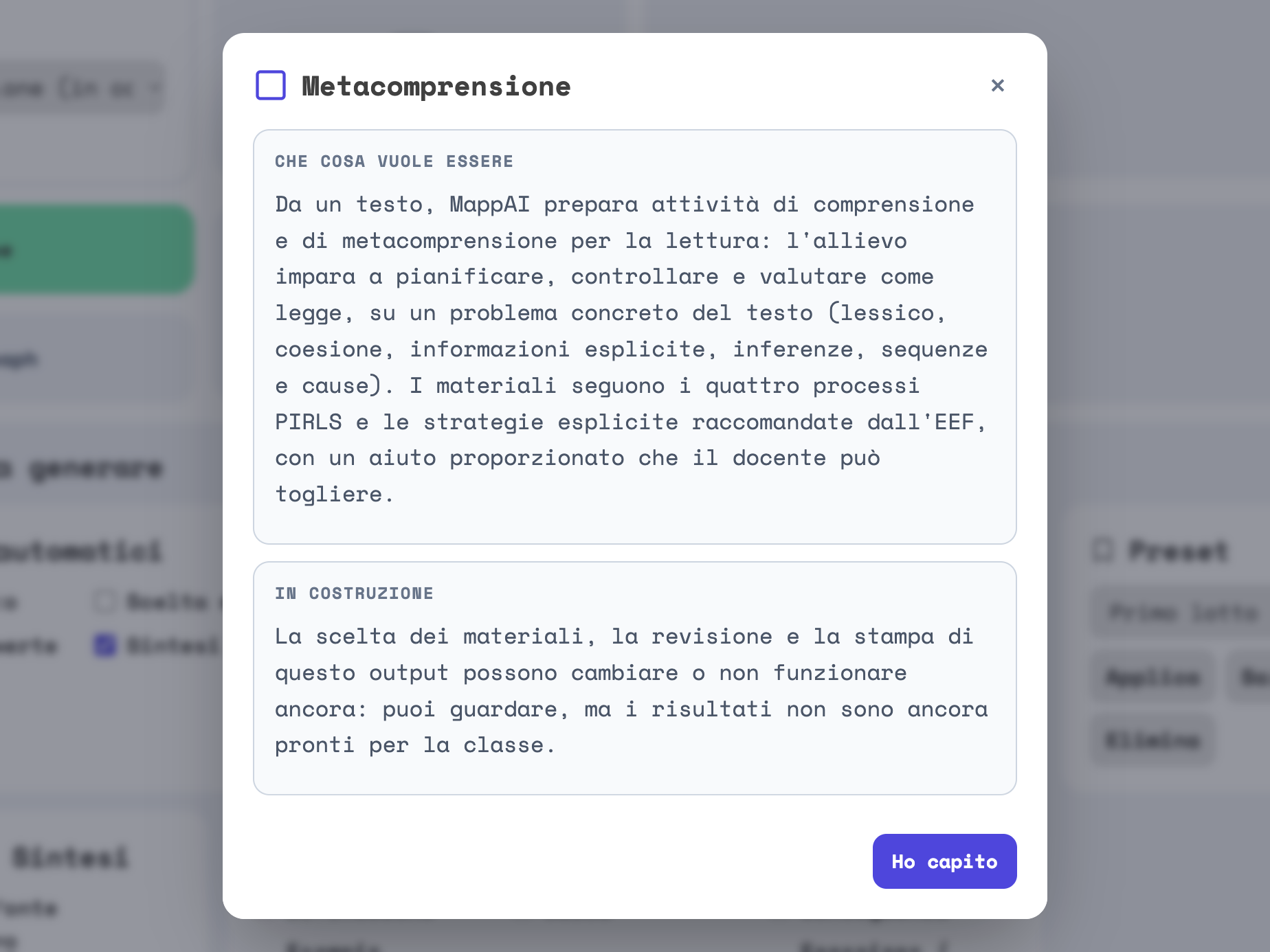
- «Metacomprensione (in costruzione)»: la terza strada, che da un testo preparerà attività di comprensione e di metacomprensione per la lettura, invece di una mappa. Non è ancora pronta. Se la scegli, si apre la finestra «Metacomprensione», in due parti, «Che cosa vuole essere» e «In costruzione», con il bottone «Ho capito»; chiusa la finestra, la tendina torna alla scelta di prima e la pagina non cambia. Se in una versione precedente l'avevi scelta, all'avvio la tendina torna da sola su «Differenziazione».
La scelta resta per la volta dopo: se una volta sei passato all'analisi di una foto, la prossima volta controlla che «Output» sia tornato su «Differenziazione».
2 · La fonte
Subito a destra di «Output» c'è il bottone «Documenti» (mostra solo l'icona finché non ci passi sopra). Premendolo si apre subito la finestra del Finder: scegli il PDF della scheda, e il file compare nell'elenco a destra con il suo peso e il pallino «Togli il file». L'app legge i PDF sul tuo computer e ne estrae il testo prima di chiedere qualunque cosa all'AI; accetta anche file di testo e documenti Word (.docx). Puoi caricare più documenti insieme: entreranno tutti nella stessa mappa. Nella mappa entra solo quello che vedi nell'elenco: le fonti di un'altra mappa aperta prima in ELABORA restano fuori.
Se la scheda ha delle figure (uno schema con le frecce, una tabella incollata come immagine, le formule di un esercizio), l'app le ritaglia e le fa leggere, così anche quel testo arriva alla mappa. Non c'è niente da accendere. Appena carichi il PDF, nel riquadro dei documenti compare una riga come «Lettura delle figure: 12 ritagli da leggere (3 foto a una lettura, 2 doppioni saltati) · al più … CHF»: è il massimo che la lettura può costare. Durante la generazione il velo dice «Leggo le figure: ritaglio 2 di 8» e ha un bottone, «Salta le figure»: se lo premi, la mappa nasce dal solo testo, e le figure già lette restano per la volta dopo. Alla fine un avviso fa il conto: «Figure: … lette, … da controllare, … escluse, … non lette».
Ogni figura la leggono due modelli di Infomaniak, in Svizzera, e l'app confronta le due letture riga per riga: le righe su cui sono d'accordo entrano nella mappa, quelle incerte entrano segnate come da controllare, le altre restano fuori. Le guardi in ELABORA, nella tabella «Figure» (capitolo 10); una correzione vale dalla generazione dopo. Lo stesso PDF si legge una volta sola: in un'altra mappa l'app riprende le letture e le tue correzioni. Le pagine scansionate, invece, non vanno a Infomaniak: l'app le legge in parte sul tuo computer («… pagine sono scansioni: le ho lette solo in parte»). Se nelle Impostazioni AI c'è anche una chiave Google, prima ti chiede «Un PDF scansionato»: con «Leggi con Google» le pagine escono dalla Svizzera; «No, continua senza» è la scelta di partenza. Se da una scansione non esce niente, si apre «Questo PDF non è stato letto».
Dallo stesso bottone passano anche le fotografie, ma prendono un'altra strada: da una foto non nasce una mappa, nasce un dossier (capitolo 12). Per questo foto e documenti non stanno insieme: se li mescoli, l'app te lo dice e ti chiede di scegliere.

3 · Il genere e il tema

- «Mappa Mentale»: un tema al centro e i rami che si aprono. È quella giusta per una scheda.
- «Knowledge Graph»: una rete di concetti collegati fra loro, senza un centro. Serve per testi che parlano di molte cose alla pari; per cominciare lasciala stare.
- «TEMA CENTRALE:» è il titolo della mappa e della sua cartella. Scrivilo tu, breve: «Elettricità», non «Scheda 2.1 sull'elettricità». Se nella stessa classe e materia c'è già una mappa con quel nome, la nuova si chiamerà «Elettricità · 02»: niente viene sovrascritto.
4 · Per chi, e il bottone verde
Il riquadro giallo chiede «Chi:» (la classe, o un allievo) e «Cosa:» (la materia). Finché non rispondi, il bottone verde resta spento: passandoci sopra leggi «Genera materiali — Scegli prima CHI: una classe o un allievo». La scelta fa due cose: decide la cartella («Classi › 4R › Scienze») e tara il linguaggio sul livello della classe. Se nel tuo profilo non ci sono materie, «Cosa:» dice «nessuna materia nel profilo» e non serve; se la classe ne ha una sola, è già scelta.
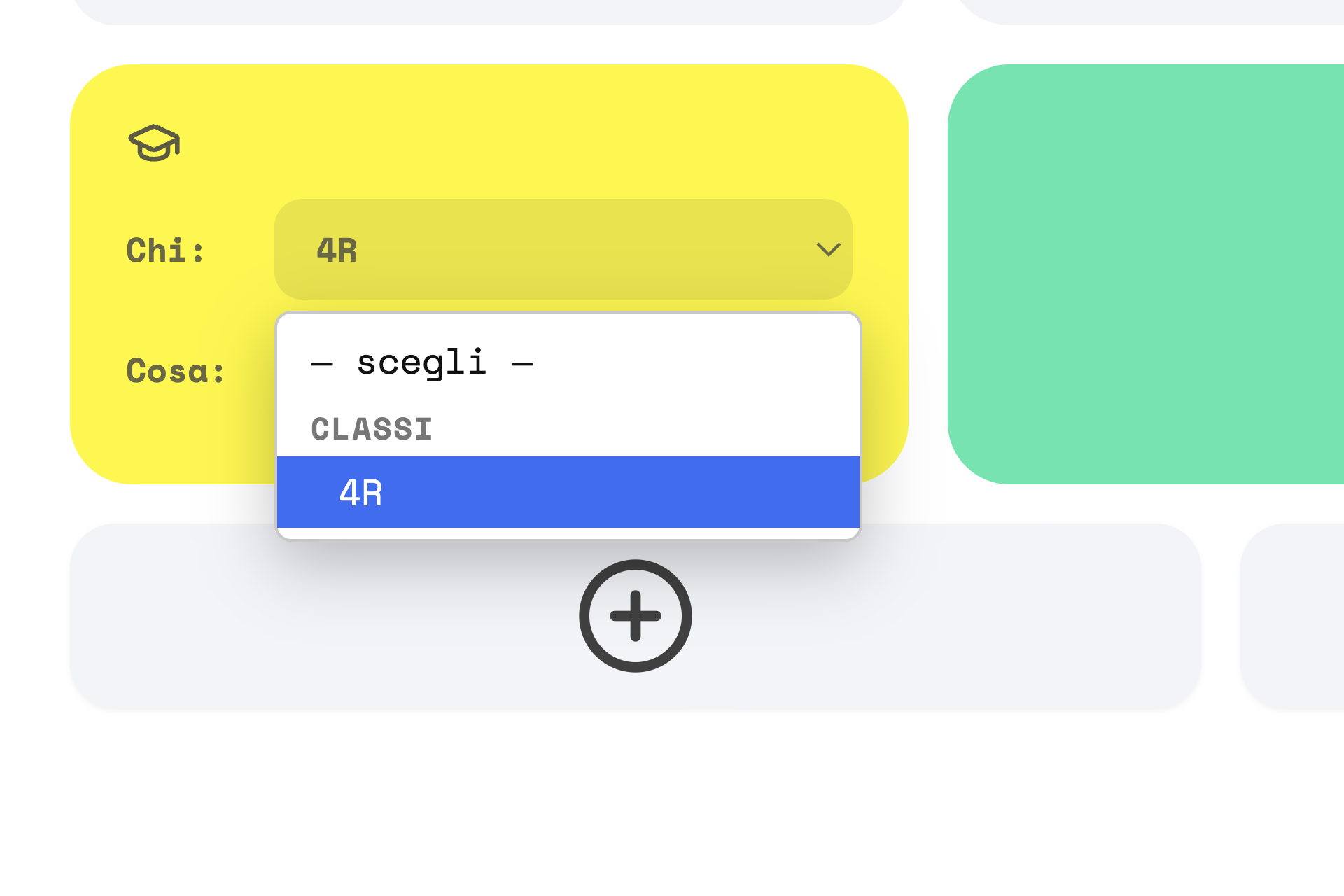

- «Chi:»: la classe 4R.
- «Cosa:»: la materia, fra quelle della classe.
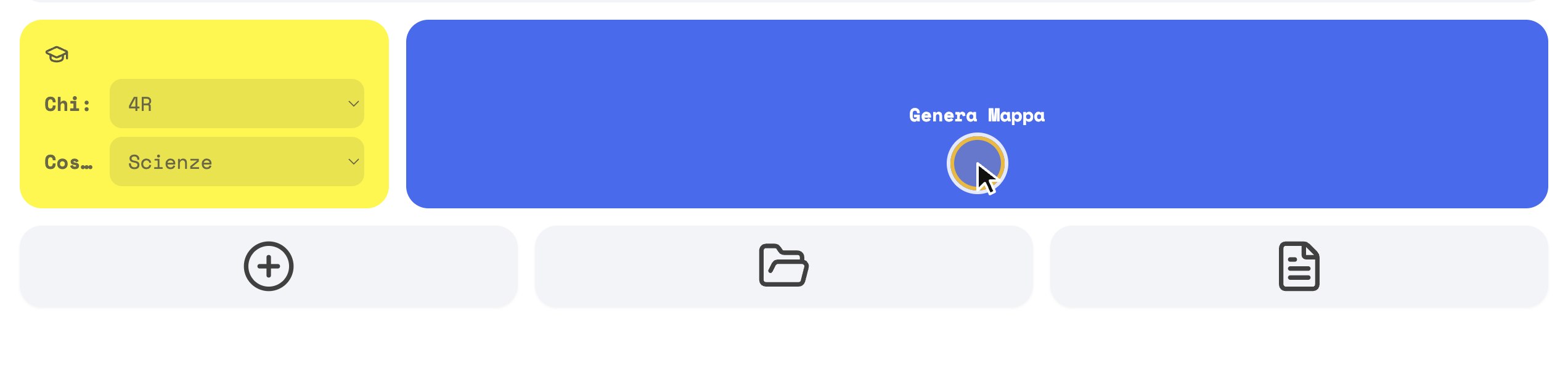
- Il bottone che genera, verde: «Genera materiali». Come gli altri riquadri mostra la sola icona finché non ci passi sopra.
Il bottone cambia colore con quello che chiedi. È verde, «Genera materiali», quando nel riquadro «Materiali da generare» c'è almeno una spunta. Diventa blu e si chiama «Genera Mappa» quando le togli tutte: allora nascono la mappa e il foglio dei nodi, e passandoci sopra leggi «Genera Mappa — solo i fogli dei nodi automatici: genera la mappa e i fogli». Verde o blu, resta spento finché manca «Chi:», e la strada blu prende classe e materia dal riquadro giallo, come quella verde.
5 · Che cosa nasce, di partenza
Sotto il genere e il tema c'è un riquadro grigio, «Materiali da generare», con cinque riquadri bianchi: «Output automatici», «Quiz», «Preset», «Fonte & Sintesi» e «Più set per angolo». Le spunte sono già messe per te: è il preset «Primo lotto», e per la prima volta conviene lasciarle come sono. Con «Genera materiali» nascono:
- la mappa, nella sua cartella;
- per ogni ramo della mappa, due domande a scelta multipla e due domande aperte, raccolte in due fogli PDF;
- una sintesi del testo, in una pagina da aprire nel browser, senza voce;
- il foglio dei nodi, le card da stampare e ritagliare: una per ogni voce della mappa, col titolo e la descrizione, quattro per foglio A4, disegnate dall'app senza chiedere niente all'AI;
- una copia della tua scheda nella cartella «Allegati», pronta da dare agli allievi.
Sono le spunte «Lotto misto» e «Sintesi» in «Output automatici», con «Domande a ramo» a 2 nel riquadro «Quiz», e «Manda la fonte all'allievo» in «Fonte & Sintesi». Il foglio dei nodi non ha una spunta: con «Differenziazione» nasce sempre. Tutti i materiali sono scritti al livello della classe scelta in «Chi:».
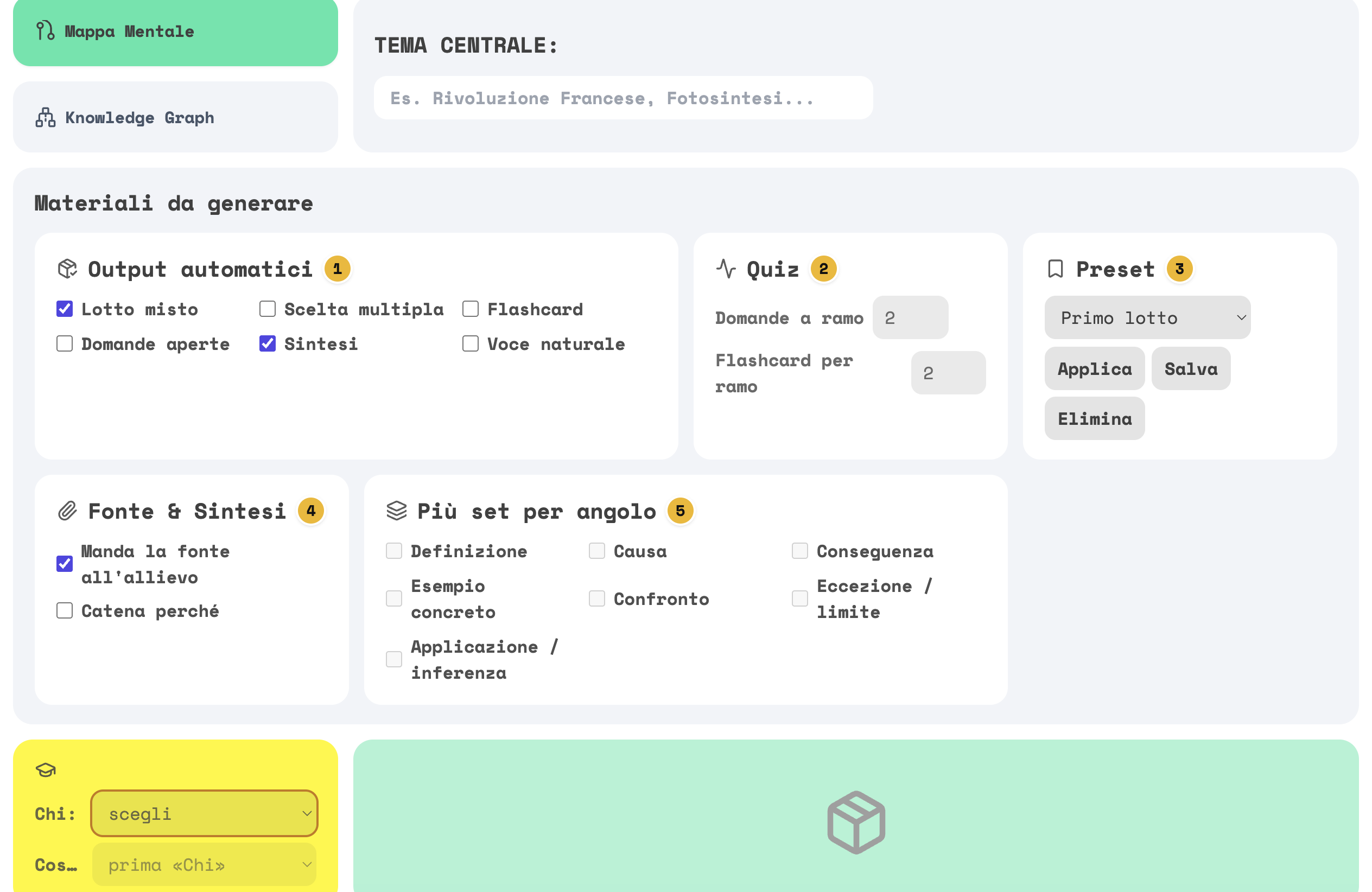
- «Output automatici»: che cosa nasce. Di partenza «Lotto misto» (due domande a scelta multipla e due aperte per ramo) e «Sintesi».
- «Quiz»: quante domande e quante flashcard per ramo.
- «Preset»: le spunte salvate con un nome; «Applica» le rimette, «Salva» conserva le tue.
- «Fonte & Sintesi»: la copia della scheda per gli allievi («Manda la fonte all'allievo») e «Catena perché».
- «Più set per angolo»: ogni angolo spuntato è un set di domande in più, con quel taglio.
Se vuoi qualcosa in più già da qui, basta un gesto: per le flashcard, in «Output automatici» spunta «Flashcard»; quante per ramo lo dice «Flashcard per ramo», nel riquadro «Quiz» (di partenza 2). Se ti servono card dei nodi diverse, per esempio col solo titolo per ricostruire la mappa a memoria, le cambi dopo, nell'editor del foglio dei nodi in ELABORA (capitolo 10).
Il resto (la voce naturale, la catena dei perché, i set «per angolo», i preset tuoi) lo lascerei per dopo, da ELABORA › «Crea nuovo» (capitolo 10). Per due ragioni: i materiali nascono da una mappa che nel frattempo hai controllato, e ogni spunta in più è un lavoro in più, cioè più attesa e più richieste all'AI (ogni angolo di «Più set per angolo» è una generazione intera).
6 · Mentre l'app lavora
Premuto il bottone verde, l'app lavora da sola. Tutta la finestra si copre, barra in alto compresa, con il cronometro («MappAI sta lavorando... (12s)») e la fase in corso: «Genero la mappa…», «Estrazione testo dal PDF...», poi «Mappa HD - Fase 1/3: Analisi introduttiva dell'argomento principale...», «Mappa HD - Fase 2/3: Individuazione delle Macro-Categorie...» e un ramo alla volta, «Mappa HD - Fase 3/3: Generazione Ramo "Circuiti Elettrici" (Ramo 1/5)...». Finiti i rami passa «Mappa HD - Consolidamento finale (Fase 4)...»: l'app fonde le voci che due rami hanno scritto due volte e collega i rami fra loro (capitolo 16). Se la scheda ha figure, prima delle fasi della mappa passa «Leggo le figure: ritaglio 2 di 8», con «Salta le figure». Finché la mappa non è pronta non si apre niente, nemmeno la Cabina; per la scheda di 24 pagine della prova, con Gemma, poco più di tre minuti.
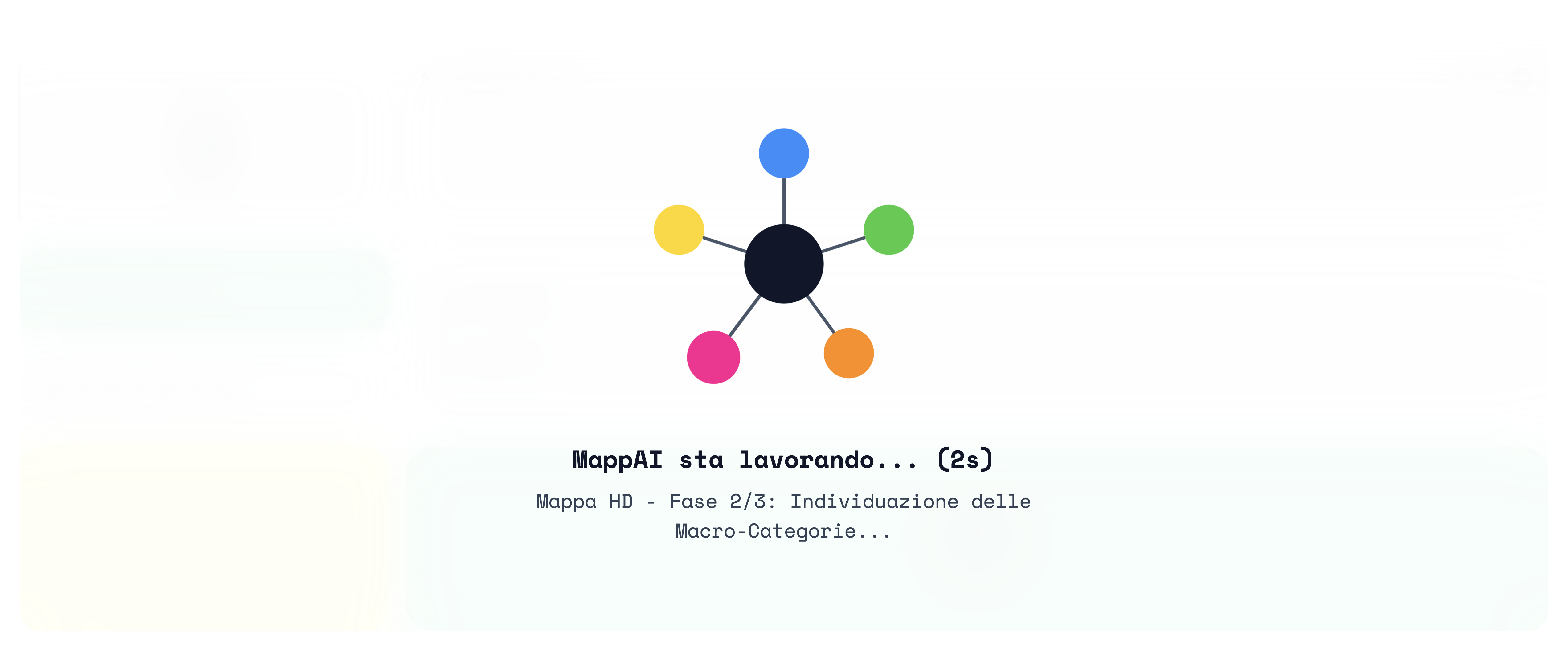
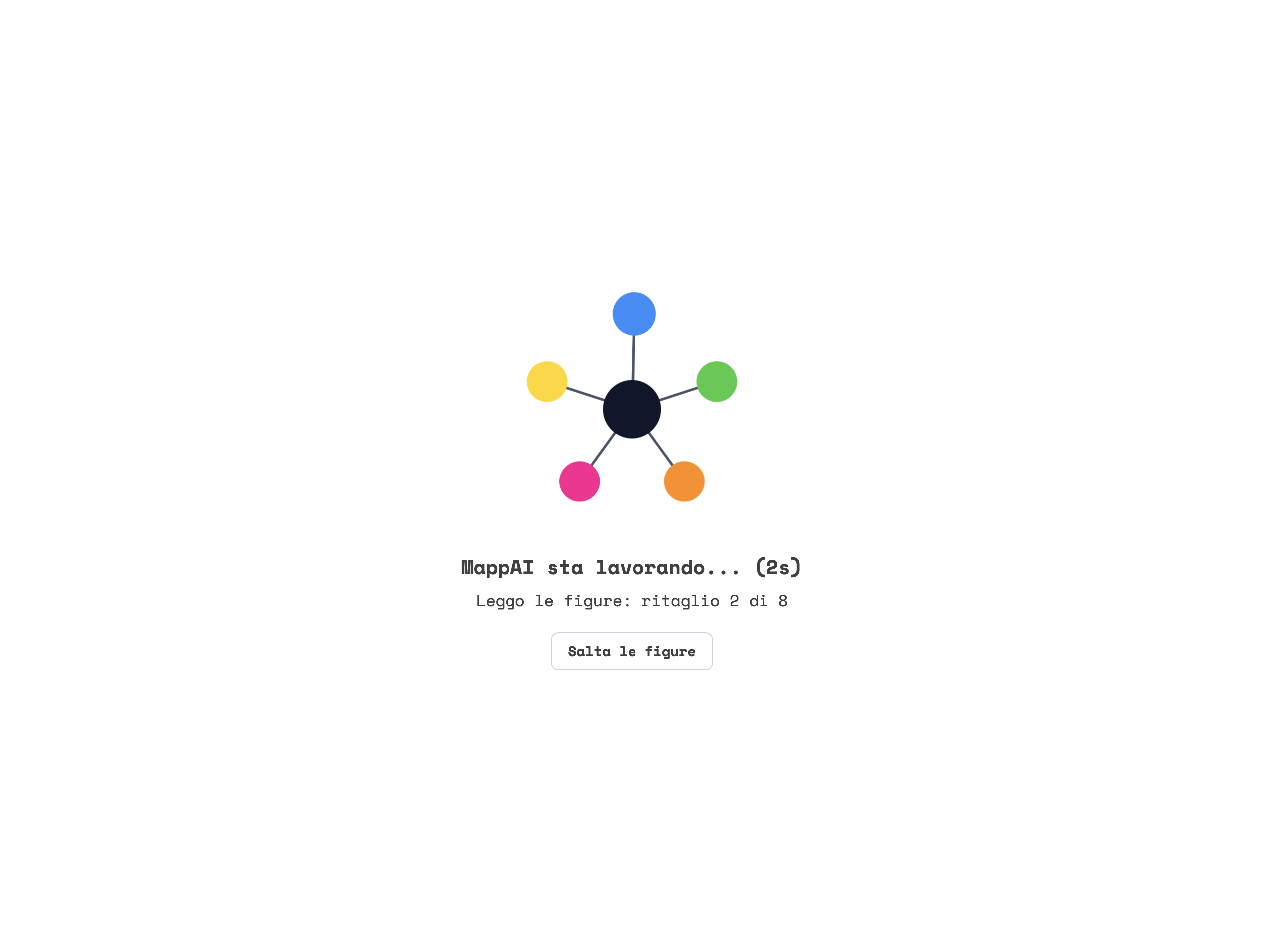
Poi il lavoro si divide in tre momenti, e conviene conoscerli perché si vedono poco:
- La mappa è pronta e compare sullo schermo; in alto a destra resta un cerchio bianco che gira fino alla fine. Il controllo automatico l'ha già riletta: le frasi su cui ha dei dubbi, e le descrizioni che non è riuscito a leggere, restano fuori dai materiali finché non le decidi, e la mappa non cambia. Se il controllo non è riuscito a leggere la mappa (oggi succede con le schede lunghe, oltre 24 000 caratteri), sopra la mappa si apre la «Revisione pre-materiali», e i materiali partono dopo «Salva le decisioni e continua» (capitolo 8).
- I materiali nascono in sottofondo. Sullo schermo resta la mappa col cerchio bianco; nella prova, circa otto minuti. Lascia lavorare: se provi a tornare alla prima pagina o ad aprire un'altra mappa, l'app risponde «Pipeline occupata, riprova più tardi.». Poi i materiali passano il loro controllo e si apre «Rivedi i materiali», sopra la mappa: i file si scrivono solo quando premi «Salva le decisioni e completa i materiali». Se devi andare, «Salva e continua più tardi» chiude la finestra e conserva le decisioni già registrate.
- «Materiali generati». Se la revisione dei contenuti si era aperta, alla fine resti sulla mappa e «Materiali generati» compare sopra di lei. Altrimenti, chiusa «Rivedi i materiali», la pagina CREA si svuota (fonte e tema; classe e materia restano) e si apre ELABORA sul progetto. Se hai completato i materiali, sopra ELABORA compare «Materiali generati», una riga per passo: quello che è nato dice «fatto», quello che non era previsto «saltato»; una riga in «errore» ha accanto il bottone «Riprova». Sotto, il riquadro «Contenuti usati per i materiali» conta le frasi rimaste fuori e ha il bottone «Rivedi i contenuti». «Apri cartella» ti porta ai file nel Finder, «Chiudi» ti lascia in ELABORA. Se invece hai scelto «Salva e continua più tardi», i materiali ti aspettano in ELABORA col bottone «Completa validazione».
Non c'è un bottone per annullare una generazione avviata: aspetta che finisca (mentre legge le figure di un PDF puoi solo saltare quella lettura, con «Salta le figure»). E non c'è un preventivo a schermo di quanto costerà la mappa con i materiali, ma solo la riga «Lettura delle figure» per le figure: il conto lo trovi dopo, in Cabina › «Consumi AI» (capitolo 13). Entrambe sono in lista per le prossime versioni.
Se ti incuriosisce che cosa accada dietro la copertura, il capitolo 16 lo racconta mossa per mossa, con le stesse scritte che hai appena visto passare.
Il controllo automatico e la tua revisione
Una mappa scritta dall'AI può sbagliare: scambiare un soggetto, spostare una data, dare per detto un nesso che la scheda non dice. Per questo, dopo la mappa, MappAI la fa rileggere da un secondo lettore, il controllo automatico, e ti porta le sue osservazioni in due revisioni: una sui contenuti della mappa e una sui materiali. Le riconosci dalla testata, che porta sempre le due fasi «1 Contenuti» e «2 Materiali». La decisione, ogni volta, è tua.
Che cosa fa il controllo, e che cosa no
Il controllo è un modello di intelligenza artificiale, quello della fase «Giudice» (capitolo 6). Rilegge le descrizioni delle voci e le parole sulle frecce confrontandole con tutto il testo della scheda, e segnala soltanto dove il senso si allontana. Ogni segnalazione porta un motivo: «Soggetto da verificare», «Data o attribuzione da verificare», «Termine da verificare», «Fatto da confrontare con la fonte», «Nesso da verificare», e per una freccia che propone di togliere «Collegamento da verificare». Quando può, propone una correzione breve. Fra le frecce che rilegge ci sono anche i collegamenti fra rami che l'app aggiunge alla fine della mappa (capitolo 16): se la scheda non li sostiene, li trovi fra i «Collegamenti segnalati».
Altrettanto importante è che cosa non fa. Non cambia niente da solo: le sue note arrivano a te. Non cerca che cosa manca nella mappa. E non dichiara mai «vera» una frase: quando trova nella scheda una frase simile, l'app lo dice con prudenza, «Una frase vicina nella fonte non è una frase verificata: indica soltanto dove guardare.». Un controllo che non ha segnalato niente non garantisce che non ci sia niente da correggere.
Quando ti chiede di decidere
Con le impostazioni di partenza (in Cabina › «Impostazioni AI» trovi già spuntate «Strato delle affermazioni (prova)» e «Quarantena al posto del blocco»), il bottone verde non si ferma ad aspettarti. Il controllo legge la mappa; le frasi che contesta, e le descrizioni delle voci che non è riuscito a leggere, restano fuori dai materiali finché non decidi; i materiali nascono dal resto; e alla fine si apre «Rivedi i materiali», che con queste impostazioni si apre sempre. Così non devi correggere una mappa intera prima di vedere un solo materiale, e nessuna frase dubbia arriva agli allievi senza che tu l'abbia vista.
La «Revisione pre-materiali», quella dei contenuti, si apre da sola soprattutto in un caso: quando il controllo non è riuscito a leggere la mappa. Succede anche quando resta aperta una correzione su un titolo che hai chiesto tu, e, raramente, quando decisioni salvate prima si contraddicono. Altrimenti la apri tu, quando vuoi:
- dalla testata di «Rivedi i materiali», con un clic su «1 Contenuti» («Torna a rivedere i contenuti. Le correzioni valgono per i materiali che generi dopo.»);
- dal riepilogo «Materiali generati», con «Rivedi i contenuti» (l'app chiede conferma: «Tornare ai contenuti?»);
- dalla mappa, con «Azioni Rapide» › «Rivedi contenuti»: se i materiali ci sono già, si apre «Rivedi i materiali», e da lì «1 Contenuti».
Le frasi contestate restano fuori dai materiali, non dalla mappa. Finché non confermi i contenuti, la mappa che arriva agli allievi (in proiezione, col QR, nell'app MappAI studente) è quella non rivista, e il riepilogo «Materiali generati» te lo ricorda: «La mappa non è cambiata: la quarantena riguarda solo i materiali. Agli allievi arriva la mappa non rivista.». Se la mappa la mostrerai alla classe, apri la revisione dei contenuti e chiudila.
La «Revisione pre-materiali»
Occupa tutto lo schermo, su tre colonne. A sinistra l'elenco delle voci da guardare, con i filtri «Da rivedere», «Fatti» e «Tutti» e quattro gruppi: «Nodi segnalati», «Collegamenti segnalati» e, più sotto, «Nodi non letti dal controllo» e «Collegamenti non letti dal controllo». Un pallino ambra vuol dire «da decidere», una spunta verde «Deciso», un cerchio vuoto «Non letto dal controllo». Al centro la scheda della voce scelta, con i campi «Titolo» e «Descrizione». A destra la «Fonte»: la pagina della scheda da cui viene il testo, per confrontare con i tuoi occhi.
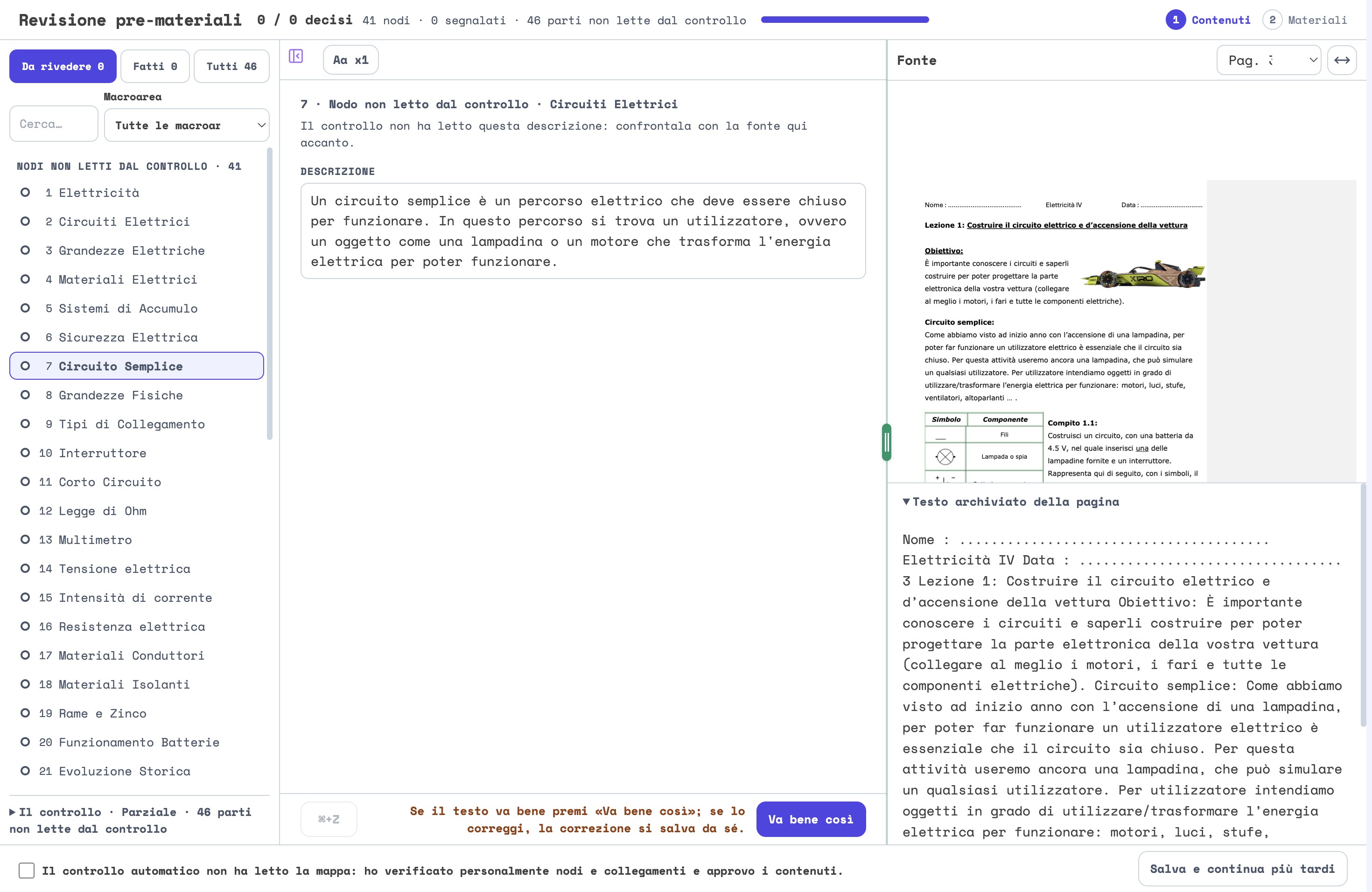
Sopra il campo che riguarda c'è la nota del controllo, un riquadro giallo. Dice il problema; sotto, se c'è, la «Proposta», un testo che si copia nel campo con un clic; e in fondo una spunta già messa, «Tieni la frase» (o «Tieni le 2 frasi», «Tieni il collegamento»). La spunta piena vuol dire: questa frase entra così com'è.
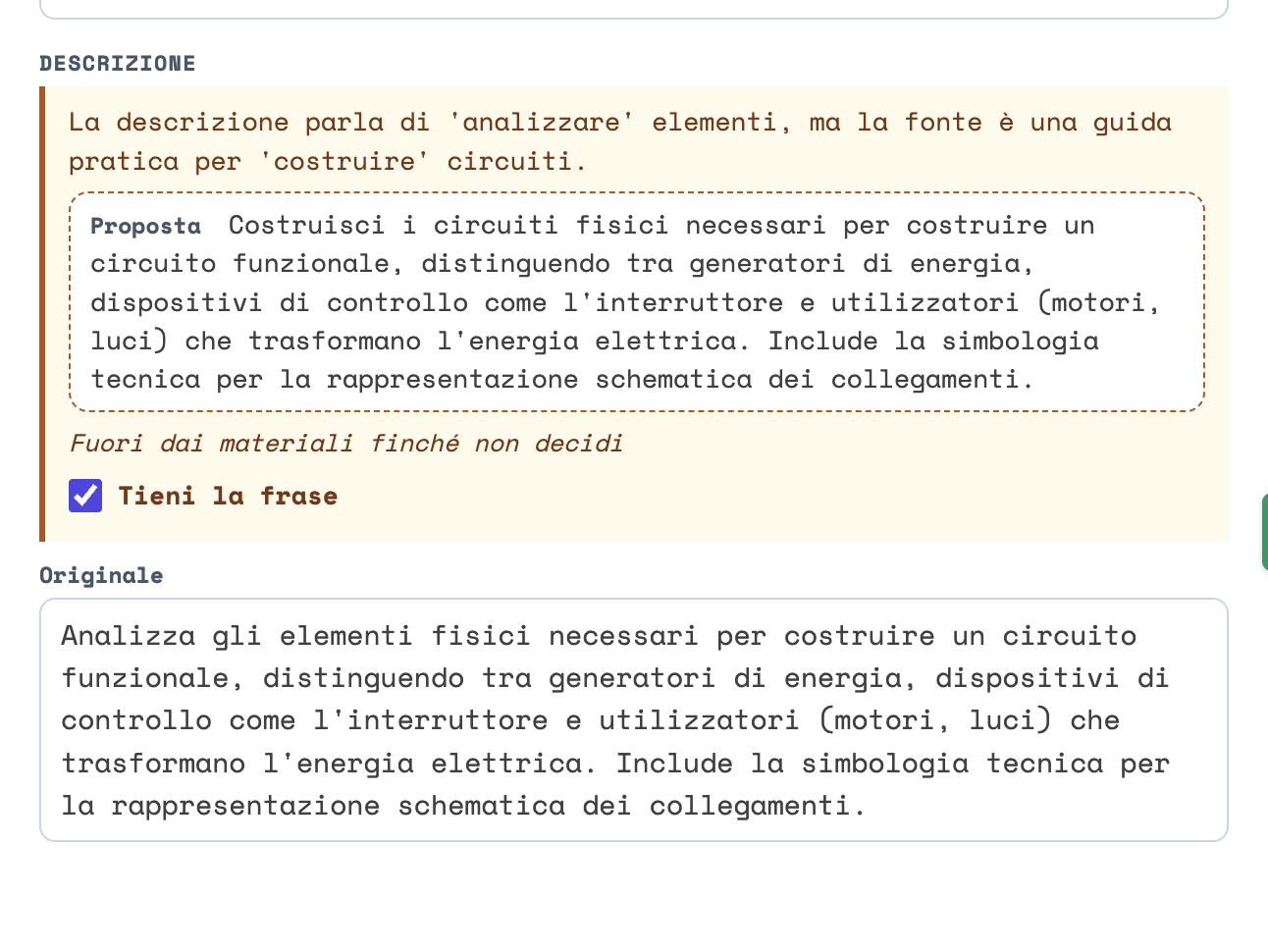
Per ogni voce hai tre strade:
- Lasciare il testo com'è: non tocchi niente, la spunta resta piena.
- Prendere la proposta: un clic sulla «Proposta», e il campo la riceve; sopra resta l'«Originale», con le parole cambiate barrate.
- Scrivere la tua versione: fai clic nel campo e correggi. Il campo si chiama allora «Tua versione».
C'è anche una quarta mossa, più drastica: togliere la spunta. La frase contestata esce dalla descrizione e da tutti i materiali; la riga sotto la scheda dice esattamente che cosa esce («Escono: «…» da «…».»). Quando la nota contesta la descrizione intera, la spunta si chiama «Tieni tutto il testo» e parte vuota: o la metti, o scrivi tu la descrizione che vuoi tenere.
Poi premi il bottone viola in fondo alla scheda. Il suo nome dice che cosa stai per registrare: «Tieni Originale», «Usa Proposta» o «Tieni la tua versione»; accanto, un avviso ricorda quante frasi contestate confermi («Confermi 1 frase contestata»). Il bottone registra tutto e passa alla voce dopo. Se hai sbagliato, «⌘+Z» torna indietro. Sulle voci che il controllo non ha letto il bottone dice invece «Va bene così», e sopra la descrizione c'è la riga «Il controllo non ha letto questa descrizione: confrontala con la fonte qui accanto.». Queste voci non bloccano la chiusura: puoi controllarle una per una, o assumertele tutte con la spunta in fondo.
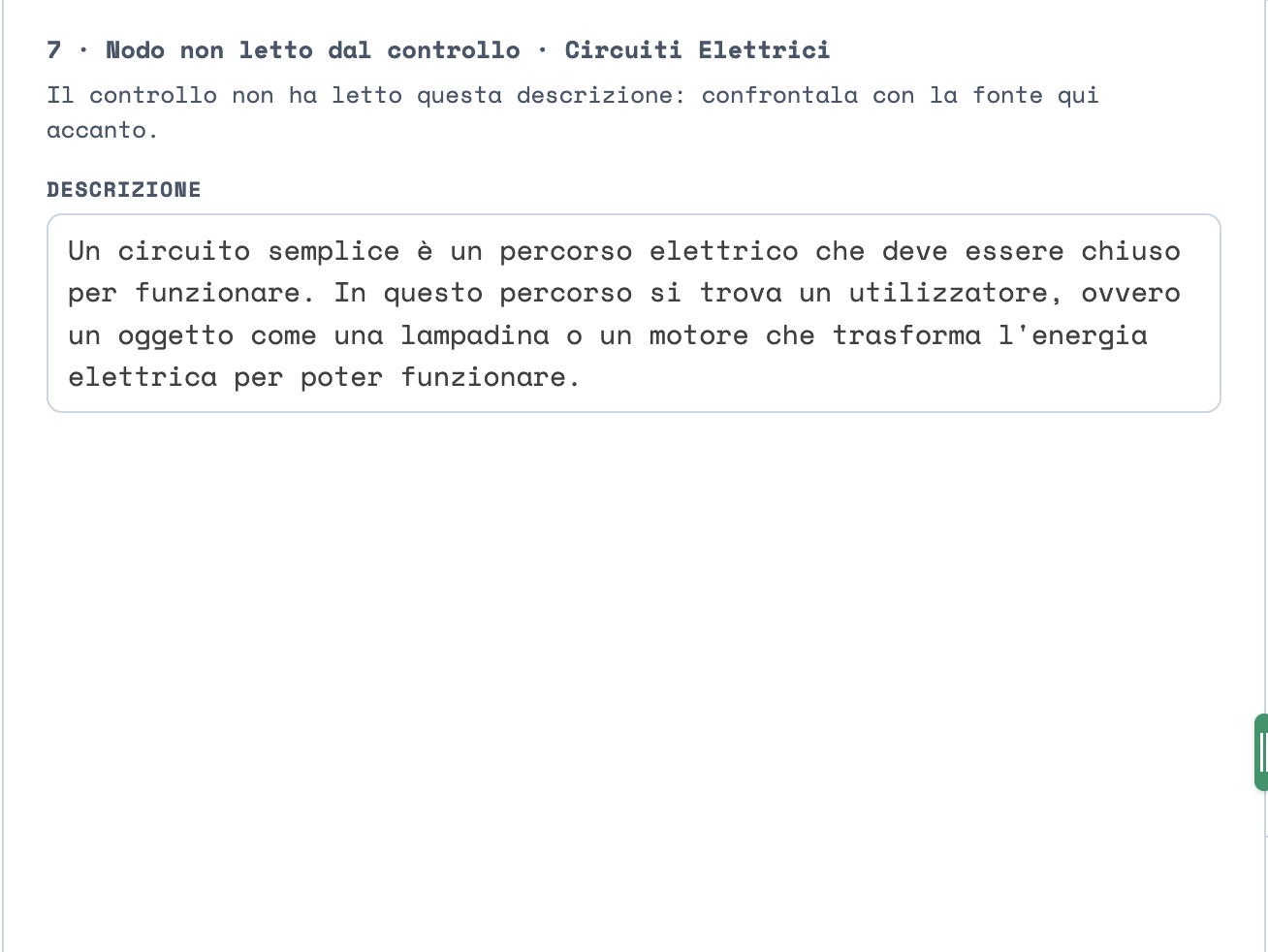
Finché non premi il bottone viola della scheda, quello che hai scritto nel campo e le spunte che hai tolto sono una bozza: se chiudi la finestra prima, si perdono. Una voce alla volta, e un clic sul bottone per ognuna.
Quando hai deciso tutto, il piede della finestra dice «Hai deciso tutto: puoi concludere col bottone in fondo.». Se invece il controllo non ha letto ogni parte della mappa, al posto di quella frase compare una spunta che ti chiede di assumerti quel pezzo di lettura, per esempio «Ho verificato personalmente anche le 3 parti non lette dal controllo (2 nodi, 1 collegamento) e approvo i contenuti.». La metti, e compare il bottone viola finale: «Salva le decisioni e continua» se i materiali devono ancora nascere, «Salva le decisioni e chiudi» se hai riaperto la revisione dopo. Se devi andare, «Salva e continua più tardi» chiude la finestra e conserva le decisioni già registrate (non quello che hai scritto in una scheda senza premere il suo bottone).
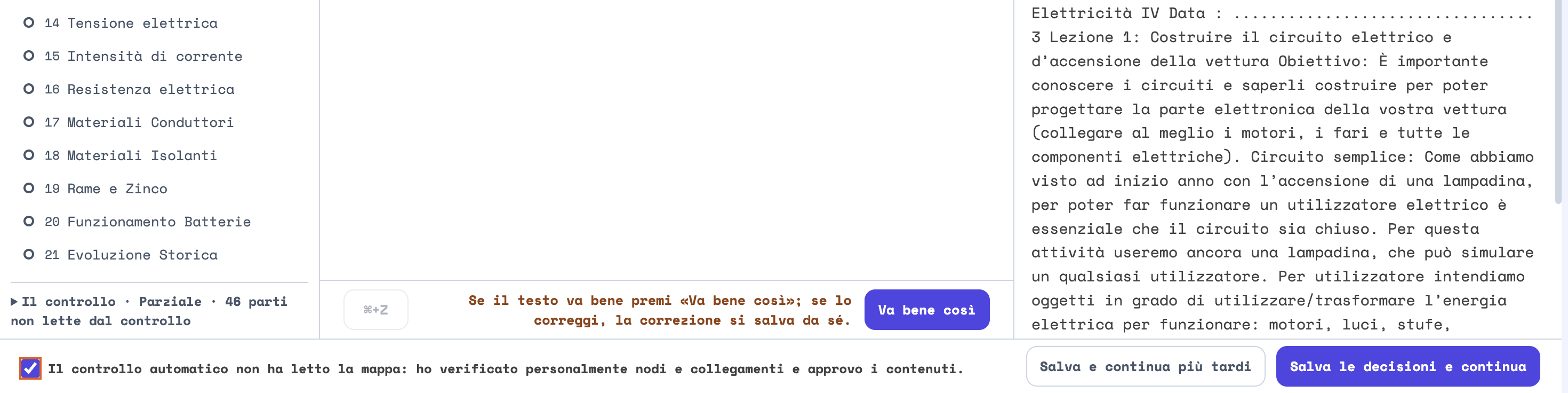
Oggi succede soprattutto quando la scheda è lunga, oltre 24 000 caratteri (una decina di pagine fitte): il controllo non parte. Può succedere anche quando il modello non risponde, o risponde in una forma che l'app non sa leggere. Allora la revisione si apre da sola, senza note da decidere, e la strada è corta: metti la spunta «Il controllo automatico non ha letto la mappa: ho verificato personalmente nodi e collegamenti e approvo i contenuti.» e premi «Salva le decisioni e continua». Prima, però, guarda la mappa: in quel caso il secondo lettore sei tu. Se si può ritentare, accanto alla spunta c'è «Riprova il controllo automatico».
Confermati i contenuti, la mappa prende il testo che hai deciso (quello scritto dall'AI resta conservato) e la cartella viene riscritta. Le correzioni valgono per i materiali che generi da lì in poi.
Se cambi la mappa dopo il controllo
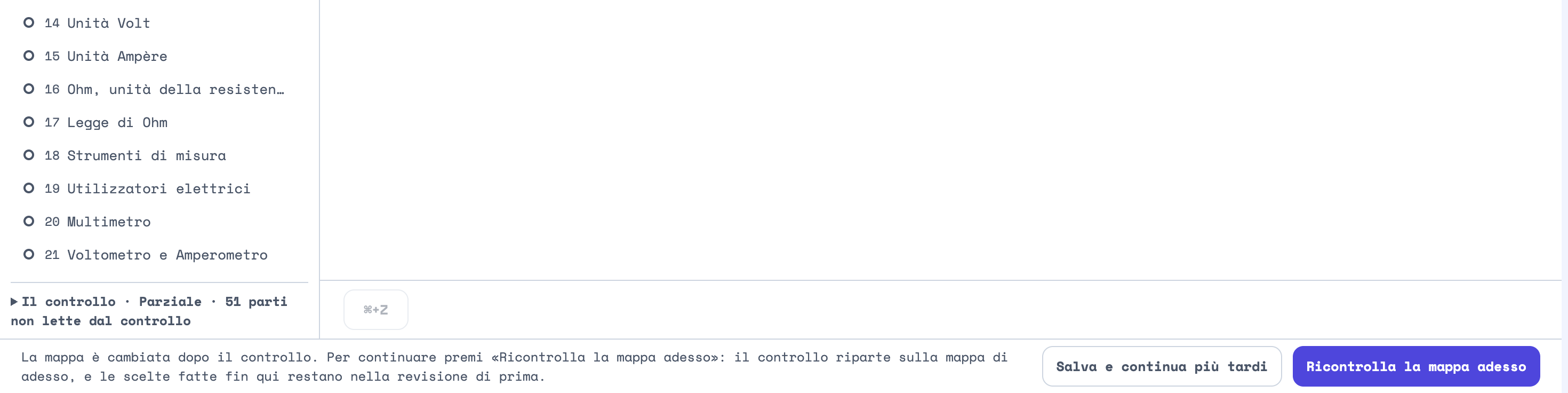
Il controllo ha letto la mappa com'era quando è nata. Se poi la correggi tu sulla mappa (un titolo, una descrizione, un collegamento, un livello), le sue note possono non valere più. Quando riapri la revisione dei contenuti, il piede della finestra e il riquadro giallo della voce te lo dicono: con la revisione ancora da chiudere, «La mappa è cambiata dopo il controllo. Per continuare premi «Ricontrolla la mappa adesso»: il controllo riparte sulla mappa di adesso, e le scelte fatte fin qui restano nella revisione di prima.»; con la revisione già approvata, «La mappa è cambiata, per continuare premi «Ricontrolla la mappa adesso». Le decisioni approvate restano salvate.».
Il bottone viola in fondo diventa allora «Ricontrolla la mappa adesso»: la finestra si chiude, il controllo rilegge la mappa di adesso (è una richiesta nuova al modello del «Giudice») e la revisione si riapre con le note nuove. Non contano come cambiamenti, invece, i ritocchi che l'app fa da sola quando disegna o salva la mappa, come un apostrofo curvo che diventa dritto: aprire e salvare una mappa non rende vecchia la sua revisione.
«Rivedi i materiali»
Prima che i materiali arrivino nella cartella passano anche loro dal controllo («Controllo i materiali prima della consegna…»), che legge ogni domanda, ogni alternativa, ogni flashcard e la sintesi contro la scheda. Poi si apre «Rivedi i materiali». La forma è la stessa: a sinistra l'elenco, raggruppato per genere («Scelta multipla», «Domande aperte», «Flashcard», «Sintesi»…), in testa il conto (per esempio «12 generati · 9 verificati dal controllo · 3 da rivedere · 0 rivisti e approvati»), al centro il materiale.
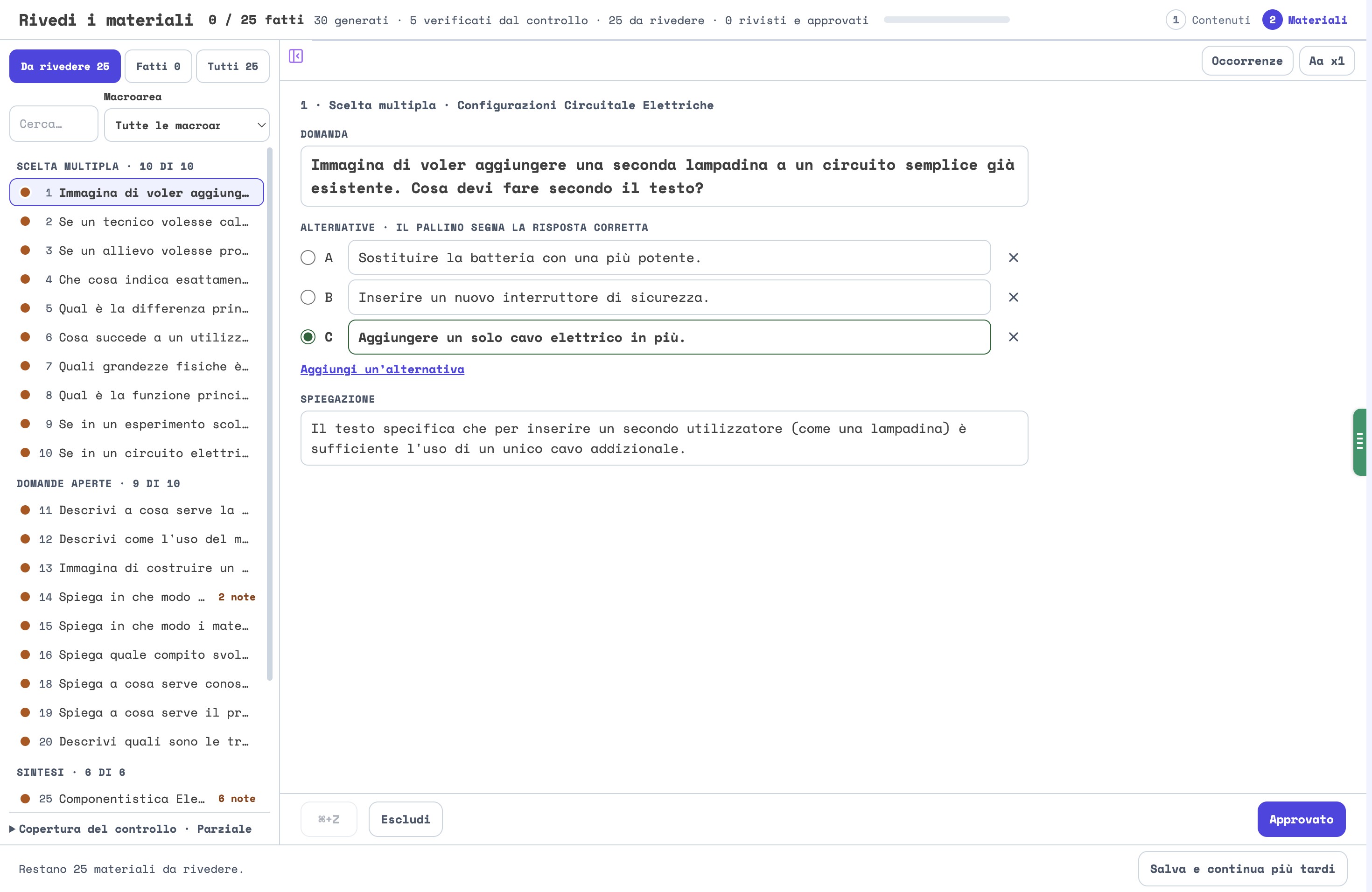
Per ogni materiale col pallino «Revisione necessaria» lo leggi, lo correggi se serve, e premi il bottone in fondo, che dice «Approvato» se l'hai lasciato com'era o «Rivisto» se l'hai cambiato; oppure premi «Escludi», e quel materiale non arriverà agli allievi («Ripristina» lo rimette). Quando non resta niente, il piede dice «Hai rivisto tutti i materiali: completali col bottone in fondo.» (se il controllo dei materiali è rimasto parziale, prima compare una spunta di conferma: mettila) e il bottone finale è «Salva le decisioni e completa i materiali». Prima, però, il controllo rilegge i materiali che hai corretto, e può riaprire «Rivedi i materiali» con qualcosa in più da guardare (nella prova di questa guida, da 25 a 28 materiali): li decidi come prima, e premi di nuovo il bottone. Poi nascono i PDF e le pagine nella cartella; si apre ELABORA sul progetto e, sopra, «Materiali generati».
Se chiudi «Rivedi i materiali» prima di finire, con «Salva e continua più tardi», i materiali restano in attesa e l'app ti porta in ELABORA, dove il progetto mostra il bottone «Completa validazione», che la riapre dove l'avevi lasciata.
Il percorso più corto
Contenuti: per ogni voce col pallino, il bottone viola in fondo alla scheda; se c'è una spunta «Tieni tutto il testo» vuota, prima mettila; alla fine la spunta «Ho verificato personalmente…», se compare, e «Salva le decisioni e continua» (o «…e chiudi»). Materiali: per ogni materiale col pallino, «Approvato» o «Escludi»; alla fine la spunta, se compare, e «Salva le decisioni e completa i materiali». È il minimo per andare avanti, non per stare tranquilli: il controllo ti dice dove guardare, non che il resto è giusto.
Leggere e correggere la mappa
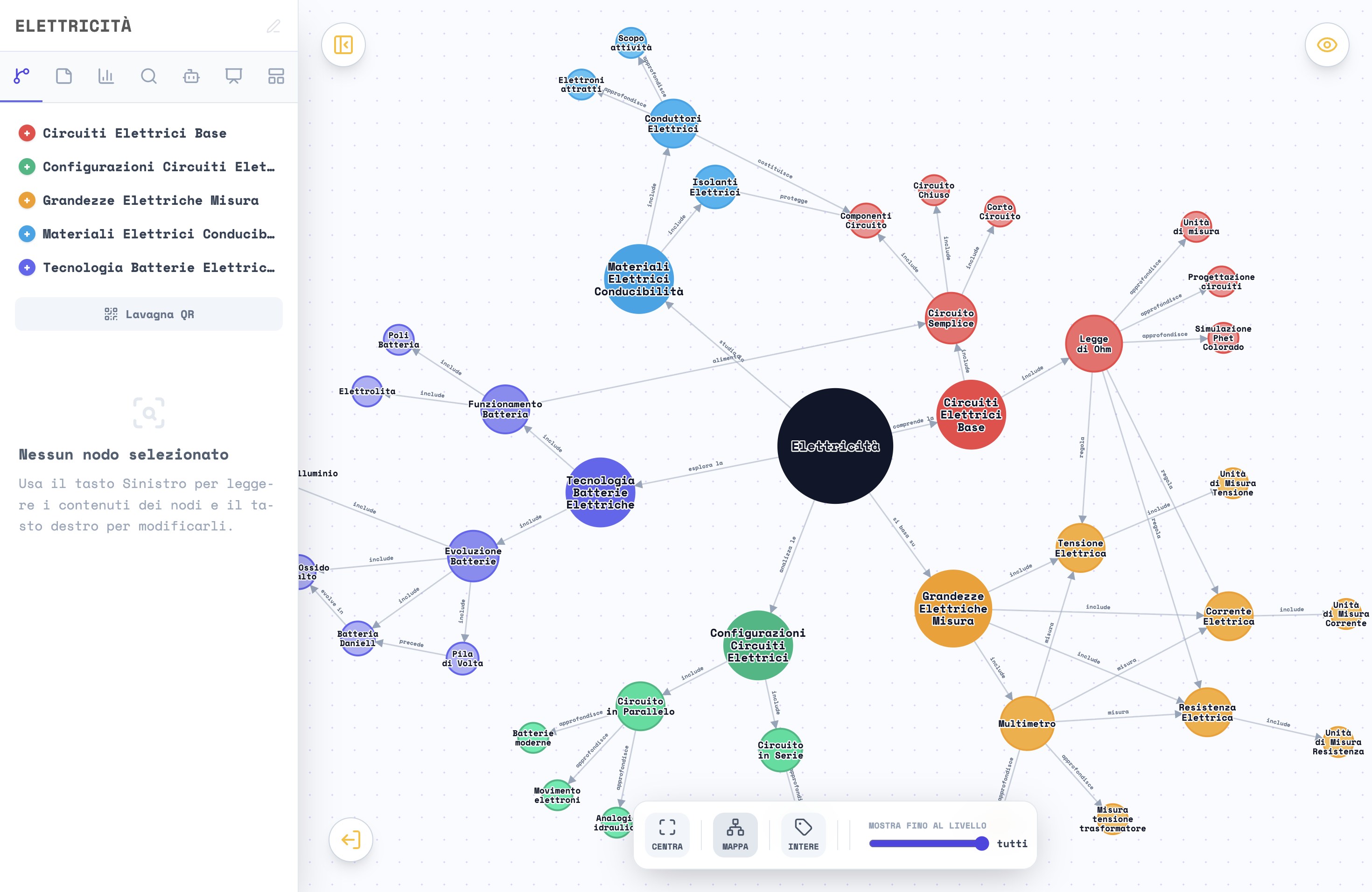
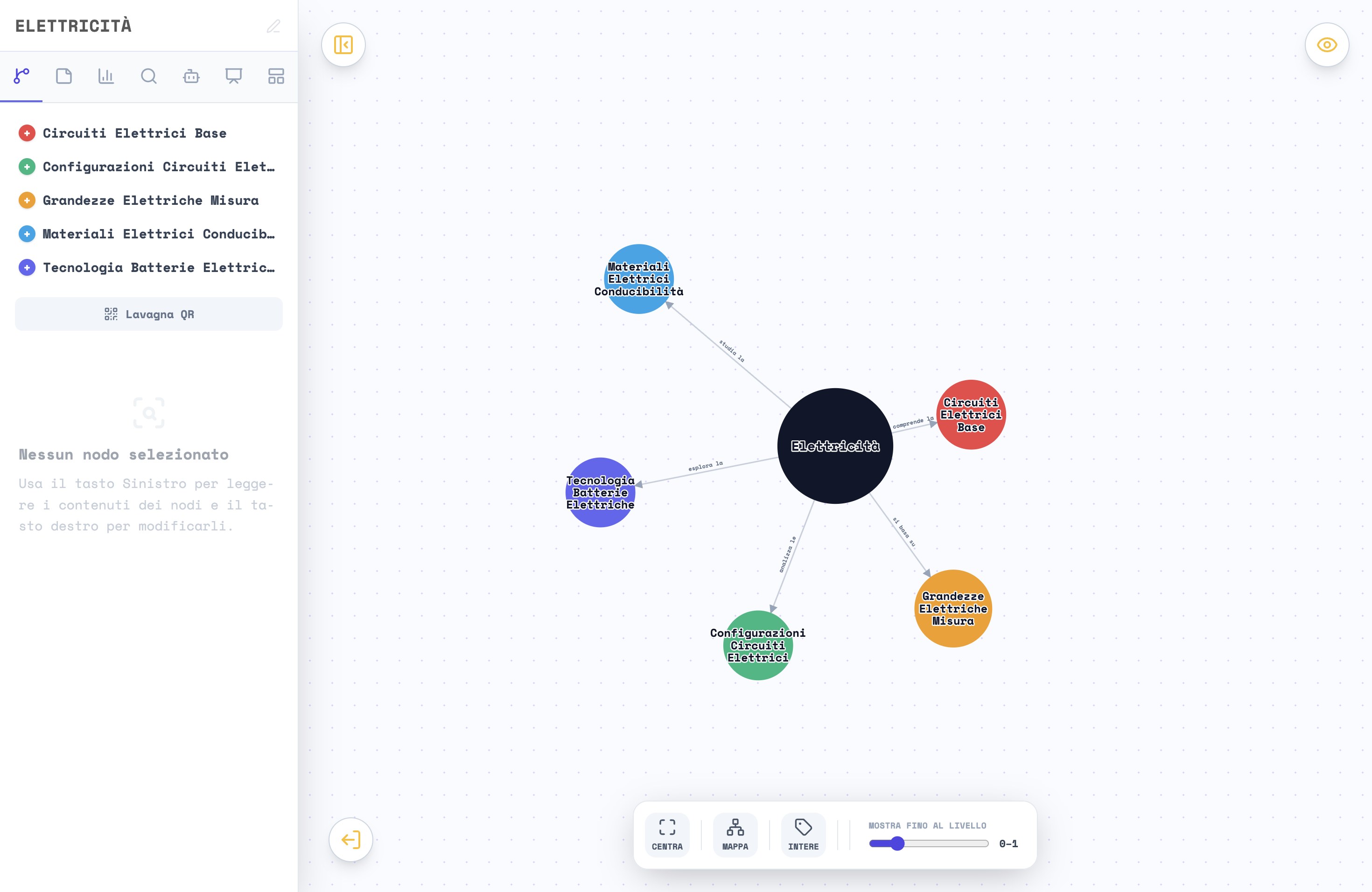
Una mappa appena generata, o aperta da INSEGNA col bottone «Mappa», si presenta ordinata ad albero: il tema in alto, i rami principali sotto, i sotto-argomenti in fila. È la vista pensata per leggere e per stampare. A sinistra c'è la colonna con l'indice dei rami, scritta grande perché si legga anche proiettata sulla LIM; in basso al centro la barra dei comandi; in basso a sinistra il bottone delle azioni rapide.
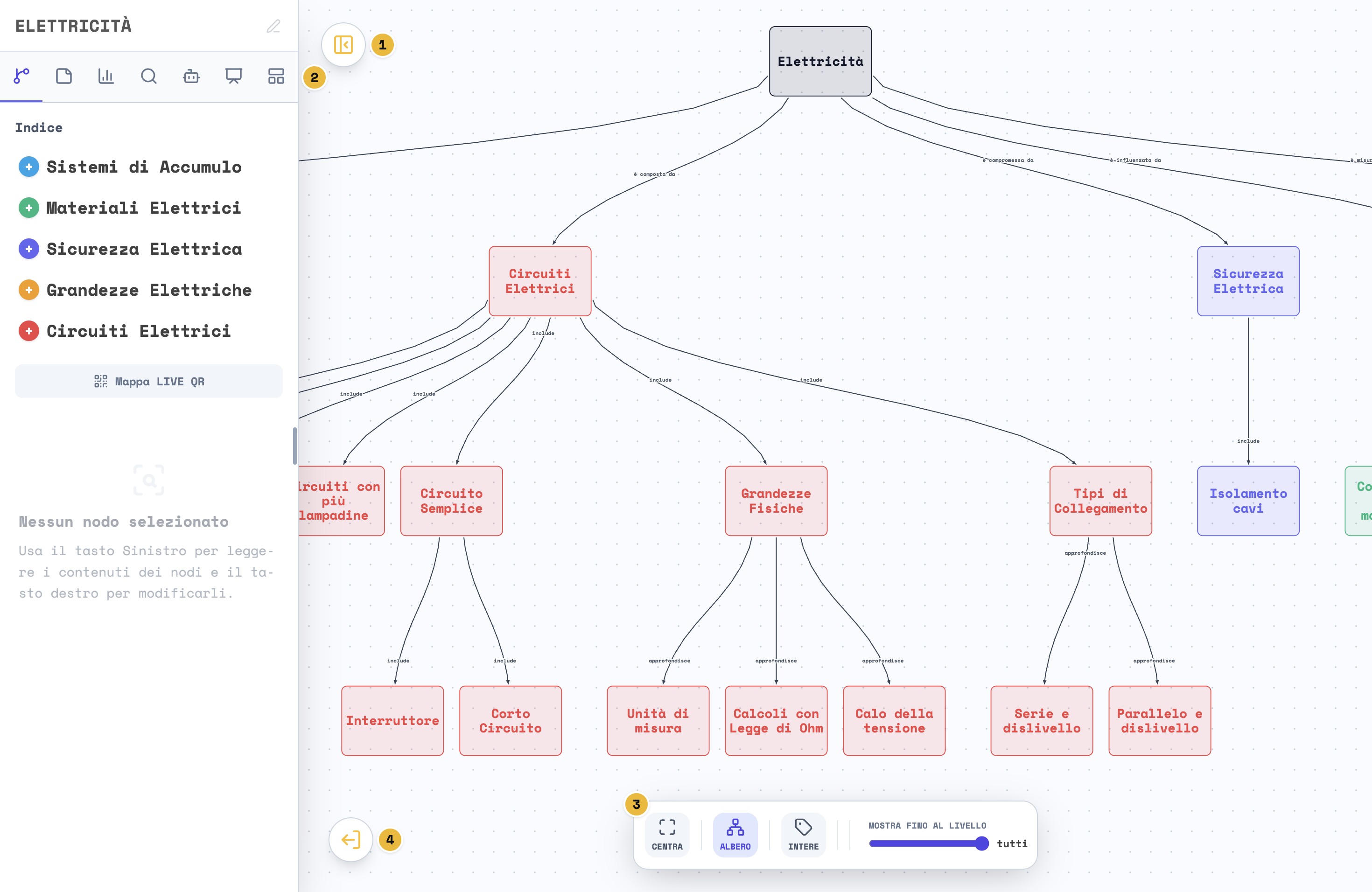
- Il bottone che nasconde e mostra la colonna.
- Le sette linguette della colonna: «Indice», «Note», «Studio», «Finder» (la ricerca), «Tutor AI», «LIM» (le attività live con i telefoni degli allievi: «Esercizi», «Mappa», «Interroga», «Invia file»; capitolo 17), «Vista studio». In cima a ognuna c'è il suo titolo.
- La barra della mappa (sotto).
- «Azioni Rapide», fra cui «Home» per uscire.
La barra
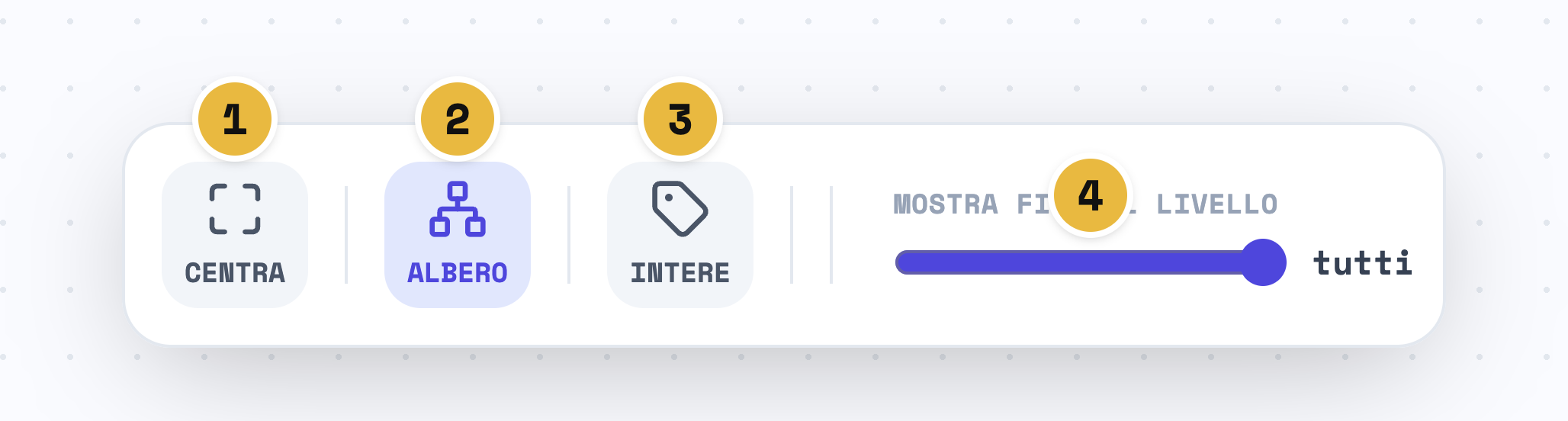
- «CENTRA» riporta la mappa libera al centro, alla misura di partenza; nelle viste a schede (ALBERO, FASCI, DAG) non fa niente.
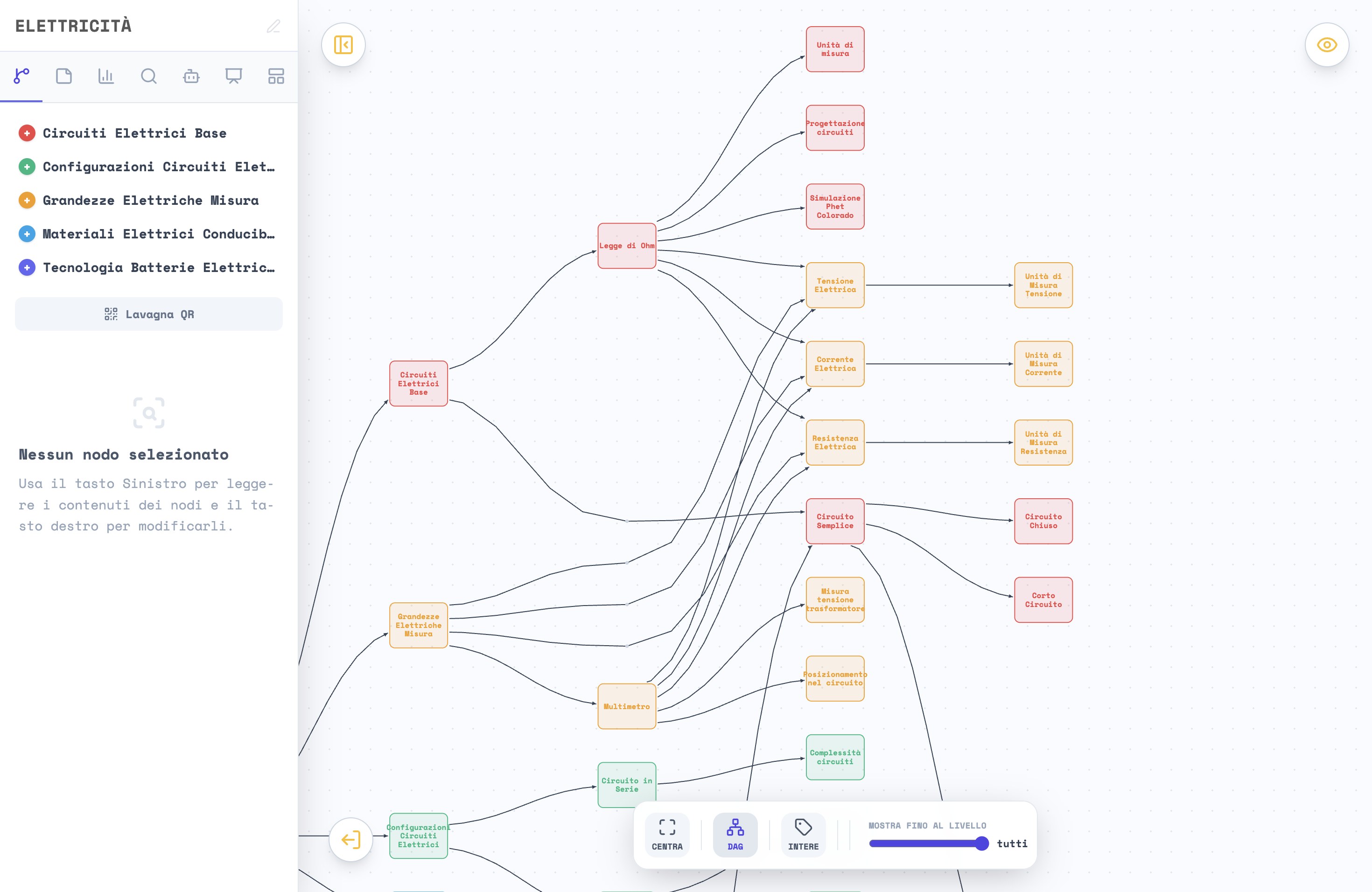
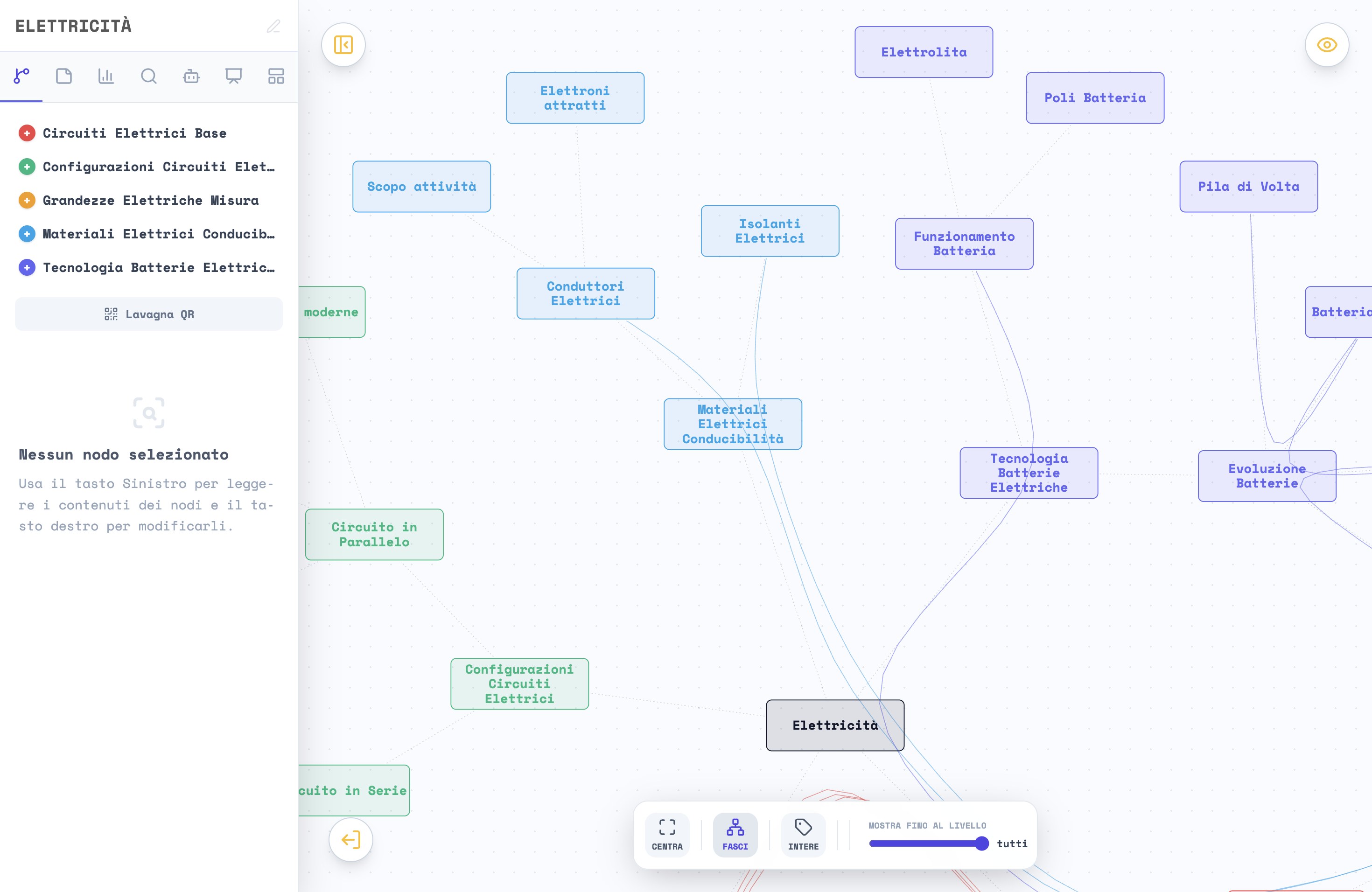
- La vista: a ogni pressione cambia, «ALBERO» → «FASCI» → «DAG» → «MAPPA». Albero è la lettura; Fasci raggruppa i rami come ventagli; DAG mostra anche i collegamenti trasversali fra rami diversi (Albero e Fasci li mostrano come linee sottili tratteggiate; nelle mappe nuove sono di più, perché l'app li aggiunge da sola mentre genera la mappa, capitolo 16); Mappa è la mappa libera, con i cerchi che si muovono e si possono trascinare.
- Le parole sulle frecce: «INTERE» → «NO» → «BREVI». Sono i verbi che dicono perché due voci sono collegate («include», «regola», «misura»): con gli allievi più giovani spegnerle aiuta a leggere la struttura, riaccenderle è l'esercizio.
- «MOSTRA FINO AL LIVELLO»: nasconde i rami più profondi senza cancellarli. In fondo alla corsa dice «tutti».
Una voce della mappa
Ogni voce ha dietro un testo completo, scritto dall'AI a partire dalla scheda, che si legge nella «Scheda Focus». Come aprirla dipende dalla vista. Nelle viste a schede («ALBERO», «FASCI», «DAG») fai clic destro sulla voce e scegli «Descrizione»; nello stesso menu ci sono «Leggi ad alta voce», «Lettura veloce», i due «Focus» (sui vicini diretti, sulla parentela), «Anelli da qui» e «Copia etichetta». Nella mappa libera («MAPPA») basta un clic sinistro: la mappa si avvicina, i vicini si accendono, il resto sbiadisce, e la scheda si apre.
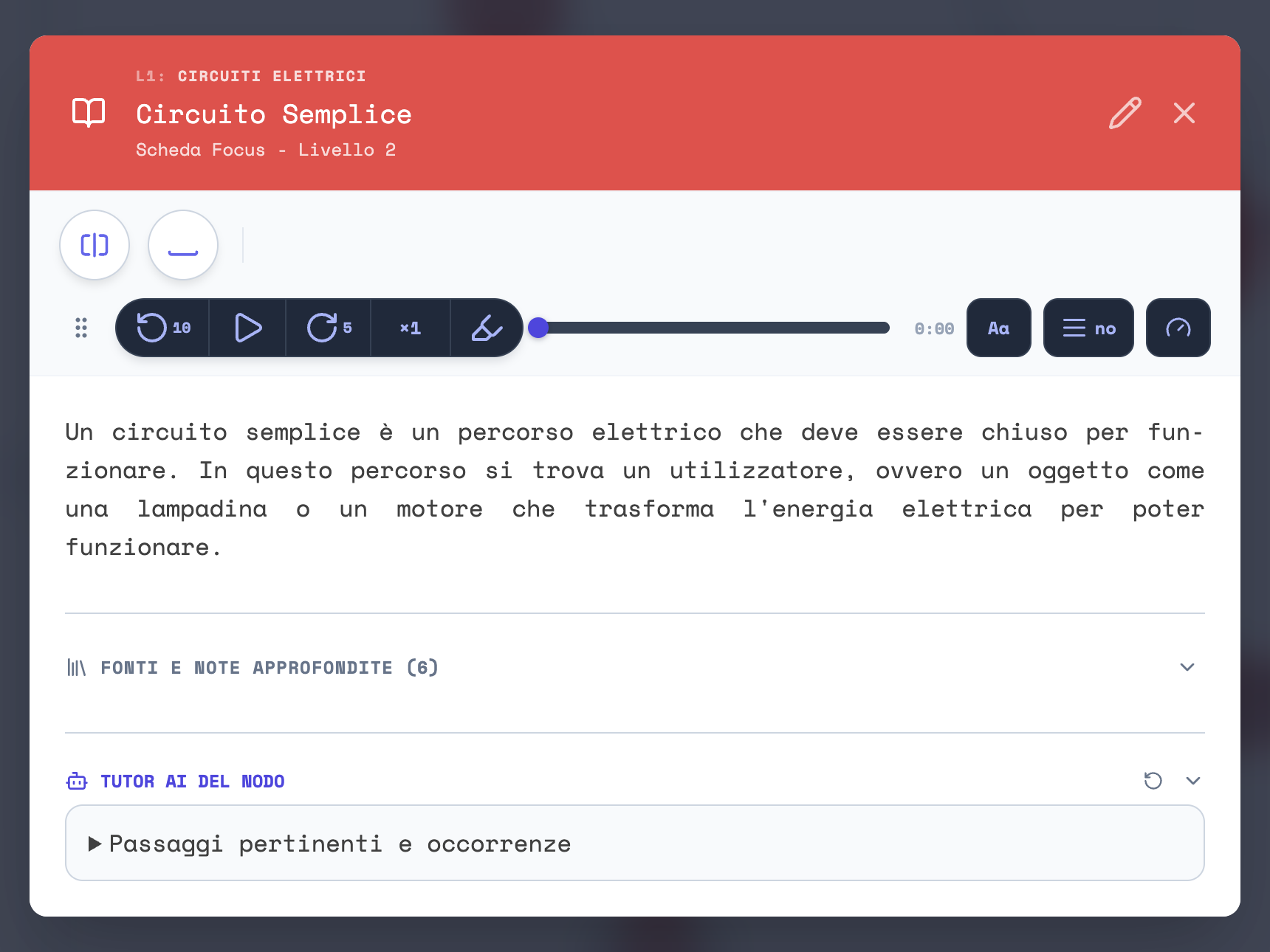
Nella scheda trovi, dall'alto: una fila di comandi per leggere meglio (il riquadro più sotto); il testo della voce; le frasi della fonte da cui è stato ricavato («Fonti e Note Approfondite»); il «Tutor AI del Nodo», una chat con l'AI su quella sola voce, con sei modalità (quella di partenza, «Socratico», guida con domande invece di dare risposte); e in fondo «Passaggi pertinenti e occorrenze», che con «Mostra i passaggi pertinenti» ritrova nella scheda i punti che parlano di quella voce, e con «Trova altre occorrenze» i punti della mappa e dei materiali che ne parlano.
Nella mappa libera il clic destro apre invece il menu di modifica: «Leggi ad alta voce» e «Lettura veloce»; i tre stati di studio («Da studiare», «Ripasso necessario», «Imparato!»), che colorano un semaforo sulla voce, e «Azzera Semaforo» che lo spegne; «Edit Contenuto» e «Rinomina»; «Aggiungi Figlio» per una voce nuova sotto questa; «Crea Link» per collegare due voci con una parola a tua scelta; «Fondi con...» per unire due voci doppie; «Cambia Link»; «Elimina Nodo».
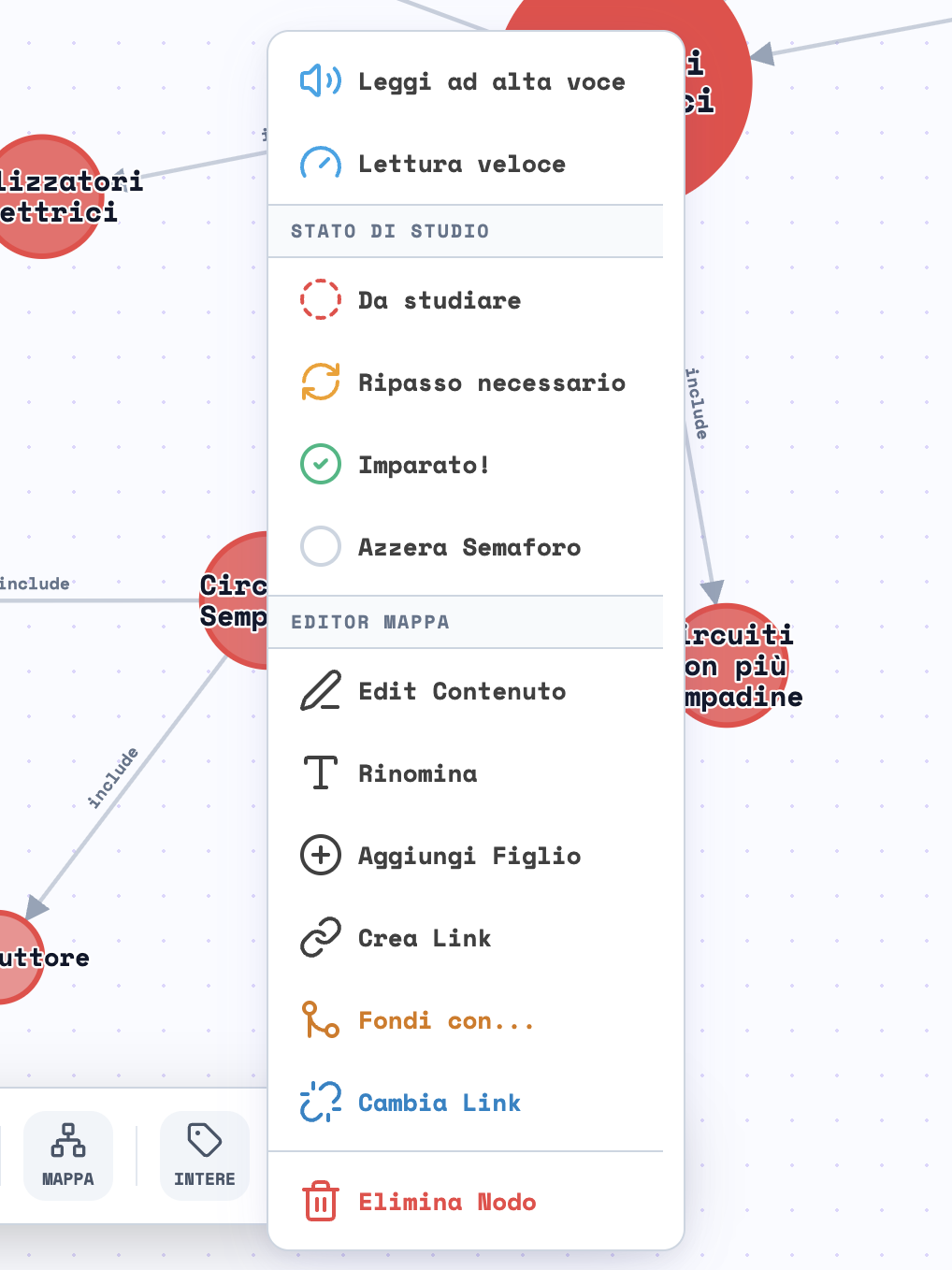
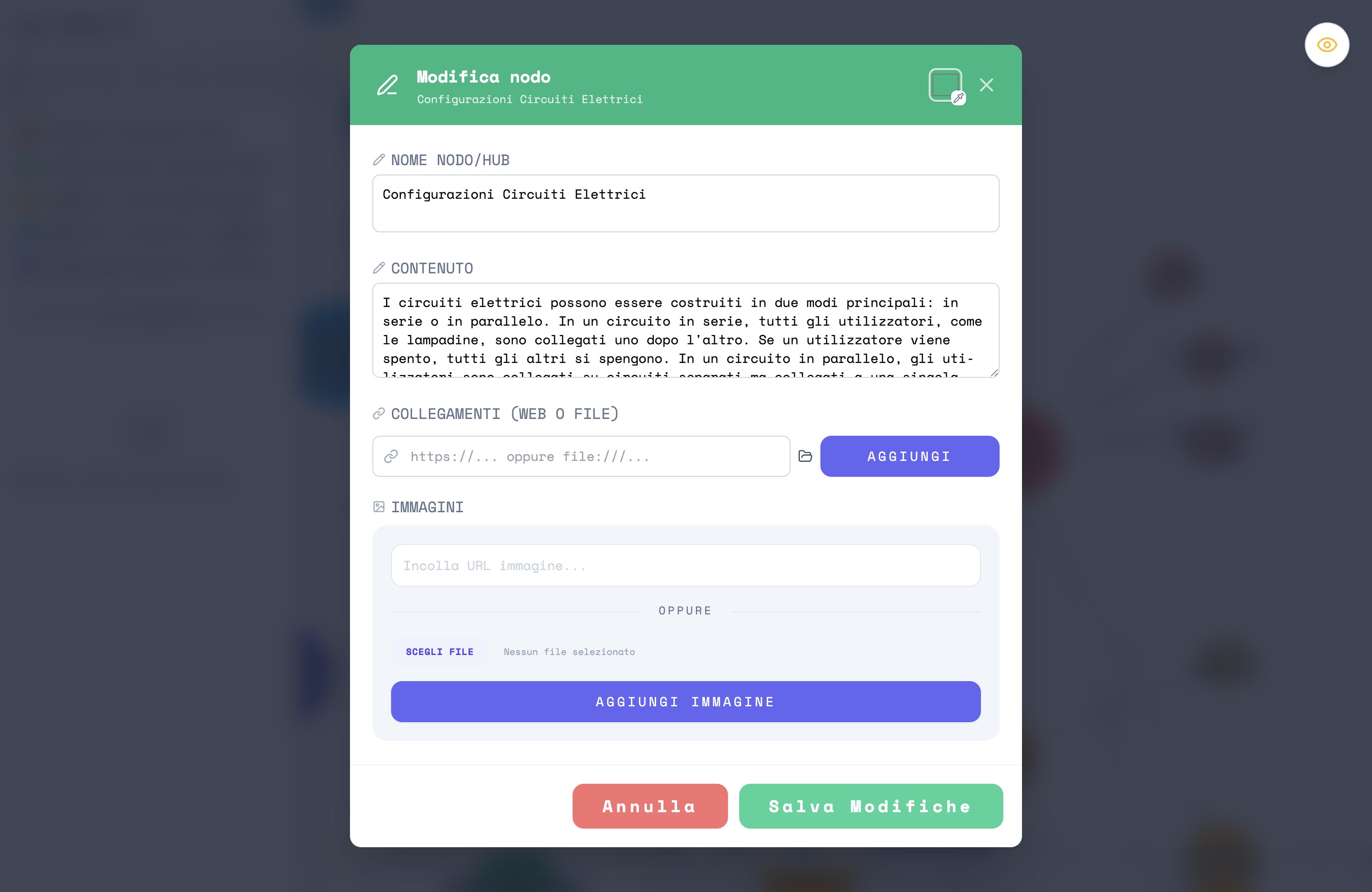
Le frecce si correggono con il clic destro su di esse, nella mappa libera, in «ALBERO» e in «DAG» (non in «FASCI»): «Modifica collegamento» apre una finestra con «Relazione» (le parole sulla freccia), «Tipo di relazione» e la scelta «Nessuna» per un collegamento senza parole; «Elimina Link» la toglie.
Il testo delle voci è quello da cui nascono i materiali, quindi conviene correggerlo prima di generarne altri: il posto giusto è la «Revisione pre-materiali» (capitolo 8; dalla mappa ci arrivi con «Azioni Rapide» › «Rivedi contenuti», e se i materiali ci sono già passi da «Rivedi i materiali» › «1 Contenuti»), dove l'app ti mostra già i punti dubbi accanto alla scheda. Se invece correggi la mappa dopo il controllo, la revisione te lo dice quando la riapri («La mappa è cambiata dopo il controllo…»), e il bottone viola in fondo diventa «Ricontrolla la mappa adesso»: il controllo rilegge la mappa corretta e la revisione si riapre con le note nuove. E se la correggi dopo, alla prossima generazione di materiali il controllo riparte da capo, sull'intera mappa.
Gli strumenti per leggere meglio
Gli strumenti di lettura stanno nella fila in cima alla «Scheda Focus», sempre visibile, e valgono per il testo di quella voce («Aa» ingrandisce anche la colonna, e resta finché non lo riporti a ×1):
- «Aa», la grandezza del testo: a ogni pressione passa da ×1 a ×1,5 e ×2, e passandoci sopra leggi a che punto sei («Grandezza del testo: ×1,5»);
- «Riga di lettura», una striscia che guida l'occhio riga per riga e si spegne quando chiudi la scheda;
- «Attiva/Disattiva Sillabazione» e «Aumenta Spaziatura Caratteri»;
- la voce: «Ascolta / Pausa», «Indietro 10 secondi», «Avanti 5 secondi», «Velocità di lettura», e quattro modi di seguire la lettura (evidenziare la frase, sottolineare la parola, lasciare in chiaro solo la parola letta, una parola alla volta);
- «Lettura veloce», che mostra il testo una parola alla volta, alla velocità che scegli.
Se la fila ti copre il testo, «Sposta i comandi» la sposta e «Rimetti i comandi al loro posto» la riporta. Gli strumenti di settembre per tutta la mappa (l'occhio in alto a destra, con i filtri dei colori, i contrasti e l'interlinea) sono stati tolti. Il carattere dell'intera app si sceglie nella Cabina (capitolo 13).
La «Vista studio» e il PDF della mappa
L'ultima linguetta della colonna, «Vista studio», raccoglie le regolazioni della vista, e il pannello cambia con la vista in cui sei. Dentro «ALBERO», «FASCI» o «DAG» regoli quanto spazio fra i livelli, quanto grandi le schede e il testo, lo spessore delle frecce («Spessore collegamenti» e «Spessore cross-link», da 50 a 300%), se mostrare le parole sulle frecce, e verso il fondo «Esporta PDF (A4)» salva la vista a schede in un PDF A4 orizzontale. Con la mappa libera («MAPPA») il pannello è più corto: la scelta della vista, «Mostra fino al livello», le parole sulle frecce, le due scale del testo, due spunte, il bottone «Esporta PDF della mappa» e, per ultimo, «Ripristina il layout fissato». Il PDF della mappa è nitido a qualunque ingrandimento; l'app ti chiede dove salvarlo, e propone un nome come «MM-Elettricità - Space Mono-4ª-00.pdf»: il tipo di mappa, il titolo, il carattere con cui l'hai esportata, la classe e un numero progressivo.
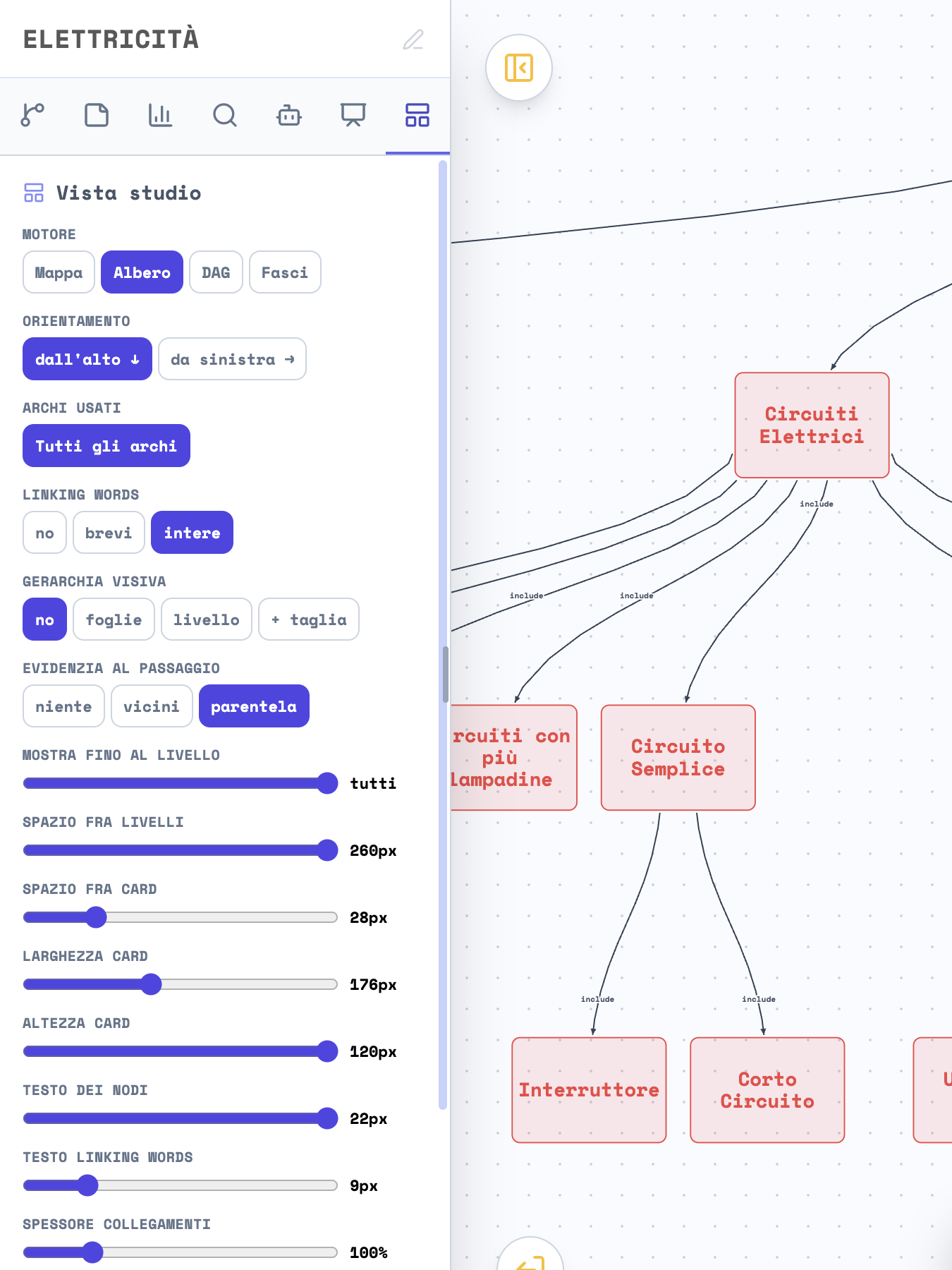
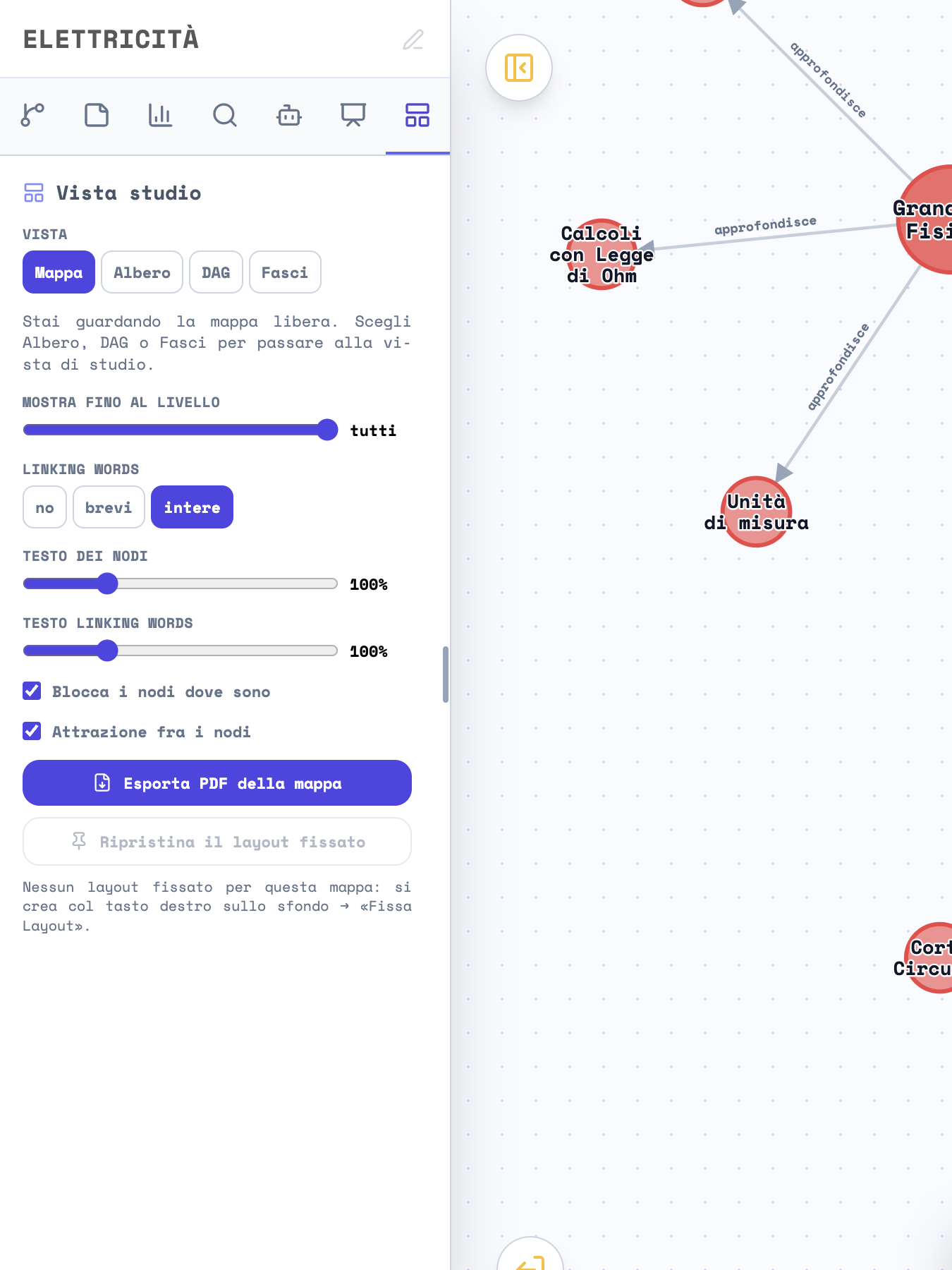
Le «Azioni Rapide», e uscire
Il bottone in basso a sinistra apre le «Azioni Rapide». Dall'alto:
- «Materiali di studio»: gli stampati e i documenti salvati dalla mappa (più comodi, però, da ELABORA);
- «MappAI Live»: le attività con il QR, le stesse della linguetta «LIM», che spiega l'appendice;
- «Rivedi contenuti»: riapre la revisione (capitolo 8): quella dei materiali, se esiste già, altrimenti quella dei contenuti;
- «Crea un percorso breve»: componi un piccolo percorso di studio scegliendo da 1 a 20 fra le attività già approvate della mappa, con un obiettivo e il supporto adatto («Con supporto», «Autonomo», «Approfondimento»), senza nuove richieste all'AI;
- «Elabora (co-docente)»: porta in ELABORA su questa mappa;
- il bottone «⌘Z» (passandoci sopra dice «Annulla: …»): torna indietro di un passo, ed è spento finché non c'è niente da annullare;
- «Setup AI»: apre la Cabina su «Impostazioni AI»;
- «Home»: salva tutto, riscrive la cartella della mappa e torna alla prima pagina (o a INSEGNA, sulla stessa mappa, se l'avevi aperta da lì).
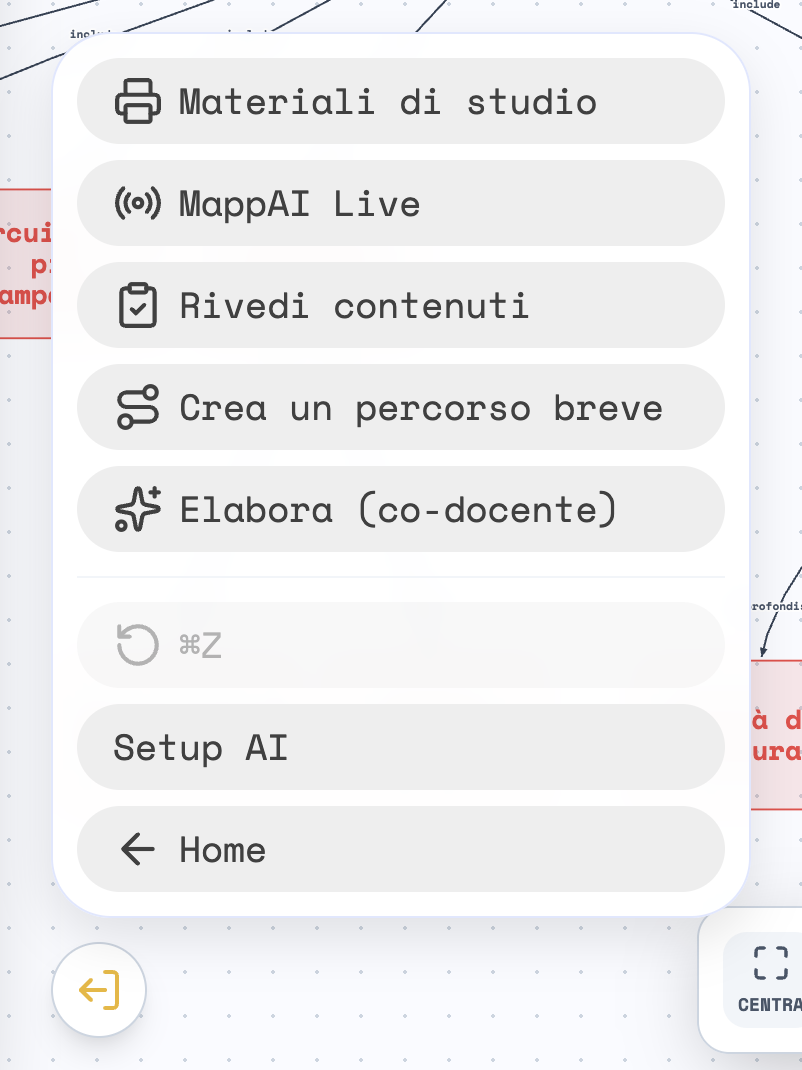
Ogni due minuti e a ogni modifica l'app salva una copia di lavoro, nella sua memoria interna. Le correzioni fatte sulla mappa, invece, arrivano alla cartella sul disco solo con «Home», con «Modifica collegamento» › «Salva», e uscendo dall'app con ⌘Q (o «Quit MappAI» dal menu in alto a sinistra, che è quello di serie e parla inglese). Se chiudi solo la finestra col bottone rosso resta la copia di lavoro, ma la cartella non viene aggiornata: prima di chiudere, passa da «Home».
ELABORA: i materiali
«Cosa» › «Elabora» è la pagina dove i materiali si guardano, si correggono e se ne fanno di nuovi. A sinistra la colonna «Progetti» elenca le mappe della classe e materia scelte coi filtri «Classe?» e «Materia?» (o tutte, con «mostra tutti»); un clic su una mappa riempie l'area con le sue tabelle, una per genere: «Fonte», «Figure», «Sintesi», «Fogli dei nodi», «Catena dei perché», «Domande», «Flashcard», «Altri materiali». Un elenco vuoto non compare, tranne «Figure», che resta e dice «Nessuna figura letta in questo progetto». Le domande a scelta multipla e le domande aperte nate in CREA (capitolo 7) stanno in «Domande».
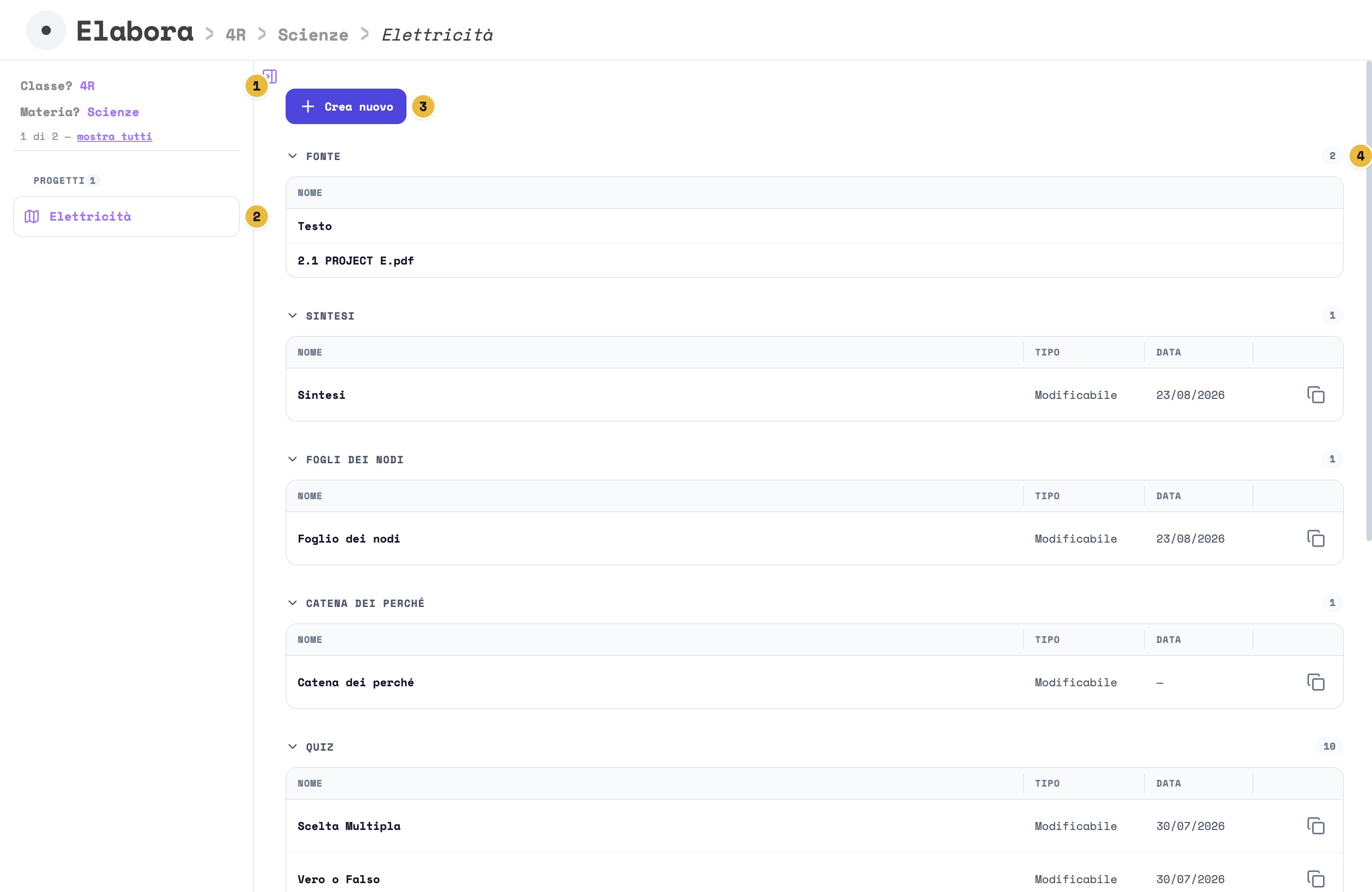
- I filtri «Classe?» e «Materia?».
- La mappa scelta, nella colonna «Progetti».
- «Crea nuovo»: un documento scritto a mano, o un altro giro di materiali.
- Le tabelle, per genere. «Fonte» ha solo il nome; «Figure» dice quante immagini del PDF l'app ha letto, quante sono «Da controllare» e quante «Controllate dal docente». Nelle altre ogni riga dice «Modificabile» e la data, e dove la copia è possibile c'è l'icona «Fai una copia»; sulle copie c'è anche il cestino, «Elimina».
Se hai chiuso «Rivedi i materiali» con «Salva e continua più tardi» (capitolo 8), i materiali sono già nelle tabelle, col loro nome: tipo e data dicono «—», e in fondo alla riga, al posto di «Fai una copia», c'è il bottone «Completa validazione»: un clic, sul bottone o sul nome, riapre la revisione dove l'avevi lasciata. Finché aspettano, non compaiono in INSEGNA.
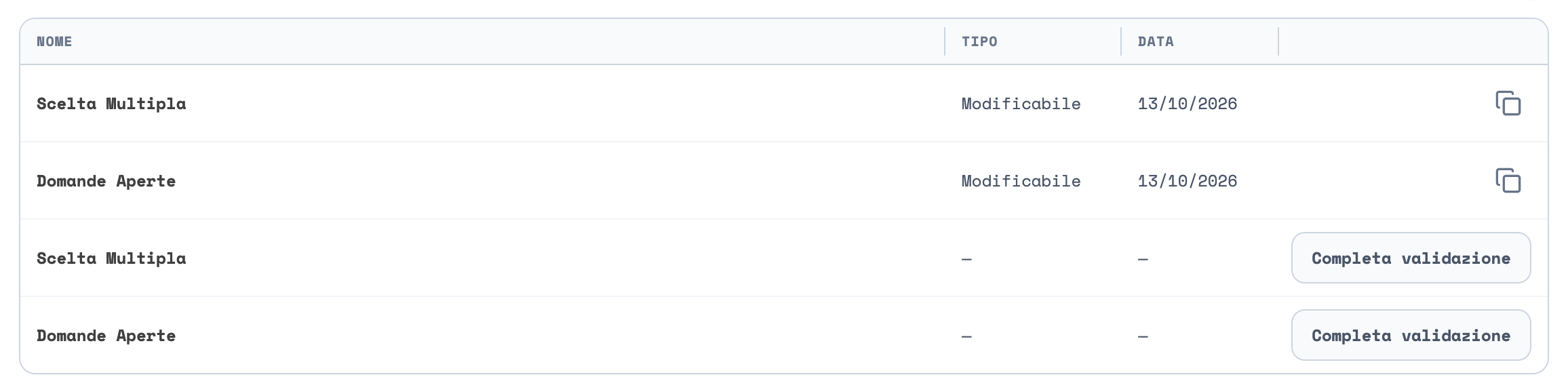
Riaprendo la mappa può comparire anche la finestra «Riprendi». Se i materiali aspettano solo la tua revisione dice «I materiali aspettano la tua validazione. Riprenderla?», e «Riprendi» riapre «Rivedi i materiali» senza nuove richieste all'AI; se il lavoro si era fermato prima, dice «Questo vault ha una pipeline materiali incompleta. Riprenderla?». In tutti e due i casi «Annulla» lascia le righe in attesa dove sono, e «Completa validazione» fa il resto.
La fonte, e la barra che si trascina
La tabella «Fonte» ha due righe, «Testo» e il nome del PDF. Un clic apre la fonte: a sinistra «Materiale · fonte», con «Testo» e «PDF»; a destra «Analisi & suggerimenti», le frasi della fonte non ancora entrate nella scheda di una voce, con «Aggiungi citazione». In alto a destra stanno i comandi: «Domande della fonte», «Esporta evidenziata», «Esporta per aree», «Incolla testo», «Aggiungi PDF» ed «Esci». «Aggiungi PDF» è spento se il progetto ha già il suo PDF: ne ha uno solo. «Esporta evidenziata» chiede se vuoi il «PDF evidenziato» o il «Solo testo evidenziato».
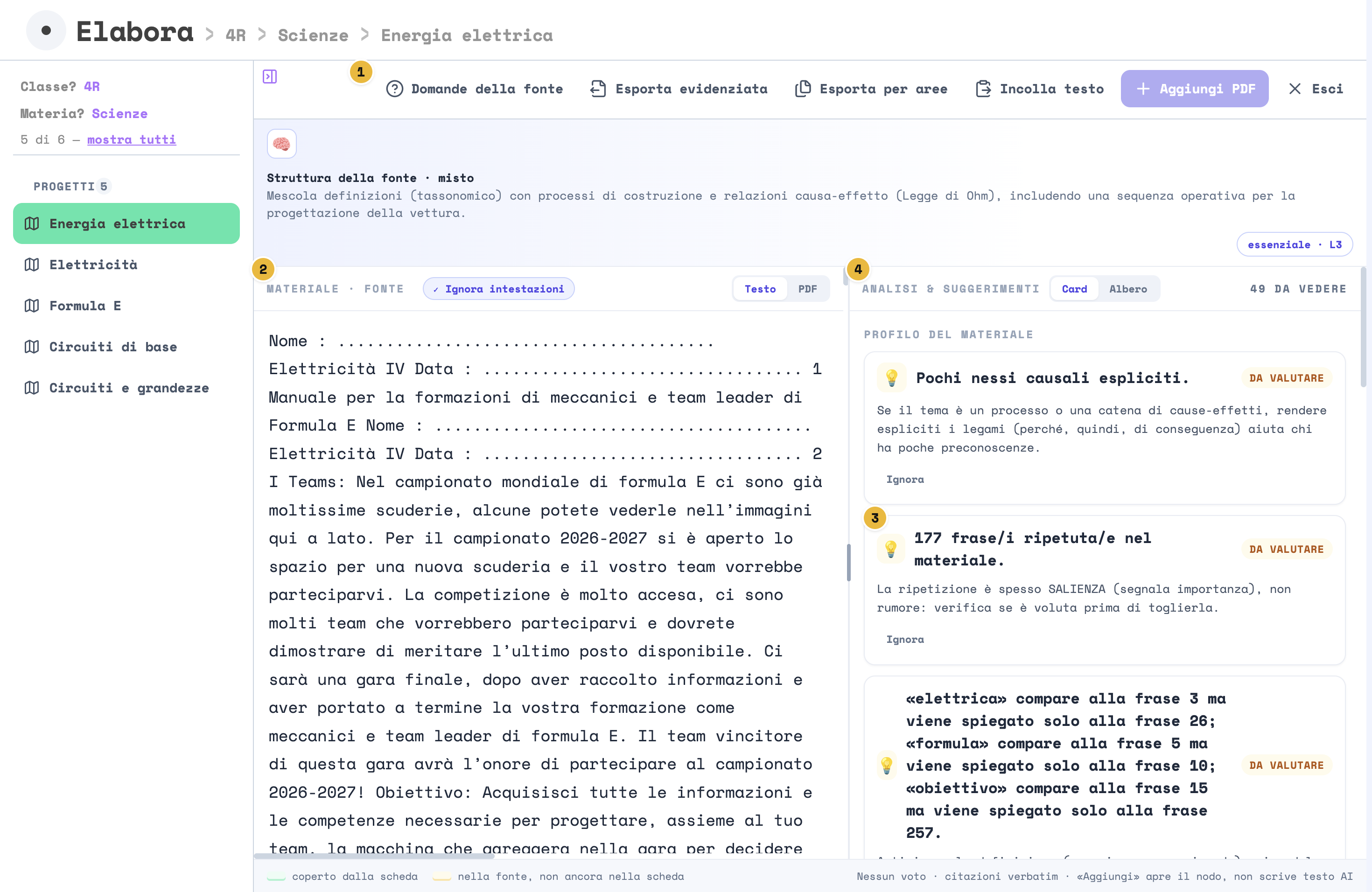
- I comandi della fonte; «Aggiungi PDF» è spento perché il progetto ha già il suo PDF.
- La fonte, con «Testo» e «PDF».
- La barra che si trascina.
- L'analisi: le frasi della fonte non ancora entrate in una voce, in «Card» o in «Albero».
La barra verticale fra le due colonne si trascina. Portata quasi al bordo sinistro, chiude la fonte e lascia una linguetta verde: un clic, o un trascinamento, la riapre. Va anche con la tastiera: un clic sulla barra, poi le frecce ← → la spostano e Invio chiude o riapre la fonte. La barra resta dove l'hai lasciata, anche la volta dopo; con una finestra stretta, sotto i 900 pixel, non si muove.
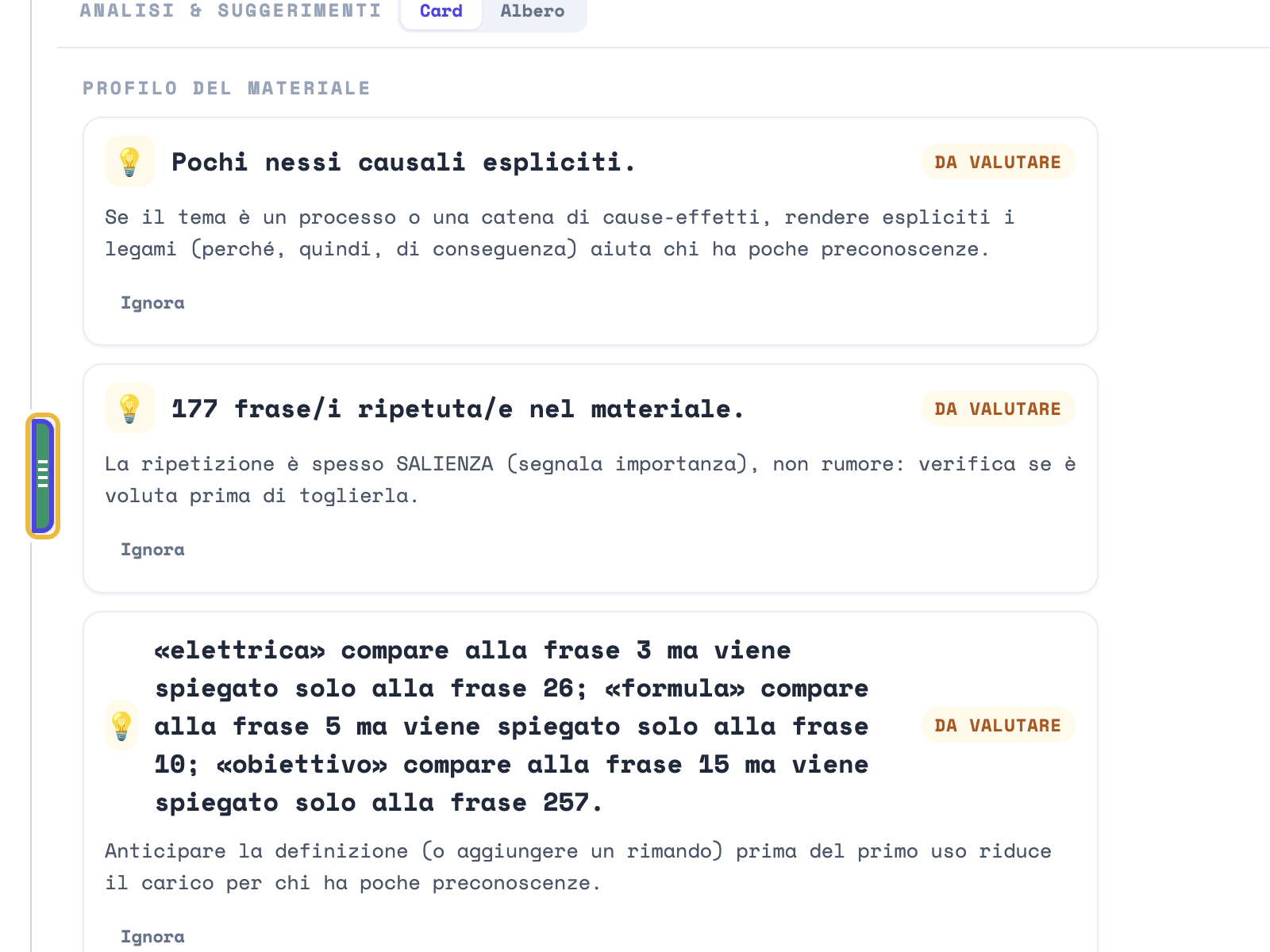
Le figure del PDF
Quando un PDF entra in CREA, l'app legge anche le sue immagini: schemi, tabelle, formule (capitolo 7). Il risultato sta nella tabella «Figure», una riga per PDF. Un clic apre il «Testo delle figure»: a sinistra una scheda per immagine, col ritaglio e le righe lette, in «Da controllare», «due letture concordi» e «Senza lettura: foto, doppioni, oltre il tetto»; a destra il «PDF originale», alla pagina della scheda che tocchi, con un riquadro sul ritaglio. Su una riga gialla metti la spunta «va bene», o premi «Va bene così» per tutta la figura; una riga sbagliata la riscrivi in «Testo corretto» e premi «Salva la correzione». La correzione vale dalla generazione successiva, e resta legata a quel PDF anche in un'altra mappa. Anche qui la barra fra le due colonne si trascina.
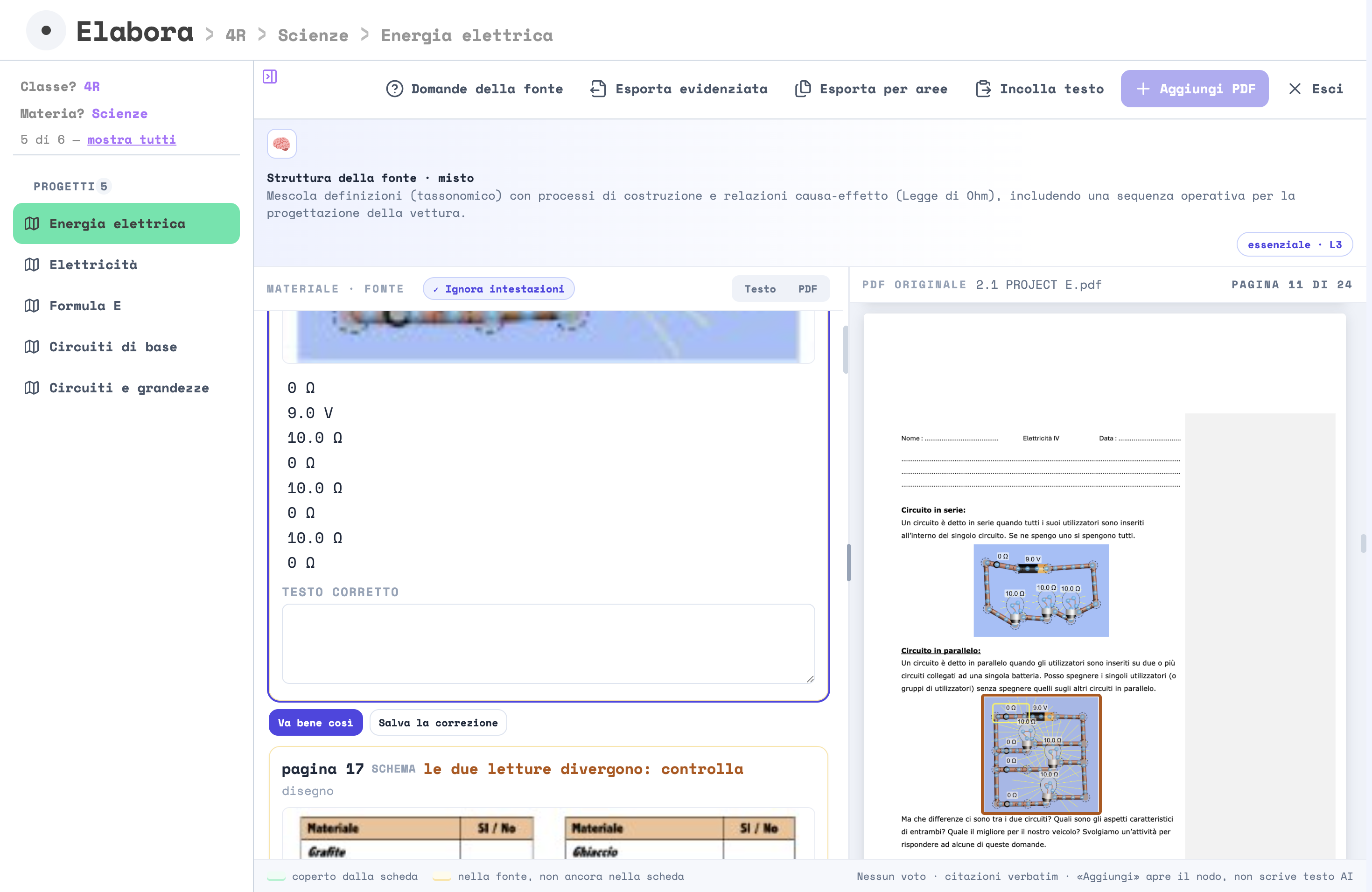
Creare un documento
«Crea nuovo» apre una finestra con lo stesso nome, divisa in gruppi:
- «Dalla foto», solo per un dossier nato da una fotografia: domande aperte, flashcard e scelta multipla scritte dall'AI a partire dalla scheda (capitolo 12).
- «A mano»: «Scelta multipla», «Domande aperte», «Flashcard». Aprono subito l'editor con un foglio vuoto, e le domande le scrivi tu, una a una. Il secondo documento dello stesso genere si chiama «2», il terzo «3».
- «Con l'AI»: «Più materiali insieme», cioè un altro giro di materiali sulla stessa mappa, come il bottone verde di CREA (vedi sotto).
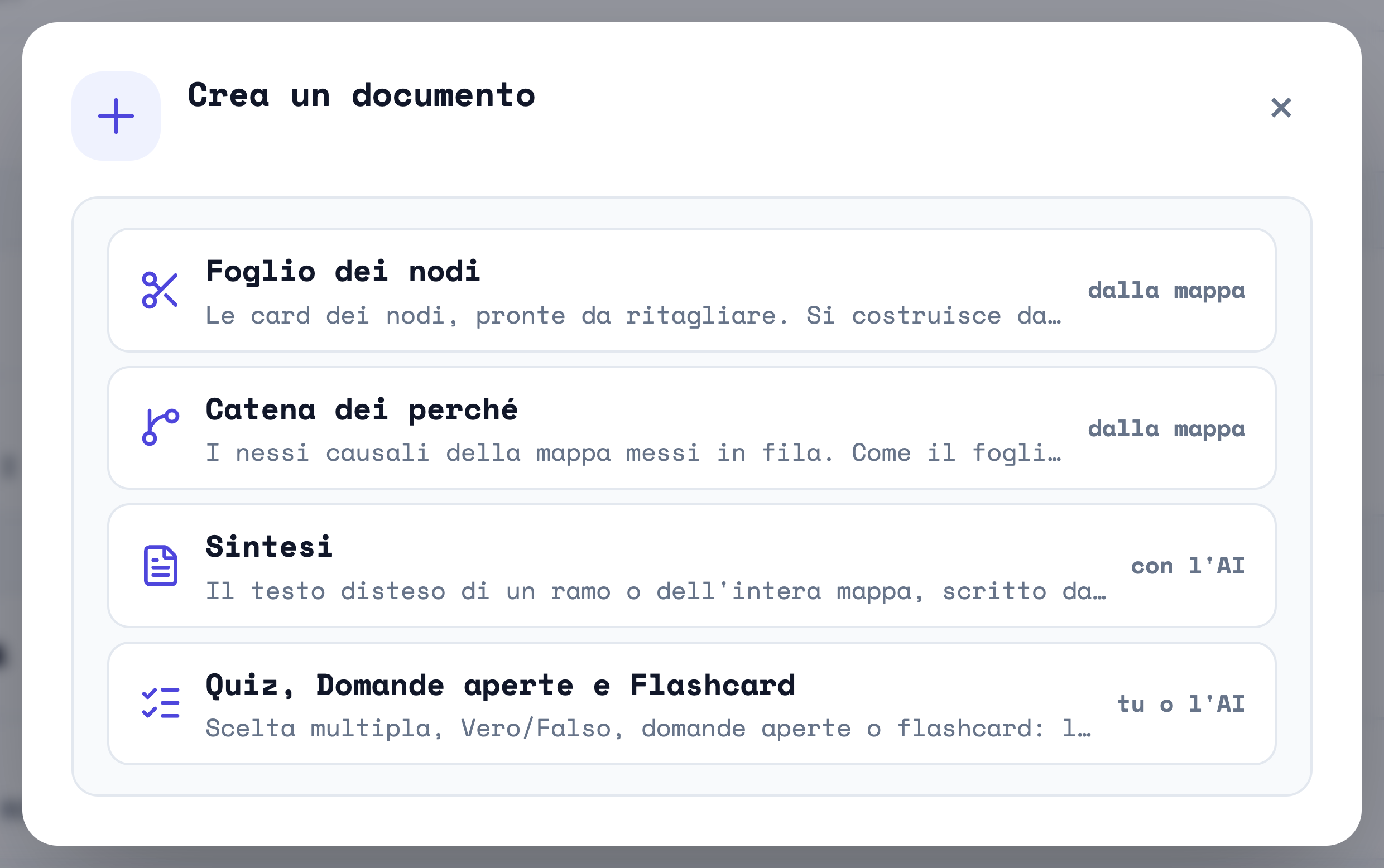
Il foglio dei nodi e la catena dei perché non si creano da qui: ci sono già, come righe delle loro tabelle, perché si costruiscono dalla mappa senza chiedere niente all'AI. Il foglio dei nodi nasce anzi da solo a ogni giro di materiali, quando «Output» è su «Differenziazione» (capitolo 7); la catena c'è solo se la mappa ha dei nessi di causa. Il vero o falso non si fa più: i fogli vecchi restano nelle tabelle, col nome «Vero o Falso».
«Più materiali insieme» apre la finestra «Genera materiali», con le scelte del riquadro «Materiali da generare» di CREA (capitolo 7) e qualcuna in più: i generi di domande e quante per ramo, le angolazioni, «Includi «Catena dei perché»», la sintesi con la «Voce naturale (audio MP3)», «Manda la fonte all'allievo» e «Adatta alla classe». I fogli dei nodi qui non si scelgono: nascono da soli. C'è anche un campo «Nome (facoltativo)» («es. verifica ottobre»), che si aggiunge al nome di quiz, domande aperte e flashcard di questo giro, così li riconosci nelle tabelle («Scelta Multipla - verifica ottobre»). In fondo la riga «Stima chiamate AI: ~N» dice quante richieste farà e, se chiedi più domande di quante la scheda ne regge, una riga arancione lo dice («Questa fonte ne regge circa 16: prova un'angolazione e 1 per ramo.»); «Avvia» parte. I materiali passano poi da «Rivedi i materiali», come la prima volta (capitolo 8).
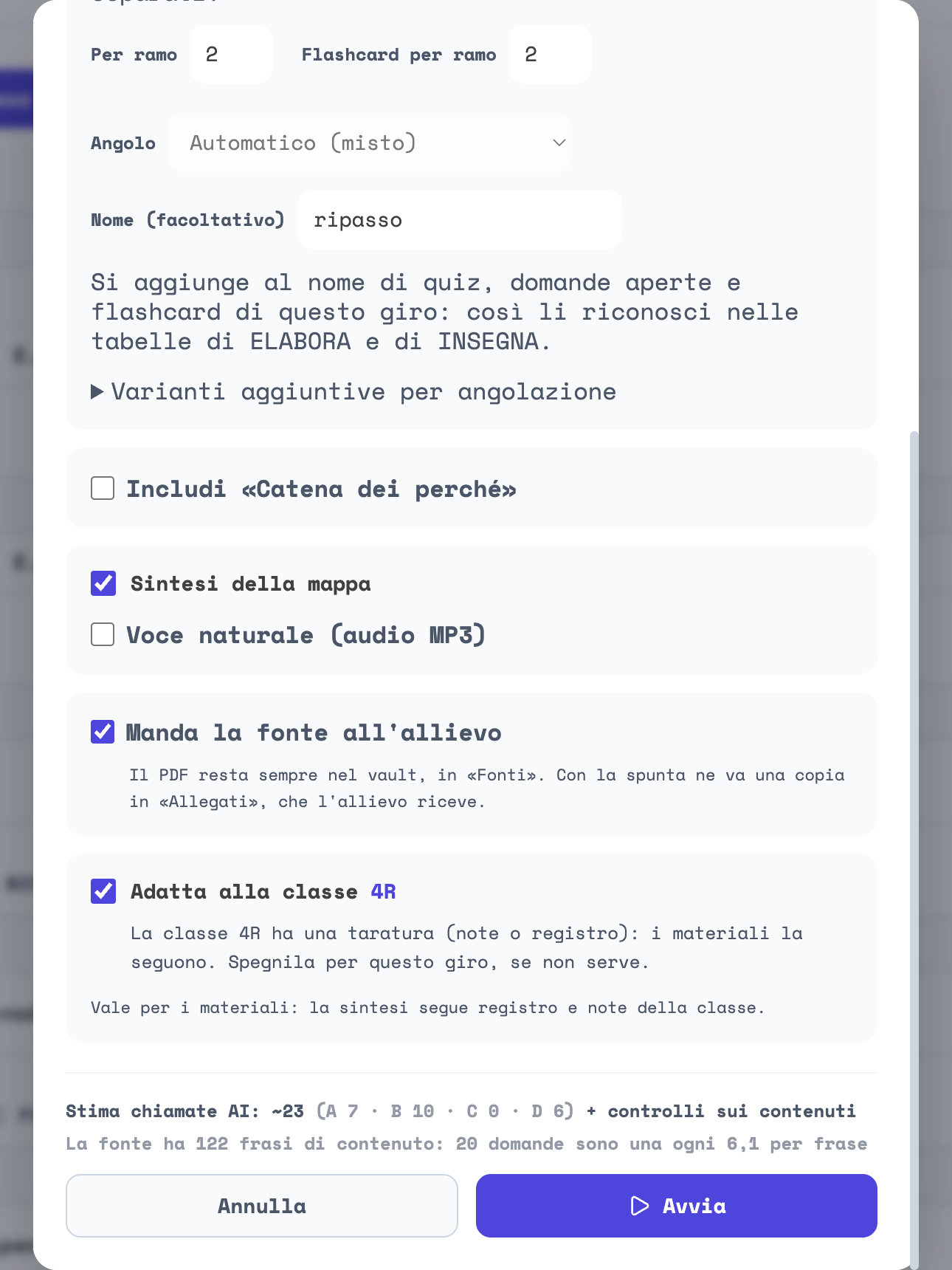
L'editor: tre gesti
Un clic su una riga apre il documento. Se il suo file c'è già, in «Materiale Studio», lo vedi in anteprima, con «Modifica», l'icona della stampante, «Apri nel Finder» ed «Esci»; «Modifica» lo apre nell'editor. Se il file non c'è ancora, il clic apre subito l'editor, ed «Esci» (o il tasto Esc) ti riporta alle tabelle. Nell'editor ogni domanda si può riscrivere, spostare, eliminare; si segna la risposta giusta; nelle domande aperte si scrivono la «Traccia» (che compare solo nella tua copia) e le «Righe» di spazio per rispondere. La barra in alto ha: la tendina del carattere (la prima voce, per esempio «Space Mono · app», è quello dell'app), lo zoom «− 100% +», un bottone doppio per annullare e rifare (⌘Z e ⇧⌘Z), l'icona della stampante, «PDF» ed «Esci». Tre gesti diversi, che vale la pena distinguere:

- «Salva ed Esci» (il bottone «Esci» cambia nome quando c'è qualcosa da salvare) conserva le tue correzioni nella versione modificabile, senza produrre file nuovi (la sintesi riscrive il suo): in INSEGNA non compare niente di nuovo.
- La stampante, per quiz, domande aperte e sintesi, apre la finestra di stampa su una copia usa e getta: niente resta nella cartella. Per un quiz chiede «Con soluzioni» (la copia del docente) o «Senza soluzioni»; per le domande aperte «Con le tracce» o «Senza tracce». Per le flashcard e i fogli dei nodi, invece, salva un PDF da stampare (non in «Materiale Studio»). Per le flashcard si apre «Foglio flashcard»: quattro carte per foglio con le linee di taglio, la «Pagina retro separata (stampa fronte/retro)», il «Lato di ribaltamento (fronte/retro)», «Lato lungo» o «Lato corto», e «Stampa il foglio di prova»: due pagine che, stampate fronte e retro e guardate in controluce, dicono se il lato è giusto.
- «PDF» scrive il file nella cartella della mappa, in «Materiale Studio», ed è da lì che INSEGNA lo vede (tranne la sintesi, che in INSEGNA arriva solo con la voce). È la copia del docente: con le soluzioni o con le tracce; per le flashcard, il foglio scelto nell'editor. Ogni volta ti chiede «Che nome dai a questo materiale?»: la prima parte del nome la mette l'app («Domande-aperte-Elettricità»), tu aggiungi come lo riconoscerai («verifica di ottobre»), e sotto il campo leggi il nome intero del file. Nel campo trovi il pezzo che gli avevi già dato (vuoto, per l'originale): lasciato com'è, riscrive il suo PDF. Per le flashcard e i quiz, un nome nuovo fa una copia, con la sua riga nella tabella. Il bottone è «Salva». Se poi correggi il documento, il PDF già fatto resta com'era: per aggiornarlo rifai «PDF».
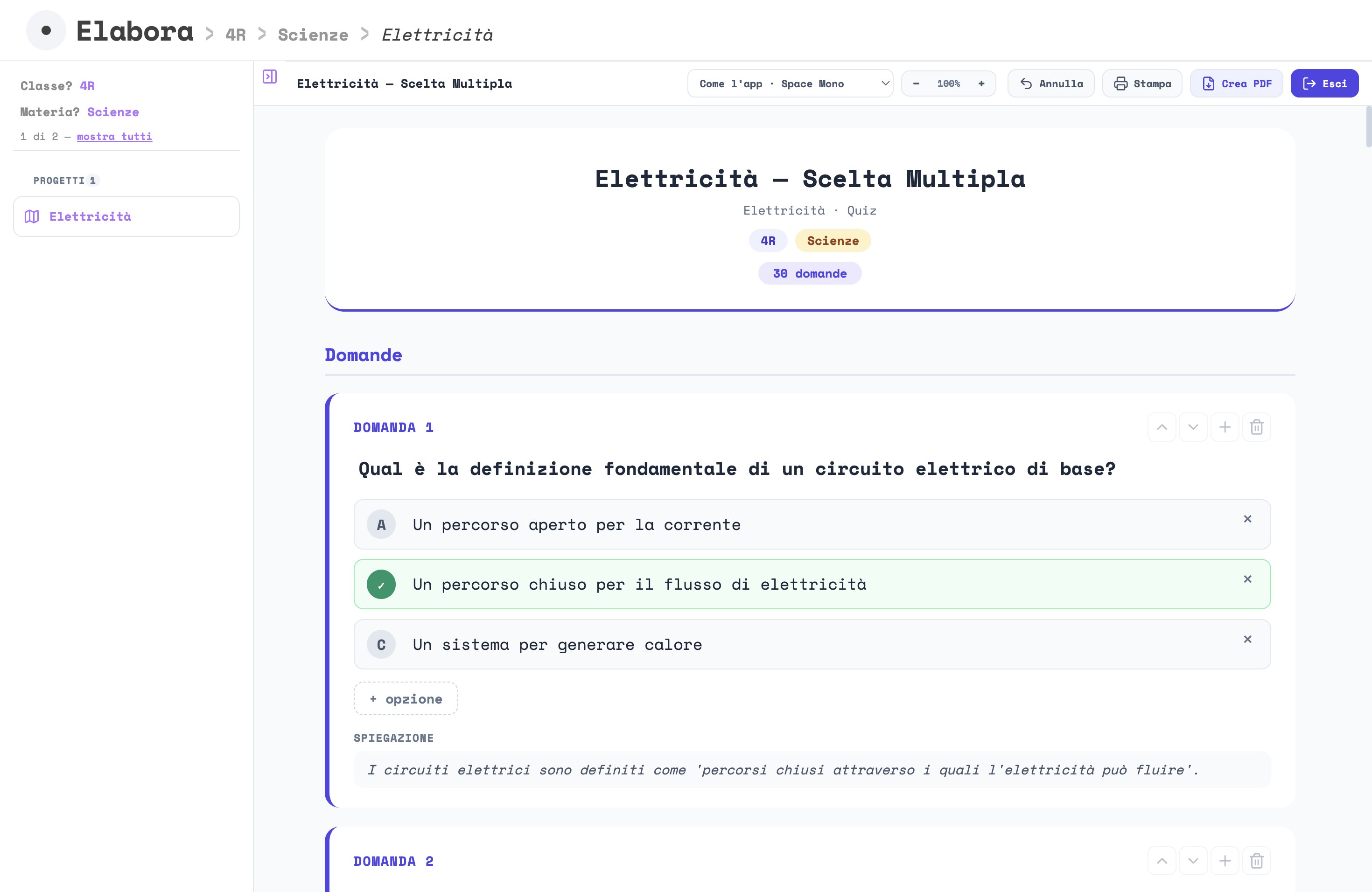
Sotto il titolo del foglio, in ogni editor, un riquadro regola la dimensione del testo e l'interlinea della stampa, coi tasti «−» e «+»; un clic sul numero torna al valore di serie. Per quiz, domande aperte, sintesi e catena la scelta vale per tutti i documenti di quel genere, su questo computer; per le flashcard, per quel mazzo. Sotto, una riga corta dice quanto testo entra e avvisa, in grassetto, se qualcosa non ci sta.
La sintesi e la voce
La sintesi è il testo disteso della mappa, scritto dall'AI con i richiami numerati alle fonti, ed è il materiale pensato per chi legge a fatica: frasi brevi, per ogni ramo una sezione di pochi paragrafi con il suo titolo, un carattere ad alta leggibilità se lo vuoi. Nel suo editor ci sono due bottoni in più, con la sola icona (il nome compare passandoci sopra). «Voce», l'icona delle cuffie, registra la lettura ad alta voce con la voce naturale di Google (anche se per tutto il resto usi Infomaniak: capitolo 5) e la incorpora nel documento, così l'allievo lo apre sul telefono e ascolta mentre il testo si evidenzia. Prima chiede di aver salvato («Salva prima le modifiche: la voce naturale registra il testo com'è adesso.»); se la sintesi è lunga, da una dozzina di blocchi in su, ti dice prima che cosa costa e quanto dura («Registrare la voce naturale?», con «Registra»). Una registrazione interrotta riprende da dove era arrivata, anche dopo aver chiuso l'app: i pezzi si tengono fino a sette giorni. La copia con la voce si scrive subito in «Materiale Studio», col nome «Sintesi-voce-…», ed è quella che consegni e che INSEGNA mostra. «HTML» la scarica come file unico, che funziona anche senza rete.
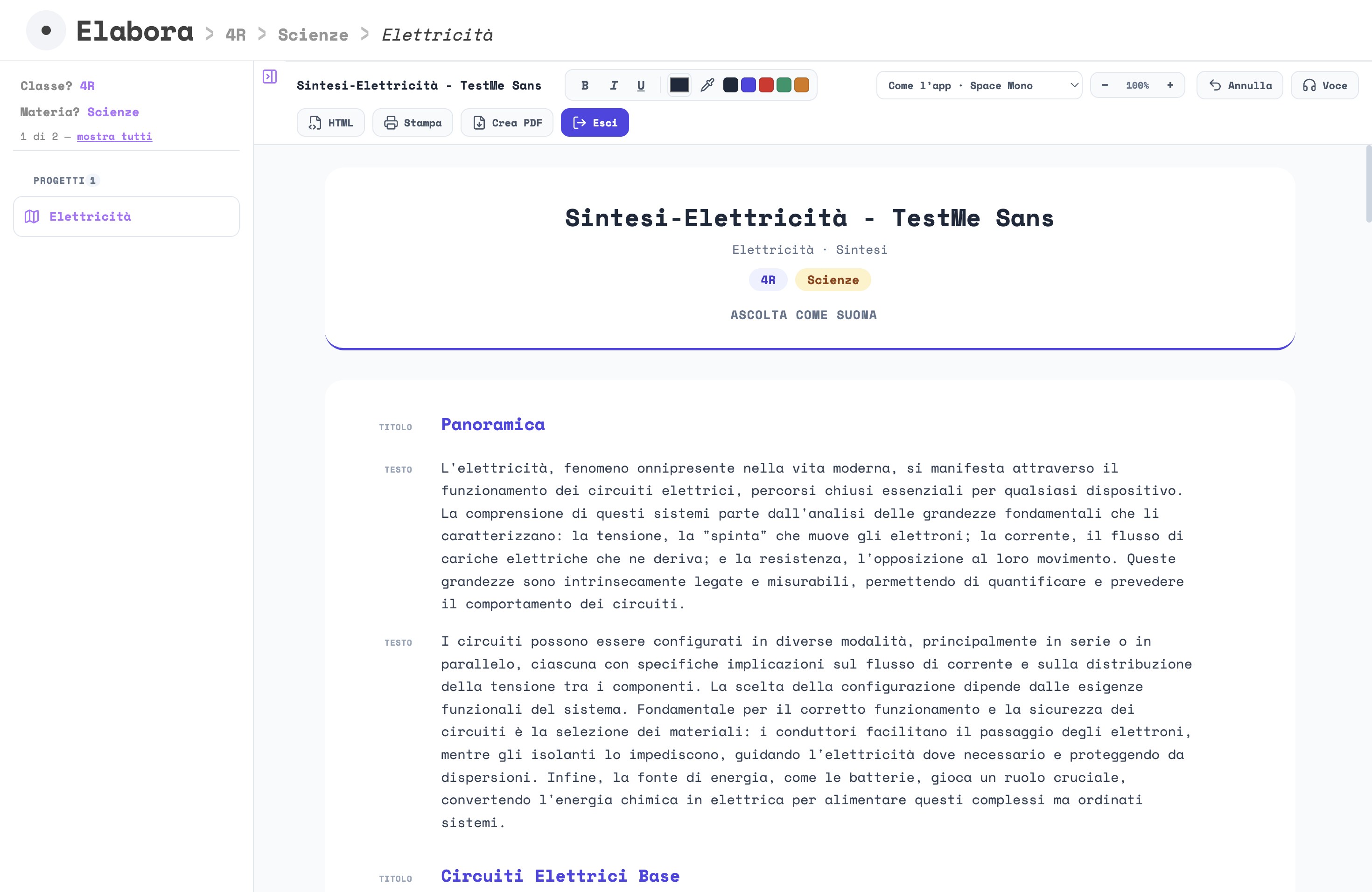
Se cambi il testo dopo la registrazione, la copia con la voce non si aggiorna da sola, e «HTML» esce senza voce. Correggi prima, registra dopo, e su una sintesi lunga registra un ramo alla volta.
La catena dei perché, il foglio dei nodi, le flashcard
La catena dei perché mette in fila i nessi di causa e di contrasto della mappa, uno per riga: la causa, il connettivo, l'effetto. Nell'editor ogni nesso si corregge nei suoi tre campi, si sposta, si toglie, si trasforma da causa in contrasto; «+ nesso» ne aggiunge uno tuo. La stampante apre il documento da stampare, con due bottoni: «Modalità esercizio», che nasconde i connettivi perché l'allievo li completi, e «Stampa», che stampa quello che vedi e propone come nome «… - catena perché.pdf», o «… - catena perché - esercizio.pdf» con l'esercizio acceso.
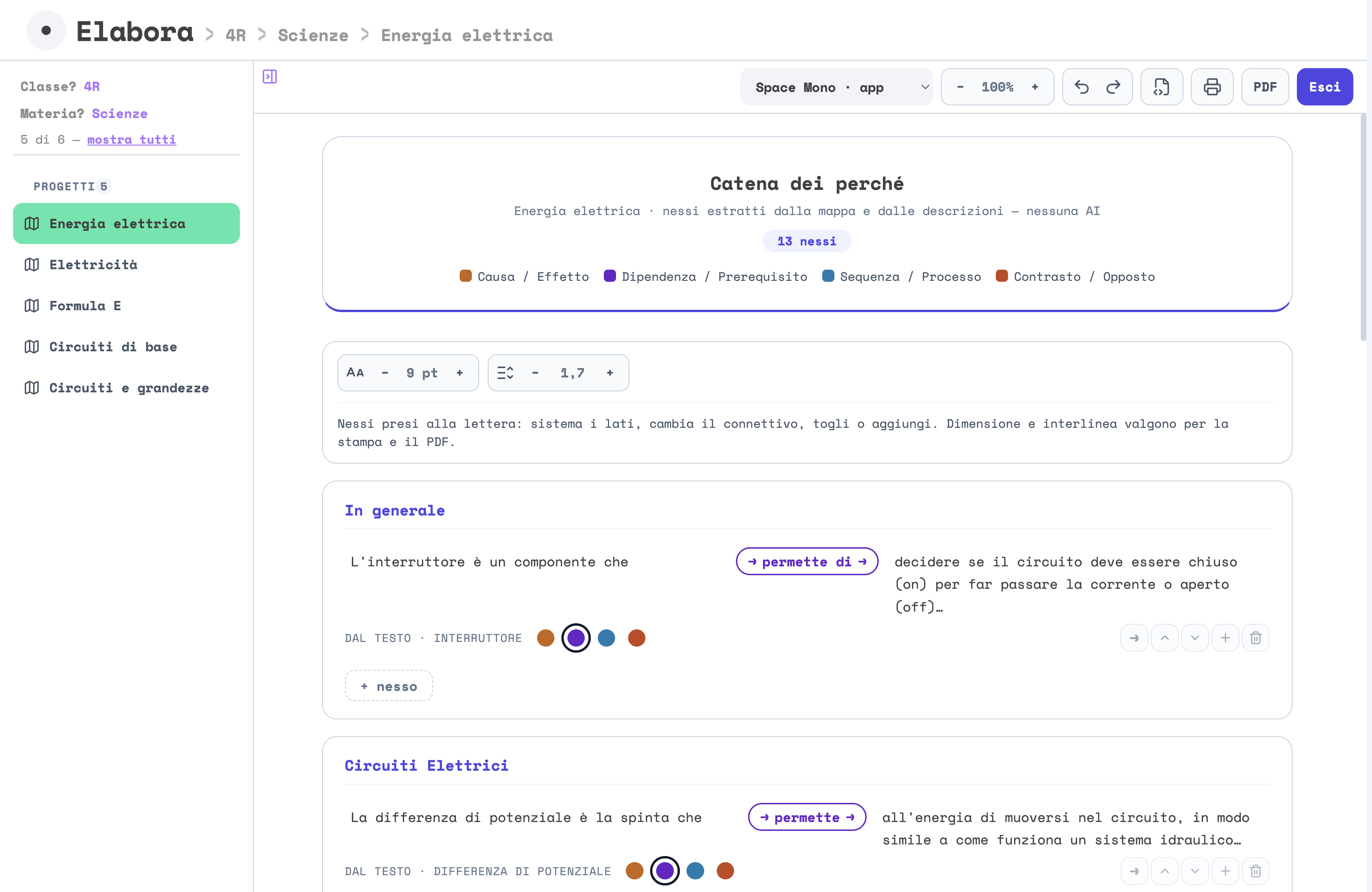
Il foglio dei nodi è fatto di card da ritagliare, una per voce, su un A4 orizzontale; di partenza ogni card ha il titolo e la descrizione, quattro per foglio. Nell'editor «Formato» sceglie quante card per foglio («3 × 4», «2 × 2», «2 × 1»), «Profondità» fino a quale livello, e «Tipo di card» che cosa sta sotto il titolo: «NIENTE», «SPAZIO VUOTO» (righe per scrivere a mano), «PAROLE CHIAVE» o «DESCRIZIONI». La descrizione è allineata a sinistra, con righe regolari. Una card con più testo di quanto ne entra non si taglia: esce più piccola, intera, e l'app te lo dice prima di stampare.
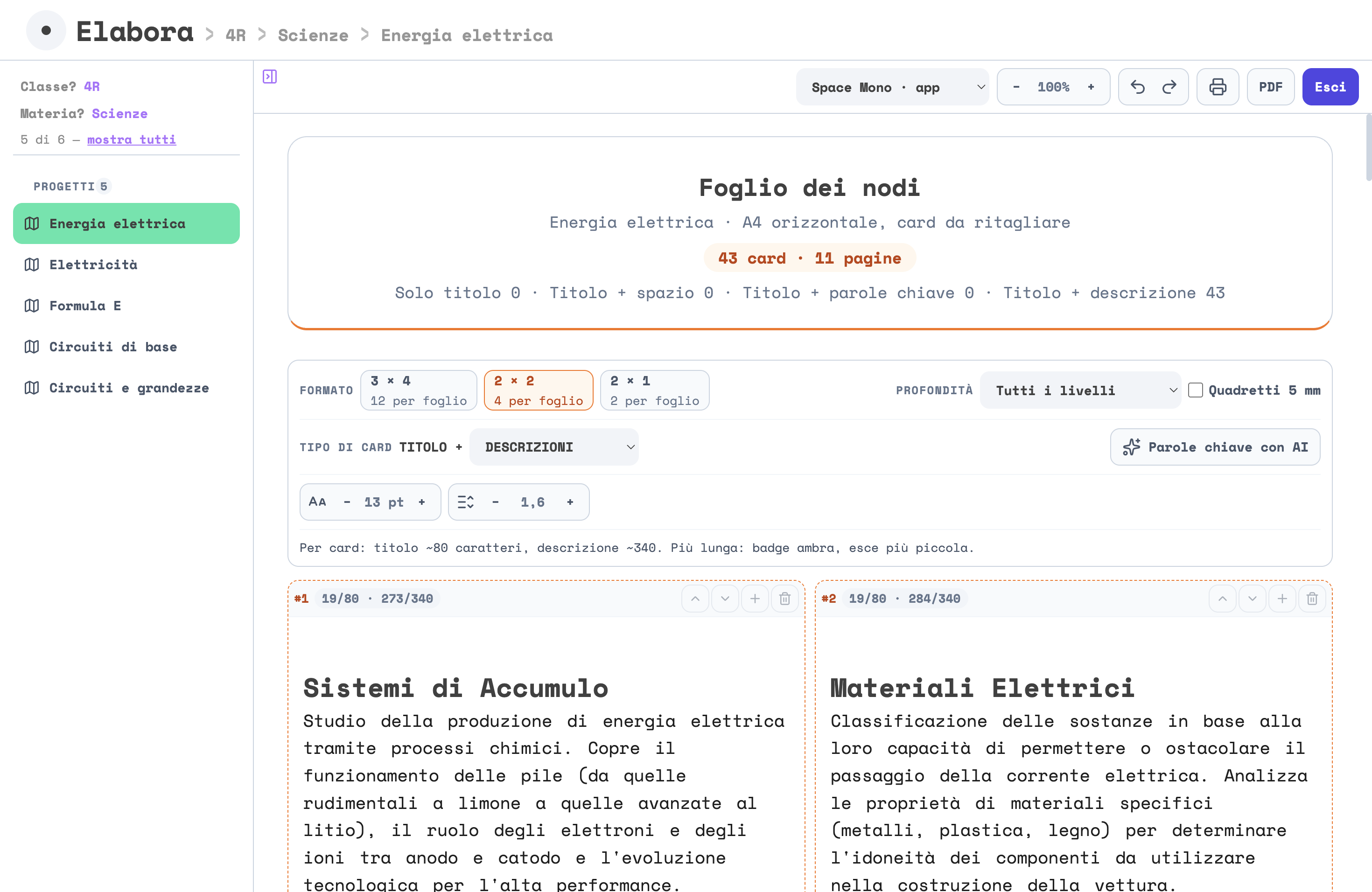
Le flashcard si vedono nell'editor come usciranno. «Facce» sceglie fra «1 faccia» (pieghevole: domanda sopra, risposta sotto, si piega a metà) e «2 facce» (fronte e retro); la scelta, la dimensione e l'interlinea restano in quel mazzo. Anche qui una carta troppo lunga non si taglia: esce più piccola, il suo contatore diventa rosso e la riga sotto il riquadro dice «Fuori soglia».
Le copie e i nomi dei file
L'icona «Fai una copia» su una riga crea una seconda versione del documento con un nome suo (l'app propone «2»; il campo dice «Nome della copia — distingue anche il file nella cartella»): è il modo di fare una verifica per il recupero partendo da quella della classe. Solo le copie si possono eliminare (e sono copie anche i documenti «2» fatti a mano, i giri con un nome, e i mazzi e i quiz salvati con «PDF» sotto un nome nuovo): il cestino chiede di riscrivere il nome esatto. Si toglie il documento modificabile; il PDF già prodotto resta nella cartella, e se non ti serve lo togli dal Finder.
I file che l'app scrive hanno nomi che dicono che cosa sono: «Quiz-MC-Elettricità…» (scelta multipla), «Domande-aperte-Elettricità-causa…» (con l'angolazione), «Flashcard-…», «Foglio-nodi-…», «Catena-dei-perche-…», «Sintesi-voce-…», «Analisi-fonte-…». Nel nome c'è anche il carattere del documento (« - Space Mono», « - TM Sans»), sempre in fondo, dopo il pezzo che scrivi tu in «Che nome dai…»: quello scelto con la tendina dell'editor, o quello dell'app se non l'hai cambiato. Così due versioni con caratteri diversi restano affiancate invece di sovrascriversi; in ELABORA la riga apre quella col carattere scelto in Cabina.
INSEGNA: ritrovare, stampare, proiettare
«Cosa» › «Insegna» è la pagina della lezione: qui non si genera niente, si ritrova. La colonna a sinistra elenca le «Mappe» (l'icona dice se è una mappa ad albero, una rete, una fotografia o un percorso di lettura), filtrate dalla classe e dalla materia scelte con «Classe?» e «Materia?»; sotto, nel gruppo «Al volo», due voci fisse, «Attività LIVE» e «Stampabili». L'icona in alto a sinistra dell'area, «Mostra o nascondi la navigazione», chiude e riapre la colonna.
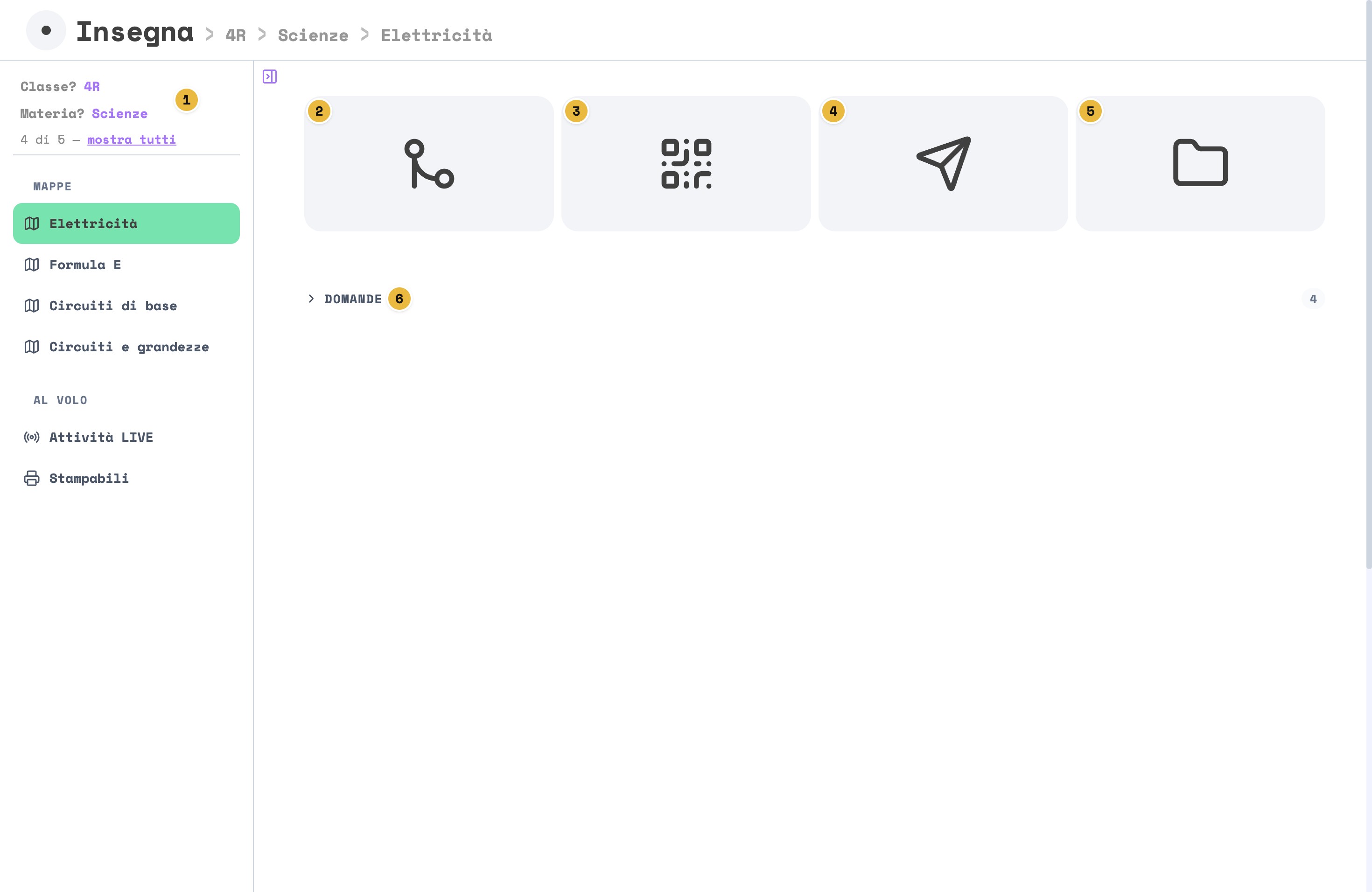
- I filtri; «mostra tutti» li azzera.
- «Mappa»: apre la mappa sullo schermo (capitolo 9). Per un dossier nato da una fotografia, al suo posto c'è «Proietta» (capitolo 12); per un percorso di lettura c'è «Lettura», che apre la lettura in ELABORA.
- «Vault su iPad» (l'icona del QR): con un clic, il QR che manda la mappa e i materiali all'app MappAI Studente, sull'iPad dell'allievo.
- «Invia file» (l'aeroplano di carta): manda un materiale di questa mappa ai telefoni della classe, oppure tutto il vault all'iPad.
- «Cartella»: apre la cartella della mappa nel Finder.
- I materiali, per genere: «Sintesi», «Fogli dei nodi», «Catena dei perché», «Domande», «Flashcard», «Altri materiali», e «Consegne degli allievi» quando gli allievi hanno mandato qualcosa (un elenco vuoto non compare). Sono chiusi all'apertura; un clic sul titolo li apre.
«Vault su iPad» prepara la cartella della mappa e apre la finestra «Condividi Vault su iPad»: l'allievo, nell'app MappAI Studente, sceglie «Docente › Ricevi un vault» e inquadra il QR. Ogni mappa ha il suo QR: se poi mostri quello di un'altra mappa, il primo non porta più niente, e va mostrato di nuovo.
«Invia file» invece chiede che cosa mandare, nella finestra «Condividi un materiale via QR». In testa c'è sempre «Tutto il vault del progetto» (lo stesso QR di «Vault su iPad», per MappAI Studente); sotto, i materiali in HTML della mappa, che gli allievi aprono dal telefono senza installare niente. Scelto un materiale, la finestra «Invia file» mostra il QR da proiettare e l'elenco dei file pubblicati; sul telefono si apre la pagina «Materiali di studio», con l'elenco dei file da scaricare.
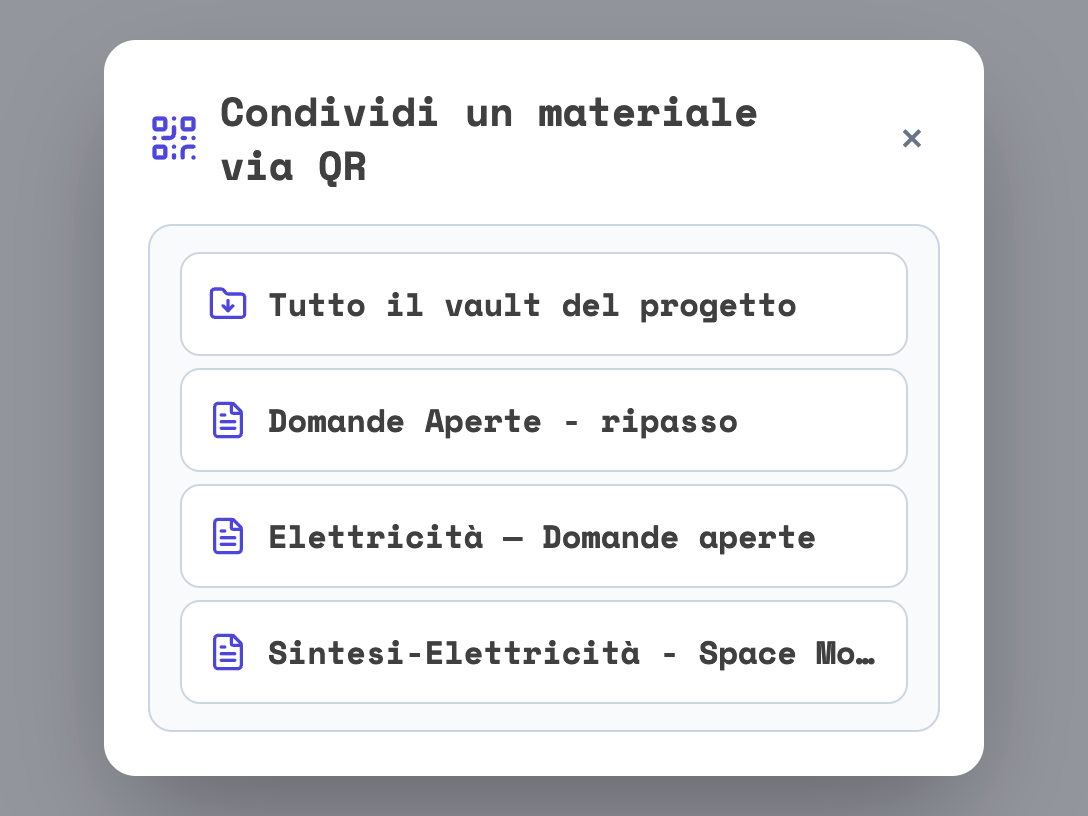
In alto, il nome della mappa nel percorso («4R › Scienze › Elettricità») apre un menu con tre voci: «Rinomina…», «Riassegna…» (la sposta in un'altra classe o materia, o a un allievo) e «Copia…» (ne fa una copia altrove). Il capitolo 14 le spiega. Per passare a un'altra mappa si sceglie nella colonna a sinistra.
Quasi ogni riga è un file della cartella della mappa, con il tipo (PDF, HTML) e la data, e tre icone: «Stampa», «Scarica una copia» (propone la cartella Download) e «Apri nel Finder». Qualche riga salvata solo dentro l'app non ha icone: nella colonna «Tipo» dice comunque PDF o HTML, si apre con un clic, ma da qui non si stampa né si scarica. Un clic sulla riga apre il documento nell'area grande, con i bottoni «Indietro», «Stampa», «Condividi (QR)» e «Apri nel Finder»; «Condividi (QR)» apre la stessa scelta di «Invia file», col materiale aperto subito dopo «Tutto il vault del progetto». In INSEGNA non c'è il cestino: le copie si eliminano in ELABORA (capitolo 10), e un file si toglie dalla cartella col Finder.
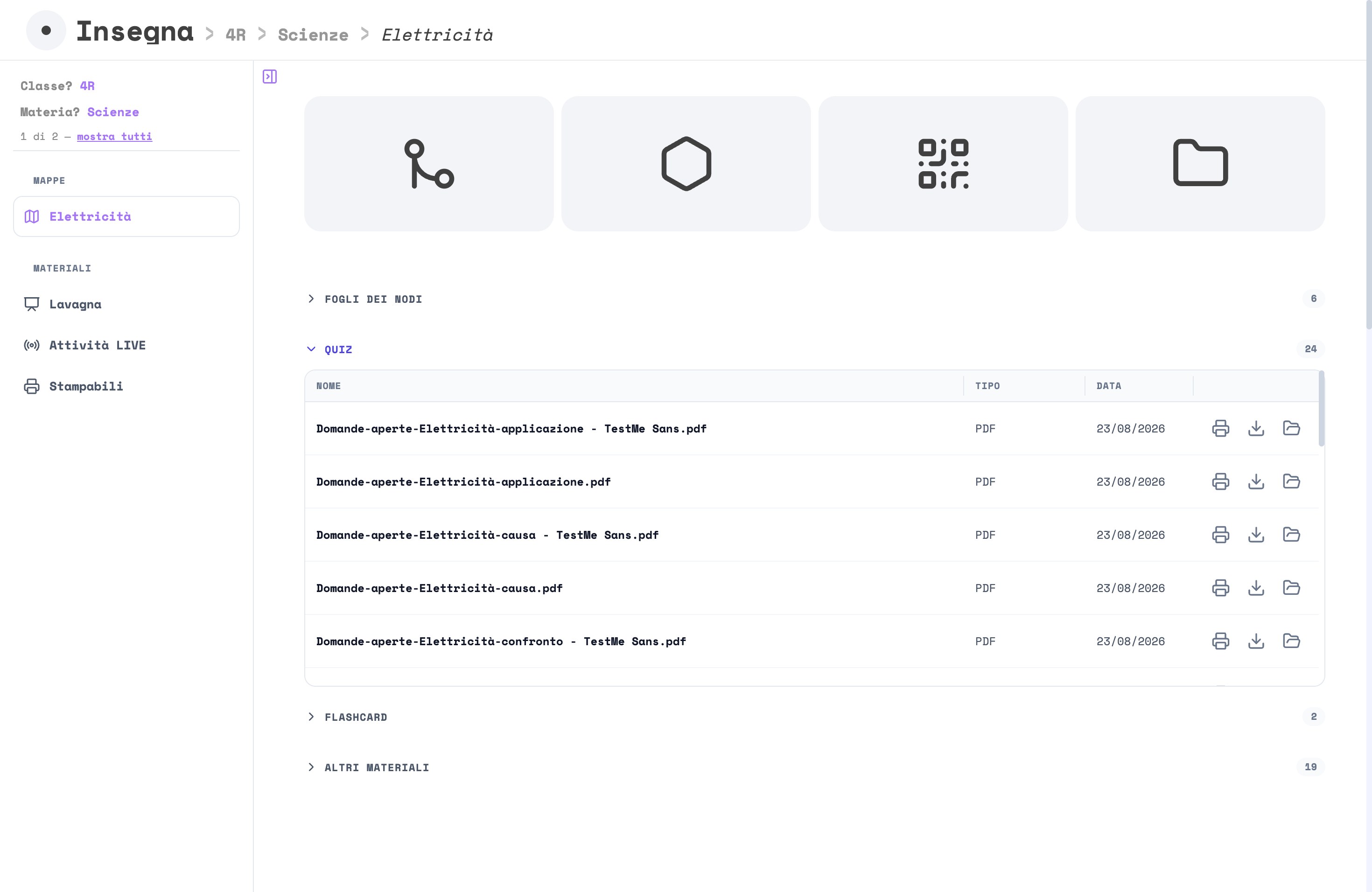
La voce «Stampabili», in fondo alla colonna, mette insieme gli stessi elenchi per tutte le mappe della classe e materia scelte, con una colonna «Mappa» in più: è la vista da aprire quando prepari le fotocopie della settimana.
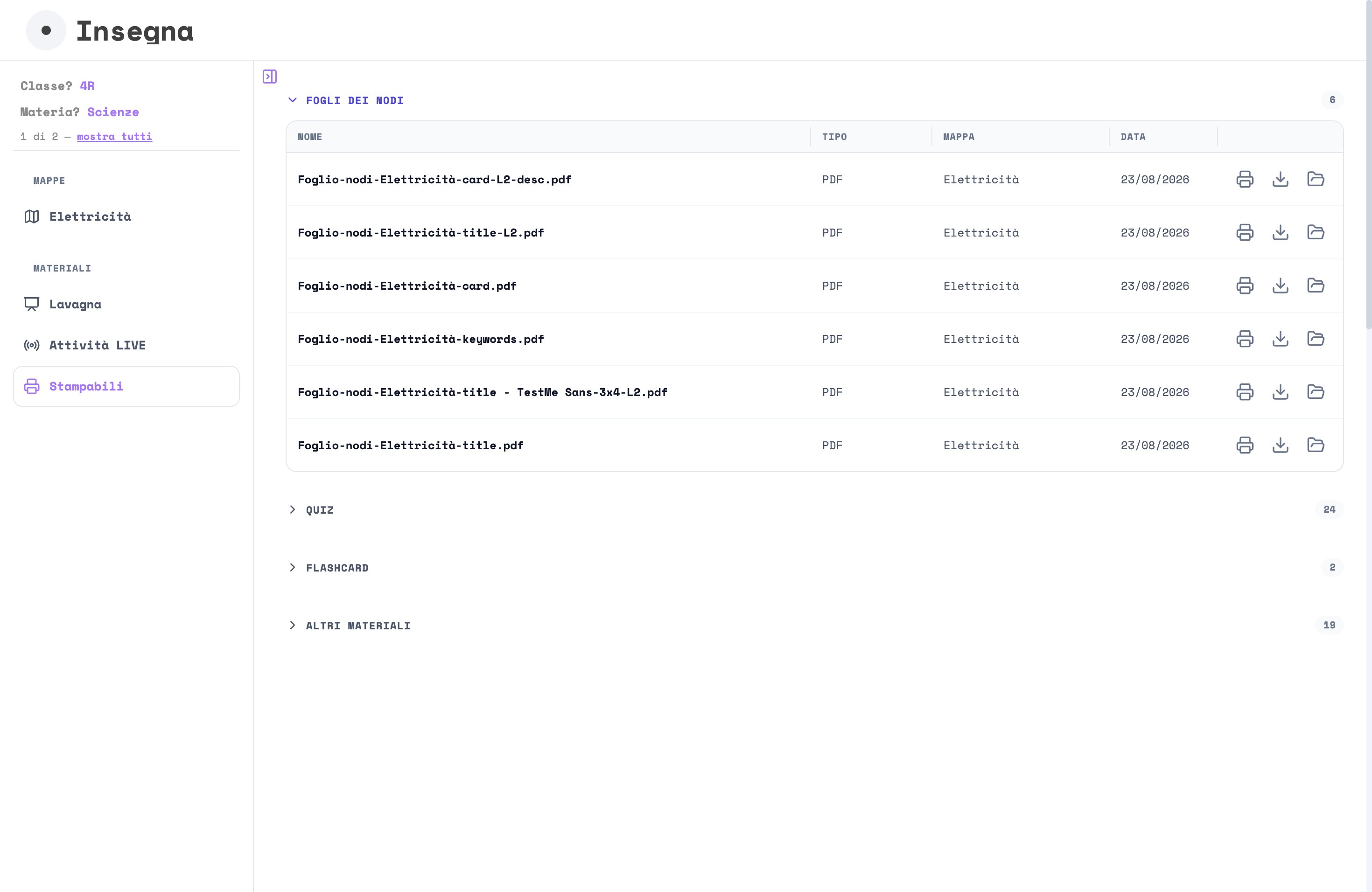
ELABORA elenca le versioni modificabili (si corregge lì); INSEGNA elenca i file pronti (si stampa qui). Per questo una sintesi compare in ELABORA come testo da rivedere e, solo dopo che le hai dato la voce, in INSEGNA, nell'elenco «Sintesi», come file «Sintesi-voce-…» da consegnare: sono lo stesso documento in due momenti della sua vita, e finché la voce non c'è in INSEGNA non si vede. Allo stesso modo i materiali che aspettano la tua revisione stanno solo in ELABORA.
La voce «Attività LIVE» riguarda le attività con i telefoni degli allievi. In alto, «Nuova attività» ha due bottoni, «Chiedi e Rispondi» e «Mappa LIVE»; il quiz e le domande aperte, invece, partono dalla mappa: si apre la mappa e, nella colonna, la linguetta «LIM» › «Esercizi» (appendice). Sotto, «Attività già svolte» elenca le sessioni fatte, con l'attività, la mappa, la classe, la materia, la data e i partecipanti: un clic sulla riga apre il primo report nel browser del computer, e l'icona della cartella apre nel Finder la cartella della sessione. Sono funzioni sperimentali: l'appendice racconta quella che ti mostro, le «Domande aperte».
Una fotografia come fonte
Una fotografia, per esempio un manifesto, una cartina, un dipinto o la pagina di un vecchio giornale, può diventare la fonte di una lezione. Da una foto non nasce una mappa: nasce un dossier, cioè una scheda di analisi della fonte in quattro parti («Carta d'identità», «Che cosa si vede», «Che cosa vuole ottenere», «Che cosa prova questa fonte») e, da quella scheda, i materiali per la classe. In aula il dossier si proietta: la foto a tutto schermo, e accanto la scheda o le domande. Le figure che stanno dentro un PDF (uno schema, una tabella fatta a immagine) sono un'altra cosa: entrano nella mappa della scheda, e le leggono altri modelli (capitolo 7).
Caricare la foto
Si parte da CREA, con lo stesso bottone «Documenti» delle schede. Se vuoi, prima metti il riquadro «Output» su «Analisi iconografica»: sotto l'elenco compaiono i formati accettati («Formati: .jpg · .jpeg · .png · .heic · .heif») e il posto dove arriverà l'immagine. La foto entra comunque, qualunque sia la scelta.
- Premi «Documenti» e scegli la foto. Vanno bene JPG e PNG, e le foto dell'iPhone (HEIC) solo sul Mac; fino a 40 megabyte. O foto o documenti: una foto non sta con un PDF nella stessa generazione, e se li mescoli l'app te lo dice.
- La pagina cambia: la riga della mappa e del tema sparisce, e al suo posto si apre un riquadro largo quanto la pagina, con la foto. Subito l'app ti chiede «Che cosa sai di questa fonte?»: «Facoltativo, ma migliora molto la lettura: periodo, luogo, personaggi raffigurati, occasione. Quello che scrivi qui l'AI lo tiene per VERO.». Scrivi quello che sai, e premi «Analizza».
- Per qualche secondo la pagina si copre («Analizzo la fonte con l'AI… qualche secondo.»). Con Infomaniak la foto si legge in Svizzera, col modello scelto in «MODELLO PER LE FOTO» (capitolo 5), e la finestra di prima te lo ricordava: «La foto va a Infomaniak, in Svizzera.».
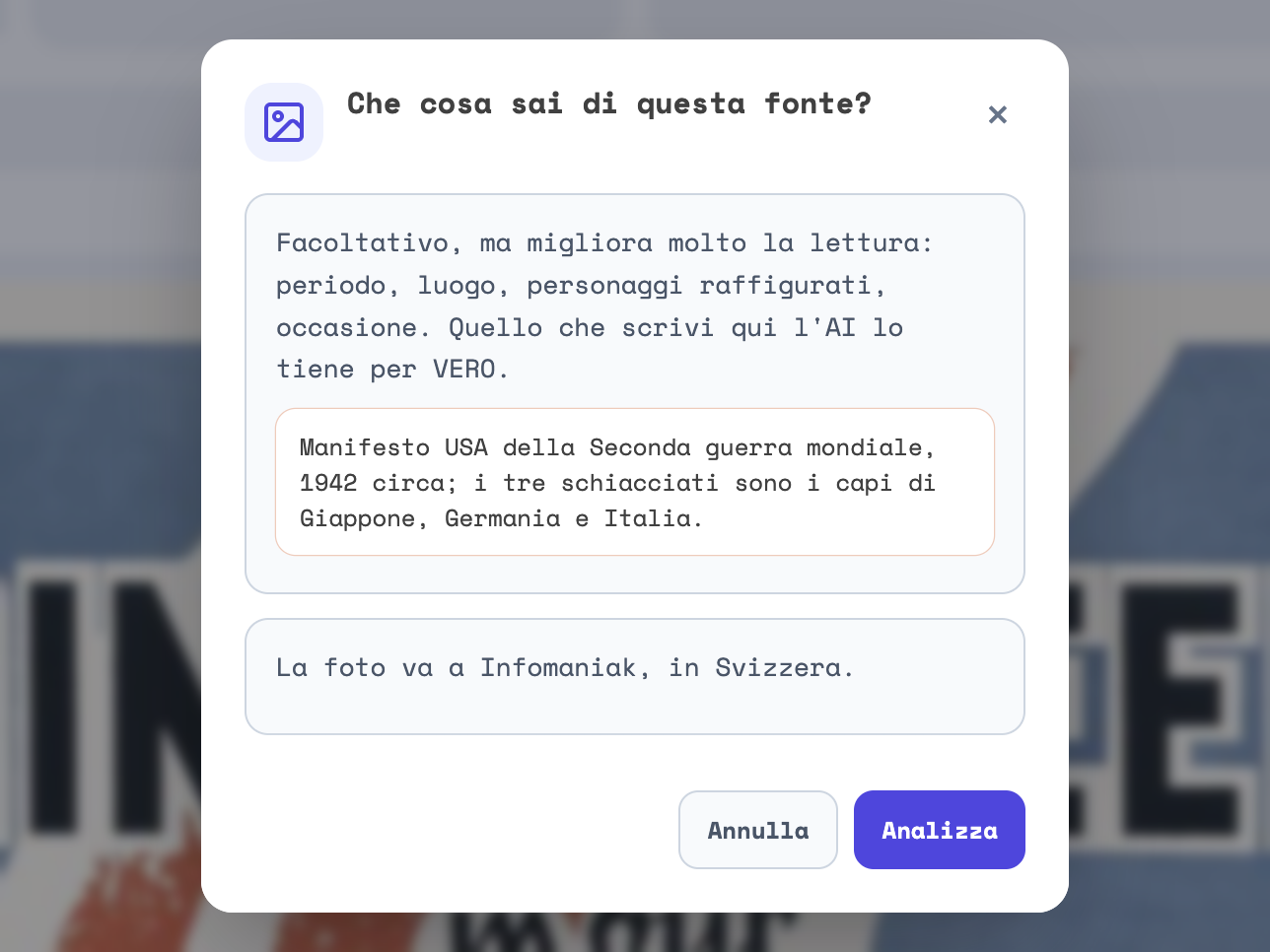
Se premi «Annulla», la foto resta fra le fonti senza scheda: il riquadro dice «Leggi prima la foto «…»: senza la scheda letta non diventa un dossier.» e offre il bottone «Leggi la foto».
La scheda, da rileggere e confermare
Finita la lettura, il riquadro si riempie. Dall'alto: il «Titolo della fonte», che è il titolo o lo slogan letto dall'AI (o, se non ne ha trovato uno, il nome del file) e che diventerà il nome della cartella; il bottone «Aa», che ingrandisce il testo dei campi; la foto intera; e i campi della scheda, divisi nelle quattro parti, da «Genere della fonte» e «Data o periodo» fino a «Che cosa dimostra» e «Che cosa non mostra». Sono la lettura del modello: rileggili con la foto davanti e correggi quello che ha letto male. È la parte che conta di più, perché le domande daranno per vero quello che c'è scritto qui.
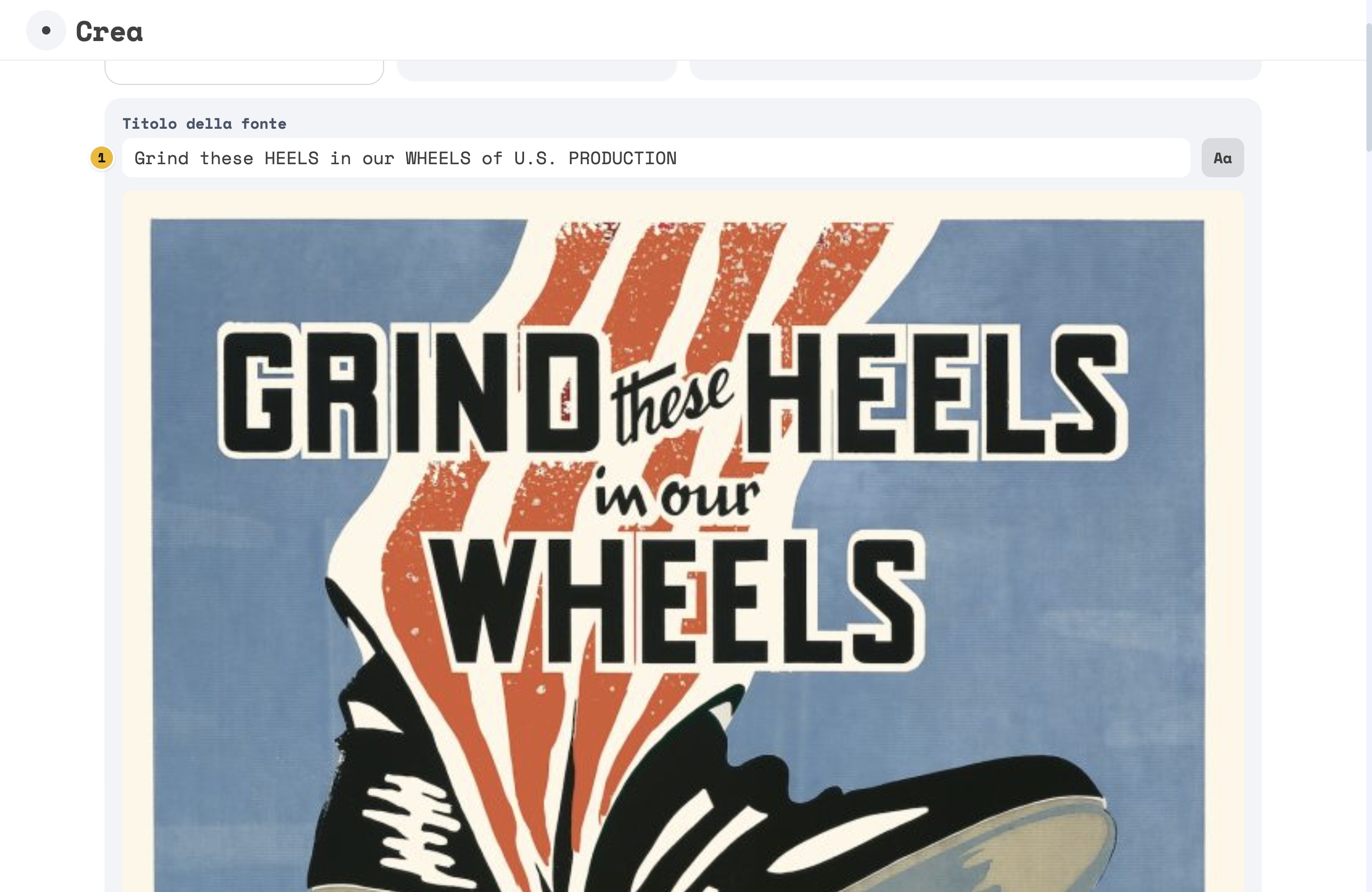
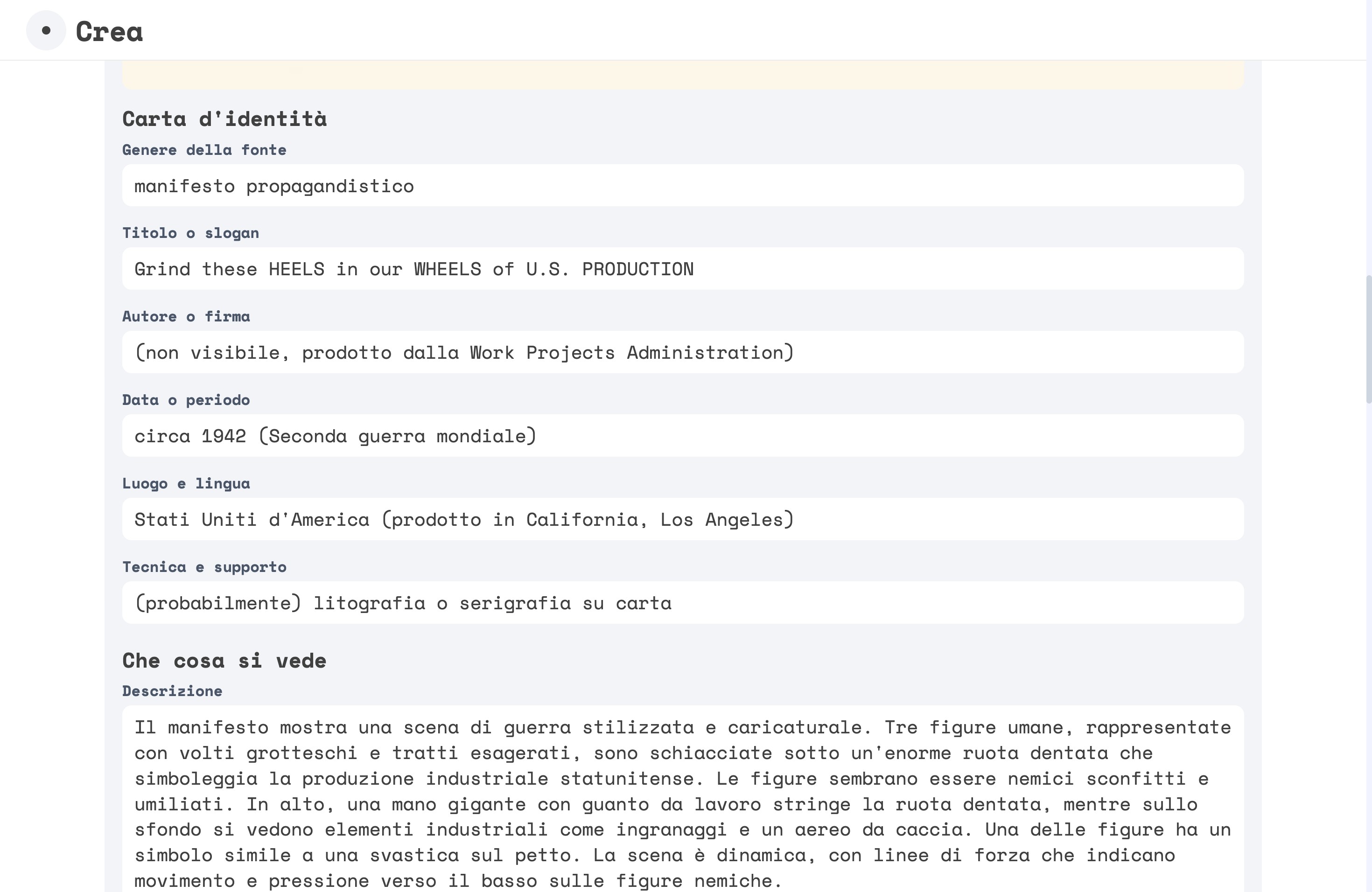
Sotto i campi scegli i materiali: «Flashcard», «Domande aperte», «Scelta multipla» e «Sintesi», ognuno con la spunta «Genera». Per i primi tre decidi «Quante per categoria», «Da quali parti della scheda» nascono e, se vuoi, gli «Angoli» (definizione, causa, conseguenza…: ogni angolo spuntato fa un set suo). La «Sintesi» ha anche «Voce naturale», che passa da Google («La voce si fa con Google: il testo della sintesi esce dalla Svizzera.»). La prima volta sono accese domande aperte, flashcard e sintesi, tre per categoria; poi l'app ricorda le tue ultime scelte. Sotto, una riga stima il costo: «Questo dossier: circa 9 chiamate all'AI (4 + 4 + 0 + 1)».
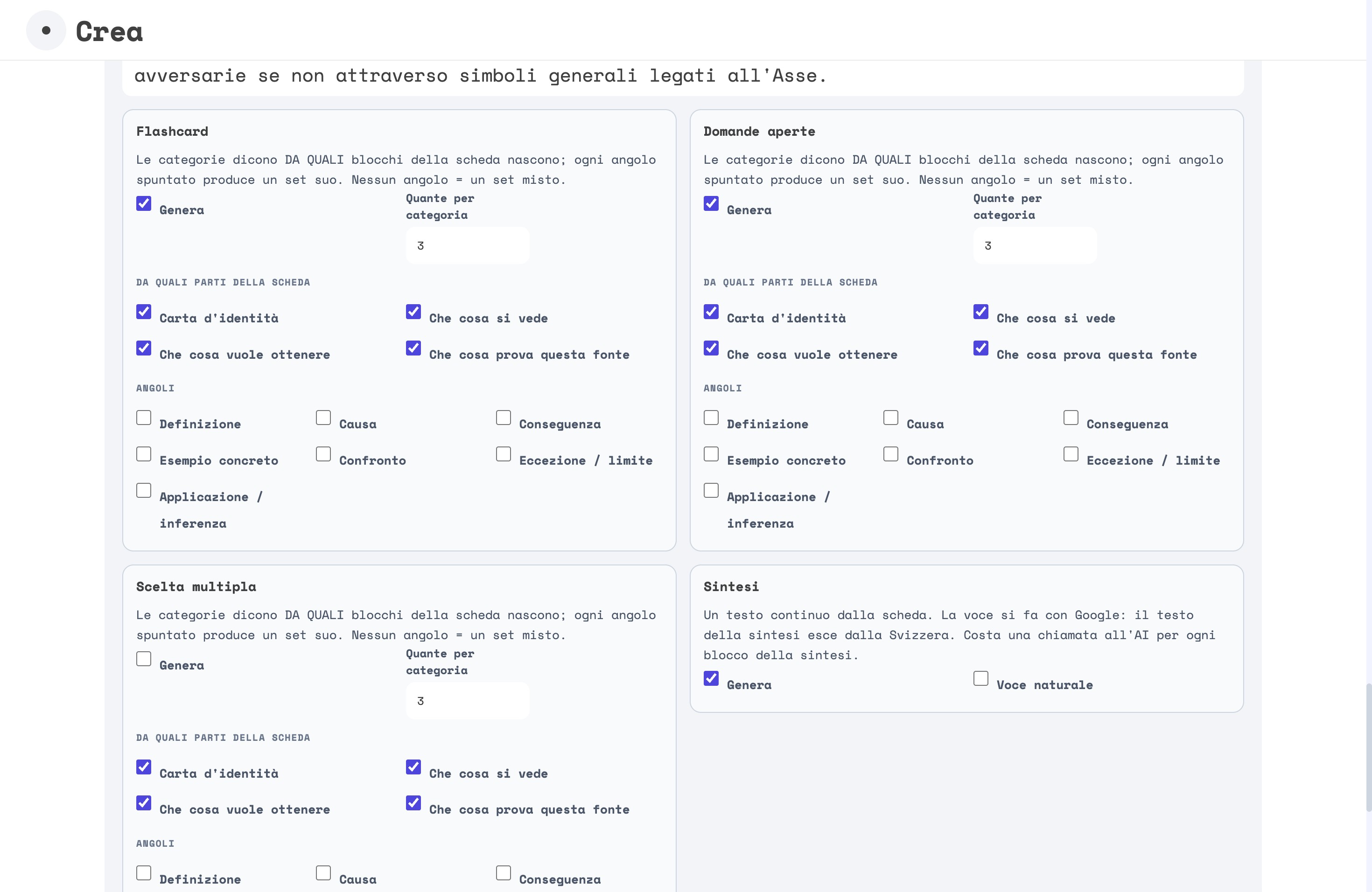
In fondo, la frase di stato dice «Scheda da confermare: è la lettura del modello, non ancora validata.». Quando hai riletto, premi «Confermo la scheda»: compare «Scheda confermata: è la fonte del dossier.», e la frase diventa «Scheda confermata con la foto davanti: è la fonte del dossier.» / «Dopo la generazione non c'è la revisione dei contenuti: si passa ai materiali.». La tua conferma, cioè, prende il posto della «Revisione pre-materiali» del capitolo 8. Subito dopo la conferma il bottone diventa «Conferma di nuovo». Se poi cambi un campo, la conferma decade («La scheda è cambiata dopo la conferma: il cancello si è richiuso.») e il bottone torna «Confermo la scheda».
Generare il dossier
Passandoci sopra col mouse, il bottone verde, finché la scheda non è confermata, dice proprio quello che manca: «Conferma la scheda della fonte nel riquadro prima di generare.». Confermata la scheda e scelti «Chi:» e «Cosa:» nel riquadro giallo, diventa «Genera il dossier della fonte». Premilo: la finestra si copre, senza «Annulla», e passano le fasi («Preparo il dossier della fonte…», «Genero i quiz…», «Scrivo la sintesi…», «Controllo i materiali prima della consegna…»).
Se il controllo finale trova qualcosa da rivedere, si apre «Rivedi i materiali» (capitolo 8), dove il pannello di confronto si chiama «Immagine e scheda»; altrimenti si salta. Alla fine CREA si svuota, si apre ELABORA sul dossier e compare «Materiali generati». Lì «Mappa» conta l'analisi della fonte; «Fogli nodi» e «Catena dei perché» dicono «saltato», perché da una foto non si fanno.
Puoi anche caricare più foto insieme: ognuna fa il suo dossier, una dopo l'altra, e le schede si confermano a una a una («Conferma tutte le schede nel riquadro prima di generare: 1 di 3 confermate.»).
Che cosa nasce
La cartella del dossier sta dove starebbe una mappa («Classi › 4R › Storia › …») e porta il titolo della fonte. Dentro, in «Allegati», c'è la foto originale; in «Materiale Studio» l'«Analisi-fonte», un PDF che si legge come una sintesi (la foto in testa, poi le quattro parti, con «(interpretazione)» accanto a quelle che sono ipotesi), e i materiali scelti: «Domande-aperte-…», «Flashcard-…», «Quiz-MC-…» se li hai chiesti, «Sintesi-…».
In ELABORA
Nel dossier aperto in ELABORA, la tabella «Fonte» contiene «Analisi della fonte» e la foto. Un clic sull'anteprima della foto («Apri la scheda di analisi»), o «Modifica» sull'analisi, riapre la scheda per correggerla, con i bottoni «Annulla», «Rigenera materiali», «Crea PDF», «Salva» ed «Esci». «Rigenera materiali» rifà domande aperte, flashcard e sintesi dalla scheda corretta e sovrascrive quelle di prima (lo chiede: «Rigenerare i materiali?»). E da «+ Crea nuovo», nel gruppo «Dalla foto», fai altri materiali dalla stessa scheda: «Domande aperte dalla foto», «Flashcard dalla foto», «Scelta multipla dalla foto».
In classe: «Proietta»
In INSEGNA un dossier si riconosce dall'icona dell'immagine, e il suo primo comando non è «Mappa» ma «Proietta»: «La fotografia a tutto schermo per la lezione, con la scheda e le domande da affiancare.».
- Si apre con la sola foto, adattata allo schermo, su fondo scuro, con «−», la percentuale dello zoom e «+»: un clic sul numero adatta la foto allo schermo, un doppio clic la porta al 100%; con la rotella ingrandisci dove punti, trascinando ti sposti.
- «Affianca» apre accanto la scheda, che si legge come una sintesi, con i suoi comandi («Aa», la voce, la riga, «PDF»). Il divisore in mezzo si trascina; portato quasi a un bordo, chiude quel lato e lascia una linguetta per riaprirlo.
- A scheda aperta, la barra in alto ha anche «Scheda», «Domande aperte…» e «Flashcard…», per affiancare alla foto un set di domande o di carte (le flashcard si girano con un clic), e un «Aa» per ingrandirle.
- Esc, o la ×, chiude.
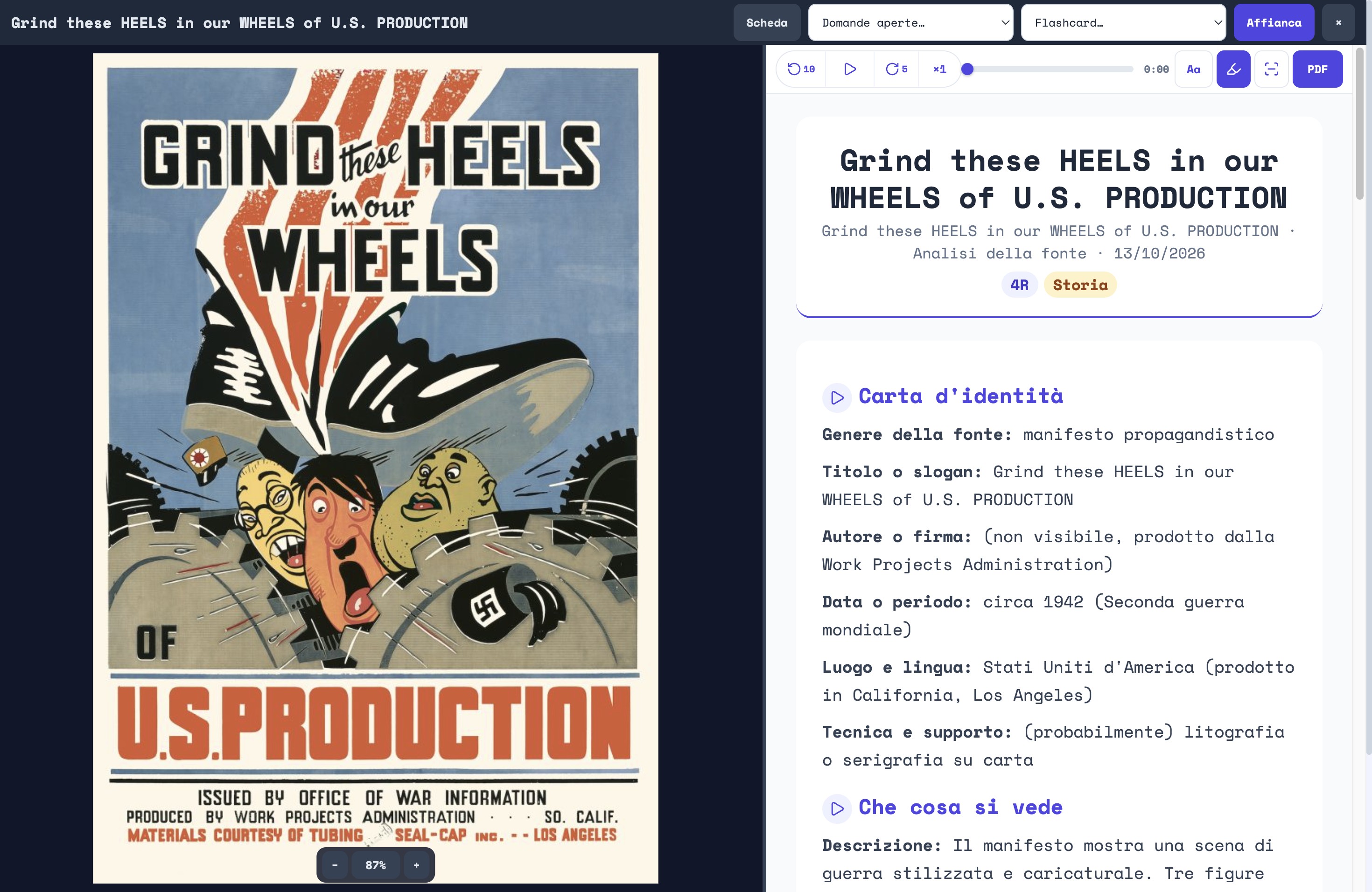
«Proietta» prende la foto dalla cartella del dossier, ma le domande aperte dalla memoria del computer dove il dossier è nato. Su un altro computer la foto e la scheda ci sono, la tendina «Domande aperte…» resta vuota e spenta, perché le domande aperte vivono nella memoria del computer dove il dossier è nato; e se manca anche la foto l'app lo dice: «La fotografia di questa fonte non è su questo computer: si proietta dal computer dove il dossier è stato creato.».
Se la lettura non riesce
Quando la lettura si ferma, l'app dice perché e che cosa fare; i casi più comuni:
- «Per leggere la foto con Infomaniak servono il token, il Product ID e un modello per le foto. Completali nelle Impostazioni AI, nel riquadro Infomaniak, e riprova.»;
- «La chiave API non è valida per questo servizio. Controlla il token e il Product ID di Infomaniak nelle Impostazioni AI.»;
- «Questo formato si converte solo su macOS. Salva la foto come JPG o PNG e ricaricala.» (una foto HEIC su Windows);
- «L'immagine è troppo grande. Riducila (o esportala a qualità più bassa) e riprova.»;
- «Il modello non ha risposto su questa immagine. Riprova, o prova con una foto più nitida.».
Se il modello risponde in una forma che l'app non sa leggere, il riquadro lo dice («La lettura della foto non è riuscita: il modello ha risposto in una forma che non si legge.») e offre «Leggi di nuovo».
La Cabina
Il cerchio in alto a sinistra apre la «Cabina», la pagina delle impostazioni; la sua colonna ha tutto in vista. Le voci che userai: «Profilo insegnante», «Allievi», «Classi», «Aspetto e leggibilità», «Impostazioni AI», «Consumi AI», «Segnalazione». Le altre («Consigli di studio», «Tutorial», «Termini & Condizioni», «Privacy», «insegnai.ch») sono da leggere con calma; e «Guida per i docenti», nel gruppo «Imparare», apre nel browser questa guida.
«Profilo insegnante», «Allievi», «Classi»
Le prime tre voci le hai già usate nel capitolo 4: il profilo con le materie (da qui vengono i nomi che compaiono nelle classi, nelle tendine di CREA e nelle cartelle su disco), le schede dei singoli allievi, e le classi con la loro taratura. In fondo alla pagina del profilo c'è «Gestione cartelle», di cui parla il capitolo 14: dice dove sta la cartella «MappAI - file» e che cosa c'è dentro, e ha i bottoni «Apri nel Finder» e «Cartella progetti». Se vieni dalla beta.7, lì trovi anche la riga «Riorganizzazione» e il bottone «Torna alla struttura di prima» (capitolo 2).
Il profilo ha tre riquadri, «Chi sei», «Sedi» e «Materie», e non chiede più che ruolo hai. Le schede dei singoli allievi, per chi fa sostegno o segue un allievo da solo, stanno nella voce «Allievi»: la tabella «Profili allievo» ha una riga per scheda (allievo, classe, grado, età, preset e note per la taratura), e «Crea profilo» apre la finestra «Nuovo profilo allievo». Lo ricorda la nota sotto la tabella: «Le schede allievo sono la taratura individuale: si creano qui con «Crea profilo».». Nelle richieste all'AI entrano l'età, il grado e le note di una scheda, mai il nome dell'allievo (lo dice anche la voce «Privacy»).
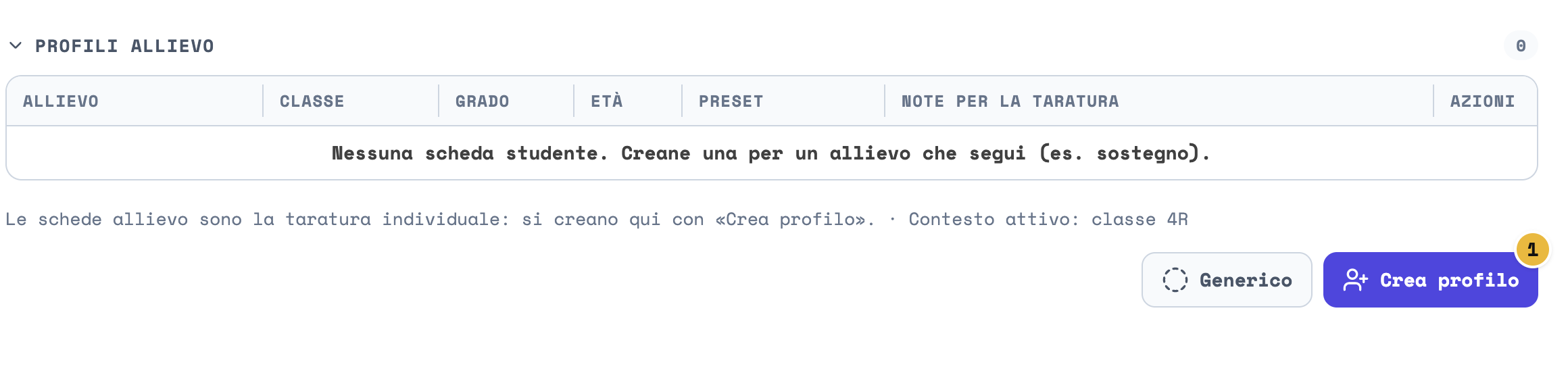
«Impostazioni AI»
Il servizio di intelligenza artificiale, il token e il Product ID di Infomaniak, il modello, il modello per le foto e i modelli per fase: tutto questo lo spiegano i capitoli 5 e 6. Dalla pagina di una mappa ci arrivi anche con «Azioni Rapide» › «Setup AI».
«Aspetto e leggibilità»
Il carattere dell'intera app, che vale per l'interfaccia e per tutto ciò che MappAI produce, mappe e fogli stampati compresi. Quattro scelte: «Space Mono» (quello di partenza), «TM Sans», un carattere ad alta leggibilità, «TM Alt», la sua variante dove le lettere che si scambiano più spesso (b d p q) sono disegnate diverse, e «Atkinson Hyperlegible», disegnato per chi vede poco. La pagina stessa si ridisegna nel carattere scelto: non serve un'anteprima. In ELABORA, poi, ogni documento può averne uno suo.
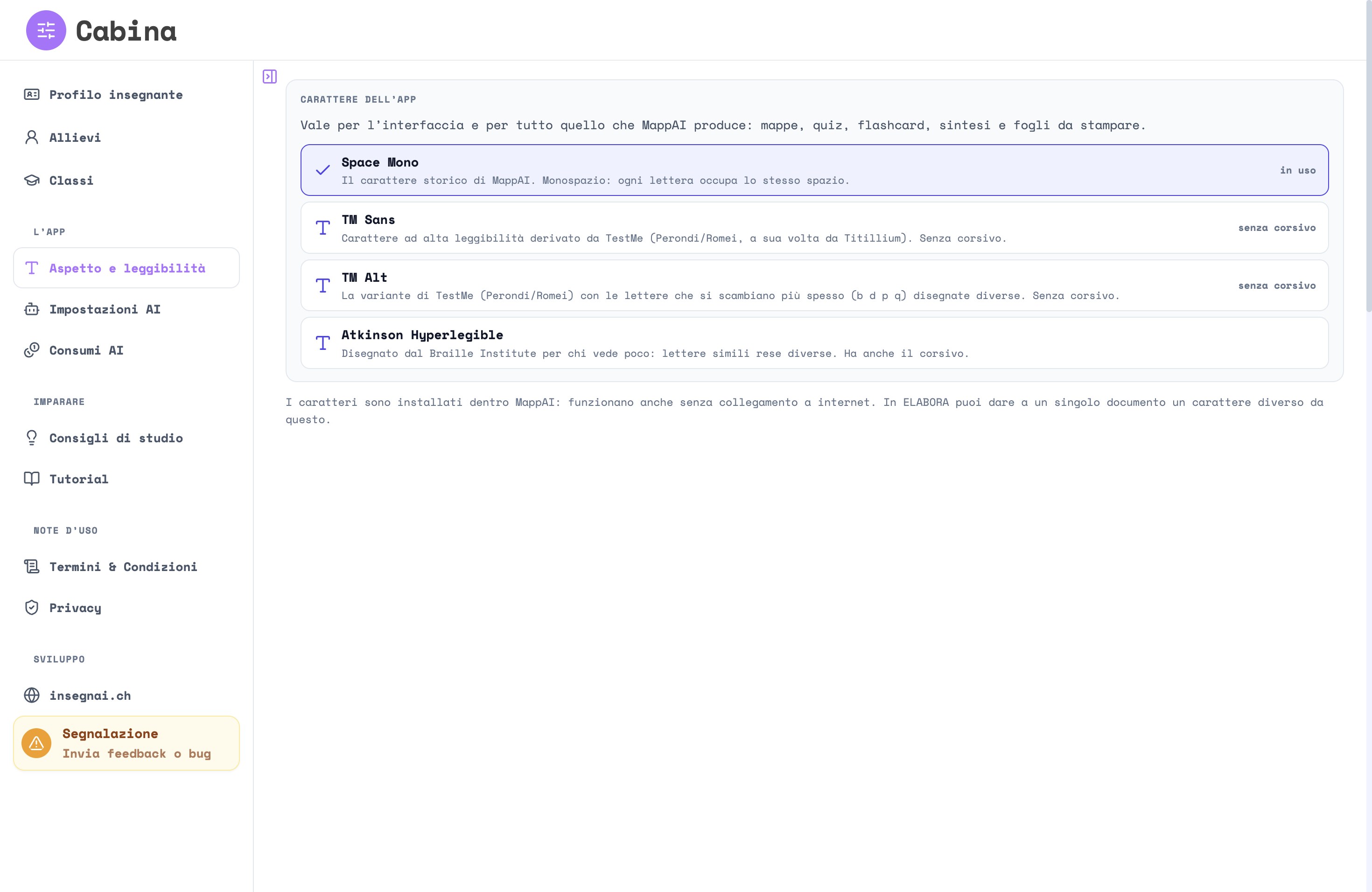
«Consumi AI»
Il registro di ogni richiesta fatta all'AI, mappa per mappa. In alto i filtri («Mostra», «Classe o allievo», «Materia») e i bottoni «Stampa» e «Aggiorna elenco»; poi la tabella «Mappe», con le chiamate e il totale di ogni mappa; sotto, il cruscotto con le chiamate, i token d'ingresso e d'uscita, i costi e due ciambelle, «Per categoria» e «Per modello». Con i modelli per fase, le chiamate finiscono nella fetta «Pipeline materiali»; un clic sulla fetta la divide nelle fasi del capitolo 6: «Mappa», «Materiali», «Embeddings» e «Revisione AI», che è il controllo automatico, e, se le hai usate, «Lettura delle figure» (le figure dei PDF) e «Analisi delle immagini» (le fotografie). Per Infomaniak i costi sono in franchi, dal listino vero, IVA esclusa; il campo «Tasso USD→CHF» vale solo per le righe di Google, che fa i prezzi in dollari. Il registro è un file sul tuo computer, e l'icona della cartella lo apre; salva i token, non i prezzi, quindi se un listino cambia si aggiorna anche lo storico.
«Segnalazione»: come farmi sapere
È la voce che conta di più per una sperimentazione. Scegli che cosa vuoi segnalare («Interfaccia», «Generazione AI», «Salvataggio e file», «Bug o errore», «Suggerimento», «Altro»), racconta che cosa è successo, e premi «Prepara l'email»: l'app compone il messaggio, lo copia negli appunti e apre il tuo programma di posta con il mio indirizzo già scritto. Non parte niente da solo: lo rileggi e lo mandi tu. Nell'email vanno la categoria, il modello AI in uso, la versione dell'app, il tipo di computer e, in coda, gli ultimi tre errori che l'app ha annotato; il testo delle schede e i profili degli allievi non escono mai. Più sotto, «Errori registrati» mostra gli ultimi guasti che l'app ha annotato su disco: «Copia gli ultimi errori» li mette negli appunti, da incollare nella mail, ed è la cosa più utile che puoi mandarmi.
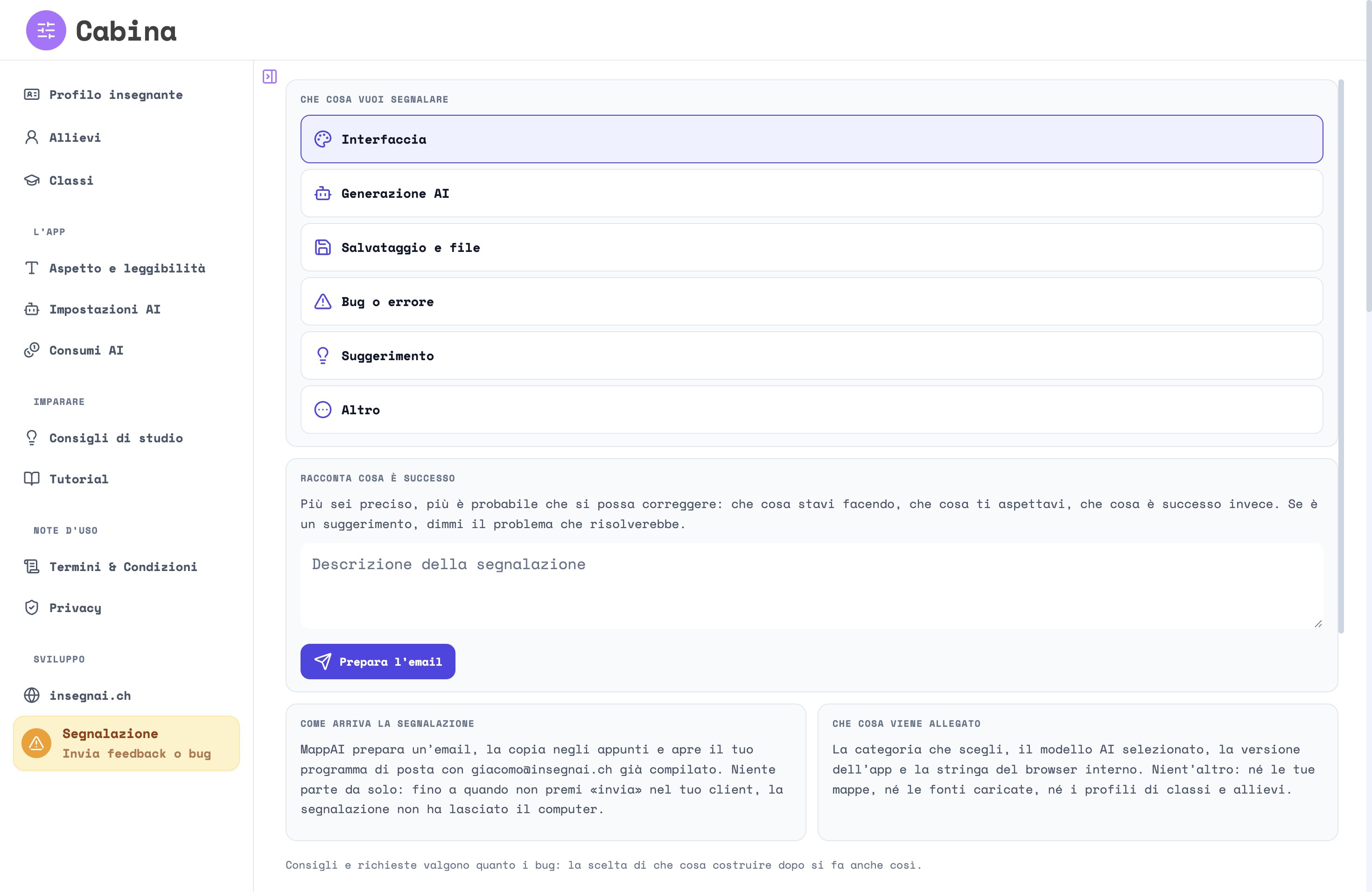
«insegnai.ch»
Chi ha fatto l'app e dove seguirne lo sviluppo. Nel riquadro «Versione e licenza» leggi la «Versione» che stai usando (per esempio 1.0.0-beta.9: dimmela quando mi scrivi) e la «Licenza», «Software libero: GNU GPL v3 o successiva»; i bottoni «Codice sorgente» e «Versioni e note di rilascio» aprono nel browser la pagina del progetto e quella delle versioni su GitHub.
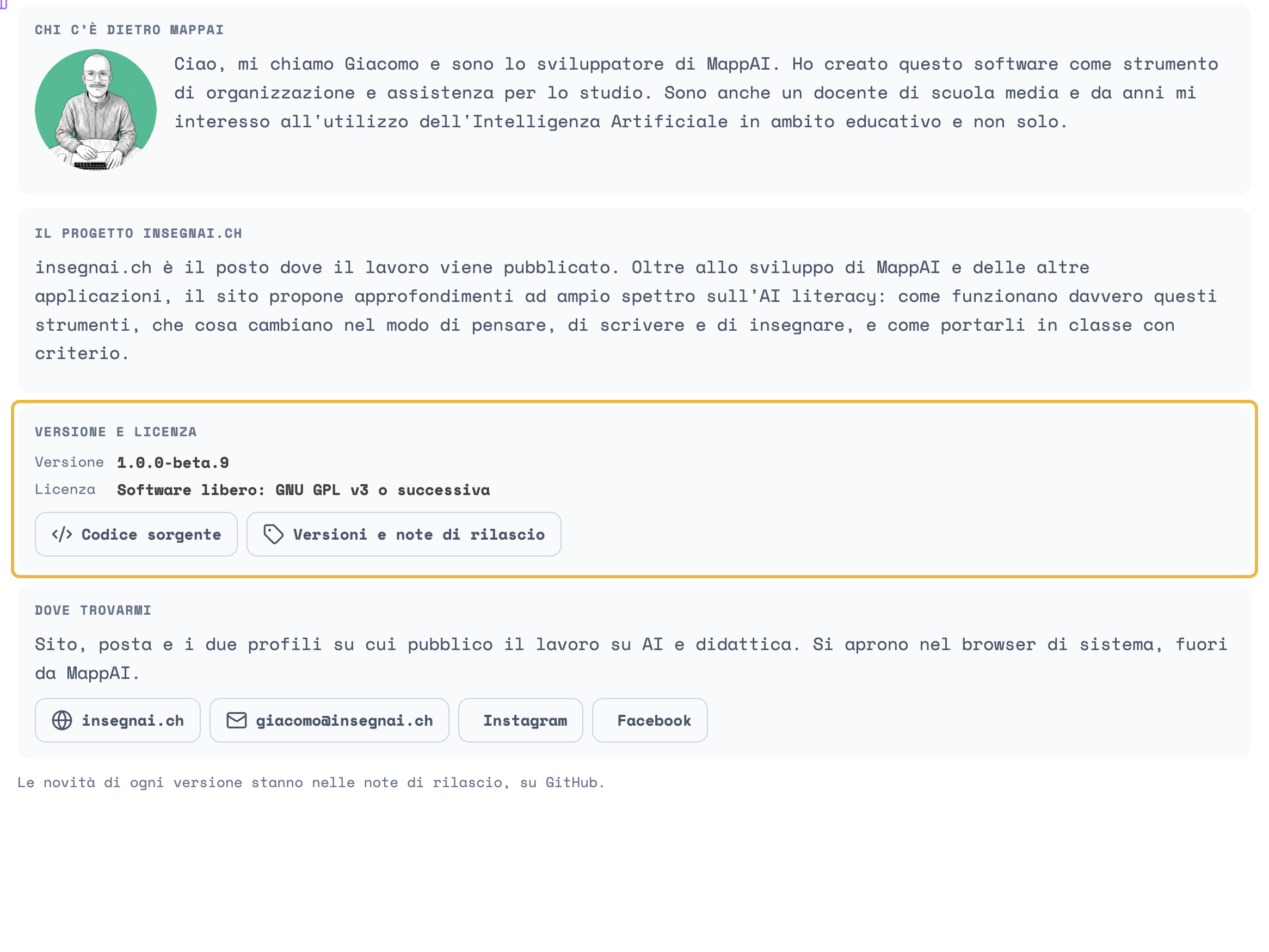
Le cartelle sul computer
Quasi tutto quello che MappAI scrive sta in una cartella normale, «MappAI - file», di solito dentro «Documenti», se all'inizio hai scelto la posizione (capitolo 3); altrimenti le stesse cartelle stanno separate dentro Documenti («MappAI - Vault», «MappAI - Classi», «MappAI - Allievi»…). Puoi aprirla, copiarla su una chiavetta, metterla in un backup: è tua. Dentro ci sono tre cartelle: in «Classi» i progetti delle tue classi, in «Allievi» quelli fatti per un singolo allievo, in «Sistema» quello che l'app scrive per sé. La posizione nella gerarchia è il dato: una mappa sta in «Classi › 4R › Scienze» perché è della 4R, di Scienze; una mappa fatta per Luca sta in «Allievi › Luca».
MappAI - file/
├── Classi/
│   ├── 4R/Scienze/Elettricità/      ← la cartella del progetto
│   │   ├── Nodi/                      un file di testo per ogni voce (.md)
│   │   ├── Materiale Studio/          i PDF e le sintesi generati
│   │   ├── Fonti/                     il PDF originale e il testo che l'app ne ha estratto
│   │   ├── Allegati/                  le immagini, la foto di un dossier, la scheda da dare agli allievi
│   │   ├── Chat/                      le conversazioni col tutor AI
│   │   ├── Consegne/                  le risposte arrivate dall'app MappAI studente
│   │   ├── pipeline.json · qualita.json   la revisione e le tue decisioni (capitolo 8)
│   │   └── index.yaml · links.json · vista.json …   file di servizio: non toccarli
│   ├── Sede-4R/…                  se la classe ha una sede, la cartella porta il suo nome davanti
│   ├── Senza classe/              i progetti senza classe
│   └── Credenziali/               i fogli delle tessere in PDF, della classe e dei singoli allievi
├── Allievi/
│   └── Luca/…                     una cartella per ogni allievo, con i progetti fatti per lui
└── Sistema/                       quello che l'app scrive per sé: di solito non ti serve
    ├── Attività di studio/            i resoconti delle attività col QR, per classe (appendice)
    ├── Registro consumi AI/           il registro delle richieste all'AI
    ├── Diagnostica/                   il registro degli errori, e quello del riordino
    ├── Copie delle mappe/             copie di servizio delle mappe
    ├── Figure/                        le letture delle figure dei PDF
    ├── File condivisi/                vuota: funzione in pausa
    └── classi.json                    le tue classi
Fino alla beta.7 la cartella era fatta in un altro modo: le mappe stavano in «Mappe», le tessere dentro le cartelle delle classi, i registri in testa. Al primo avvio della versione nuova, prima ancora che si apra la finestra, l'app la riordina da sola: i progetti passano da «Mappe › 4R › Scienze» a «Classi › 4R › Scienze» (quelli senza classe in «Classi › Senza classe»), le tessere in «Classi › Credenziali», i registri, i resoconti delle attività e «classi.json» in «Sistema». Le cartelle che l'app non conosce restano dove sono, e niente si cancella. Prima di aggiornare, fai una copia di «MappAI - file».
Ogni spostamento è scritto in un registro, il file «riorganizzazione-beta8.json» in «Sistema › Diagnostica». In Cabina › «Profilo insegnante» › «Gestione cartelle» la riga «Riorganizzazione» dice quando è successo e quanti pezzi si sono spostati («Riorganizzata il 28/10/2026: 15 spostati»), e, se qualcosa è rimasto al suo posto, perché. Sotto c'è il bottone «Torna alla struttura di prima»: rimette le cartelle come prima, e da lì l'app non riordina più finché non premi «Riorganizza la cartella».
Alcune cose l'app le tiene nella sua memoria interna, fuori da «MappAI - file»: il token di Infomaniak e la chiave di Google, il tuo profilo, le schede dei singoli allievi, le copie di lavoro delle mappe e l'archivio dei documenti (sintesi, fogli, analisi della fonte) che ELABORA mostra. Restano sul computer anche quando aggiorni l'app, ma non viaggiano se copi la cartella su un altro computer: lì il token va reincollato e il profilo riscritto.
La cartella «Nodi» è la parte più curiosa: ogni voce della mappa è un piccolo file di testo, con in testa qualche riga di intestazione (fra due «---») e sotto il titolo e la descrizione. Si apre con qualunque editor di testo, e con Obsidian (un programma gratuito per leggere cartelle di note) la mappa diventa una raccolta di note sfogliabili. Leggerli sì, correggerli lì no: sul computer dove la mappa è nata l'app riparte dalla sua copia di lavoro, e al primo salvataggio riscrive i file con quello che ha in memoria. Le correzioni si fanno nell'app (capitolo 9). Non toccare l'intestazione, i nomi dei file, né i file di servizio.
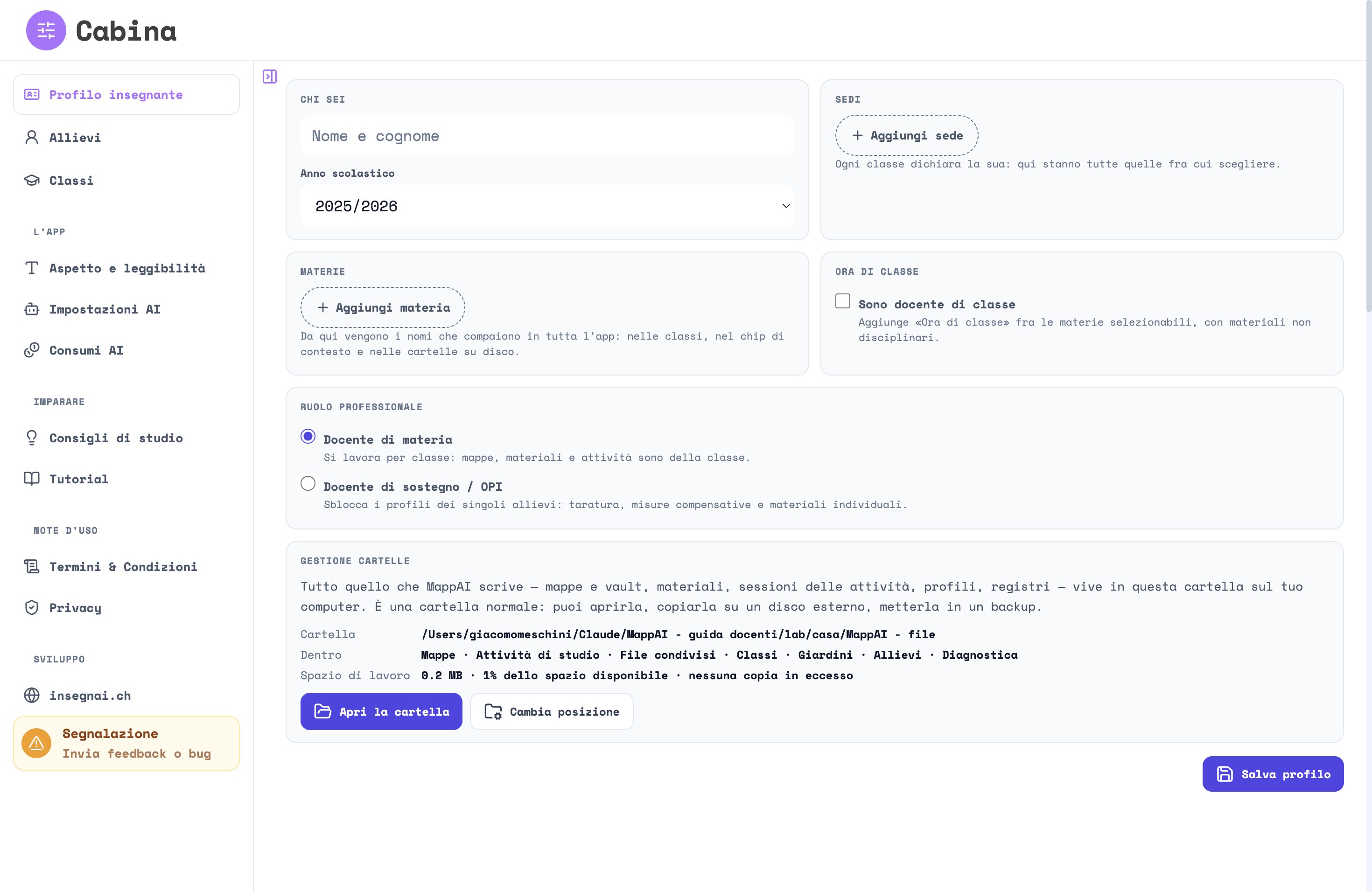
Il nome di un progetto, e come cambiarlo
In INSEGNA ed ELABORA ogni progetto si chiama come la sua cartella. La cartella nasce dal titolo della mappa (per un dossier, dal titolo della fonte); se in quella classe e materia ce n'è già una con lo stesso nome, la nuova prende un numero, « · 02». Per cambiare il nome, apri il progetto in INSEGNA o in ELABORA e premi il suo nome in alto, l'ultimo pezzo del percorso («4R › Scienze › Elettricità»): il menu ha tre voci, «Rinomina…», «Riassegna…» e «Copia…». «Rinomina…» si apre anche col tasto destro (o il clic a due dita) sul progetto, nella colonna a sinistra.
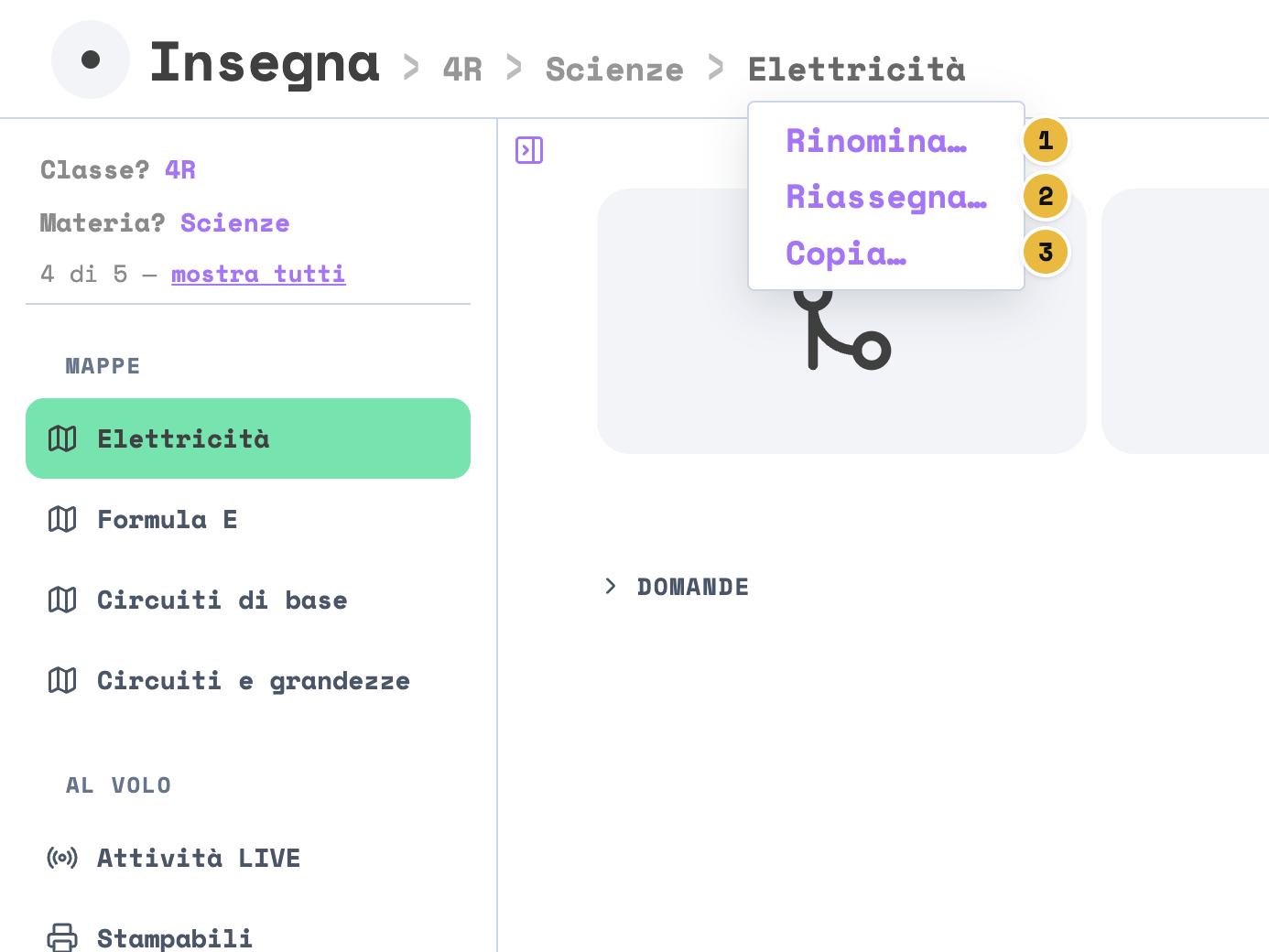
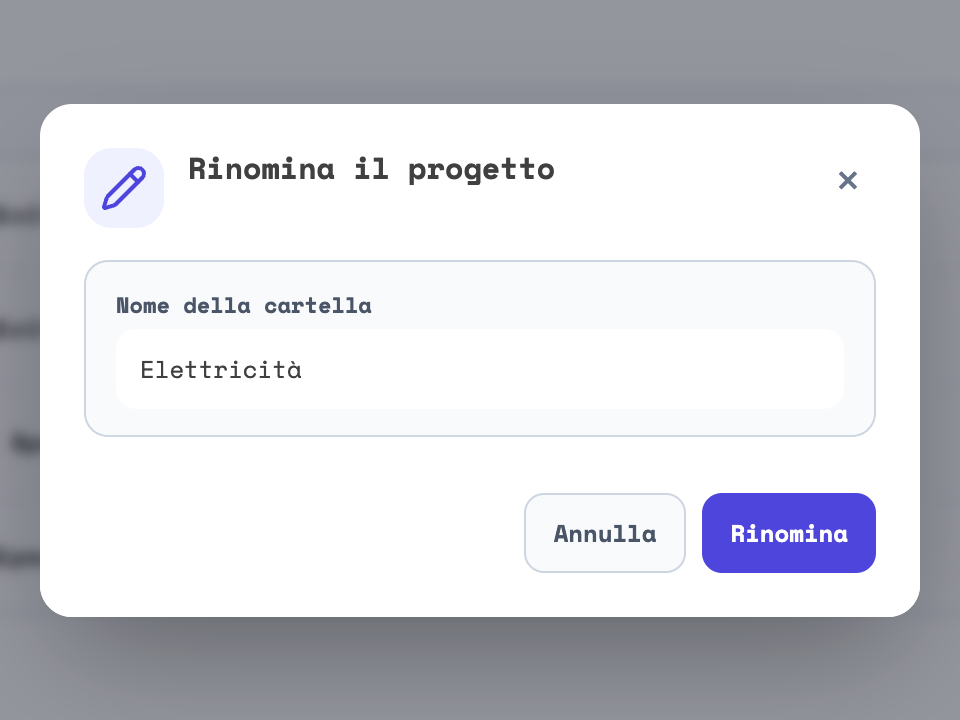
Si apre «Rinomina il progetto», col campo «Nome della cartella»: scrivi il nome e premi «Rinomina». L'app rinomina la cartella e aggiorna da sola quello che la riguarda. Cambia solo il nome: classe e materia restano quelle (per cambiarle c'è «Riassegna…», qui sotto). Se il nome c'è già, la cartella prende il numero, e un messaggio te lo dice: «Questo nome esiste già, potrai modificarlo in seguito o tenere la numerazione automatica.». Un percorso di lettura aperto non si rinomina: apri prima un altro progetto. Quando un progetto ha un nome provvisorio (con il numero, o «Lettura-proj_…»), sotto i comandi una riga lo dice e «Rinomina…» propone già il titolo.
Anche una cartella rinominata col Finder l'app la ritrova, dal codice che porta dentro, purché resti dentro «MappAI - file» (più sotto, «Un progetto fuori da «MappAI - file»»); ma dall'app è più sicuro, perché aggiorna anche i riferimenti interni.
Spostare o copiare un progetto
Le altre due voci del menu del nome cambiano posto a un progetto. «Riassegna…» lo sposta in un'altra classe o materia, o a un allievo. «Copia…» ne fa una copia intera in un altro posto, e l'originale resta com'è. Le due finestre, «Riassegna il progetto» e «Copia il progetto», sono fatte allo stesso modo: in alto «Ora» dice dove sta il progetto; poi scegli «Classe o allievo» e «Materia», fra quelle che hai già nella Cabina; «Andrà in» mostra dove finirà. Finché manca una delle due scelte il bottone resta spento, e passandoci sopra dice che cosa manca («Scegli una classe o un allievo.», «Scegli la materia.»); se la destinazione è il posto di adesso dice «Il progetto è già qui.». Fra le destinazioni non c'è «Generico»: un progetto senza classe si può portare in una classe, il contrario no.
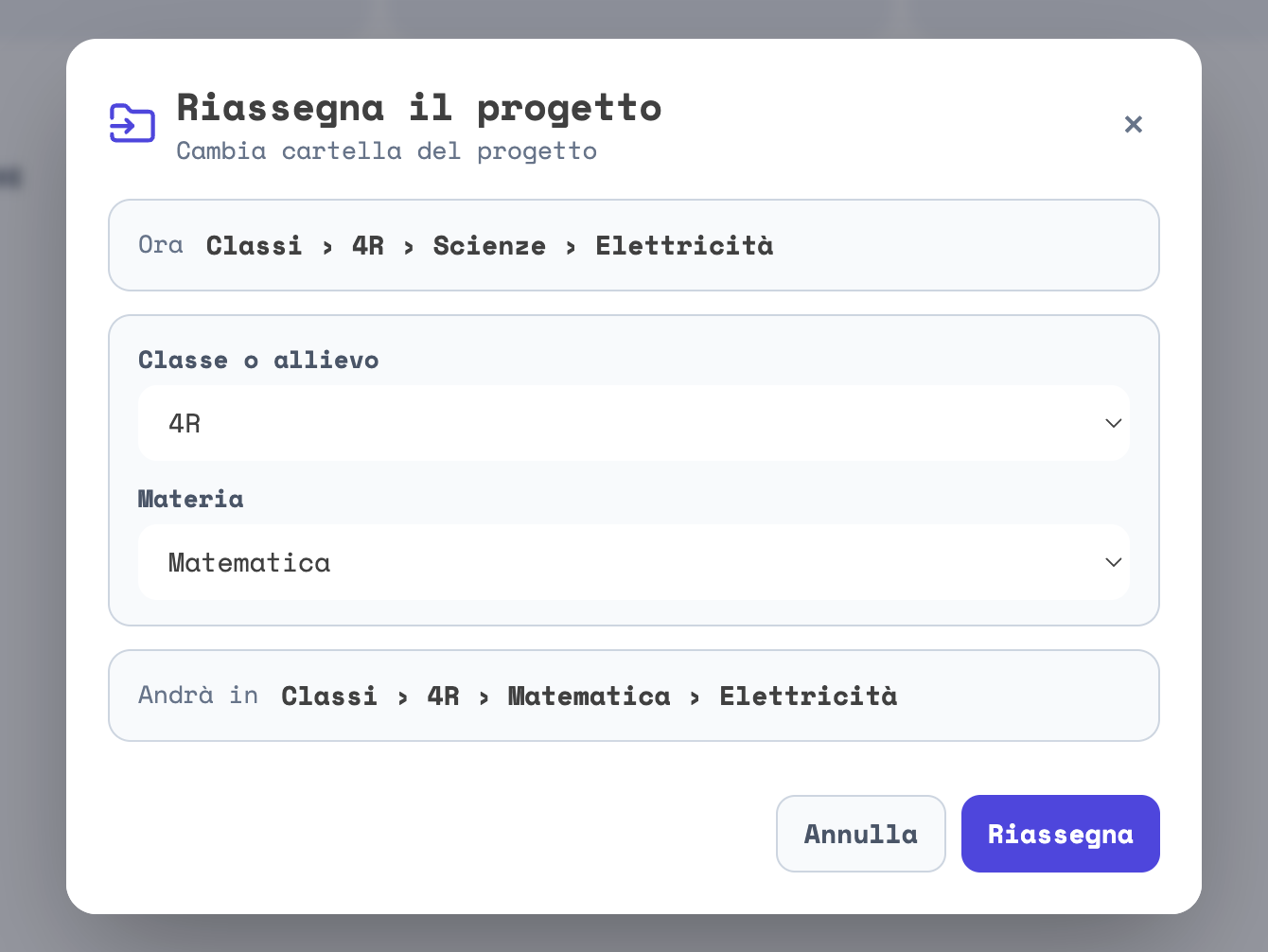
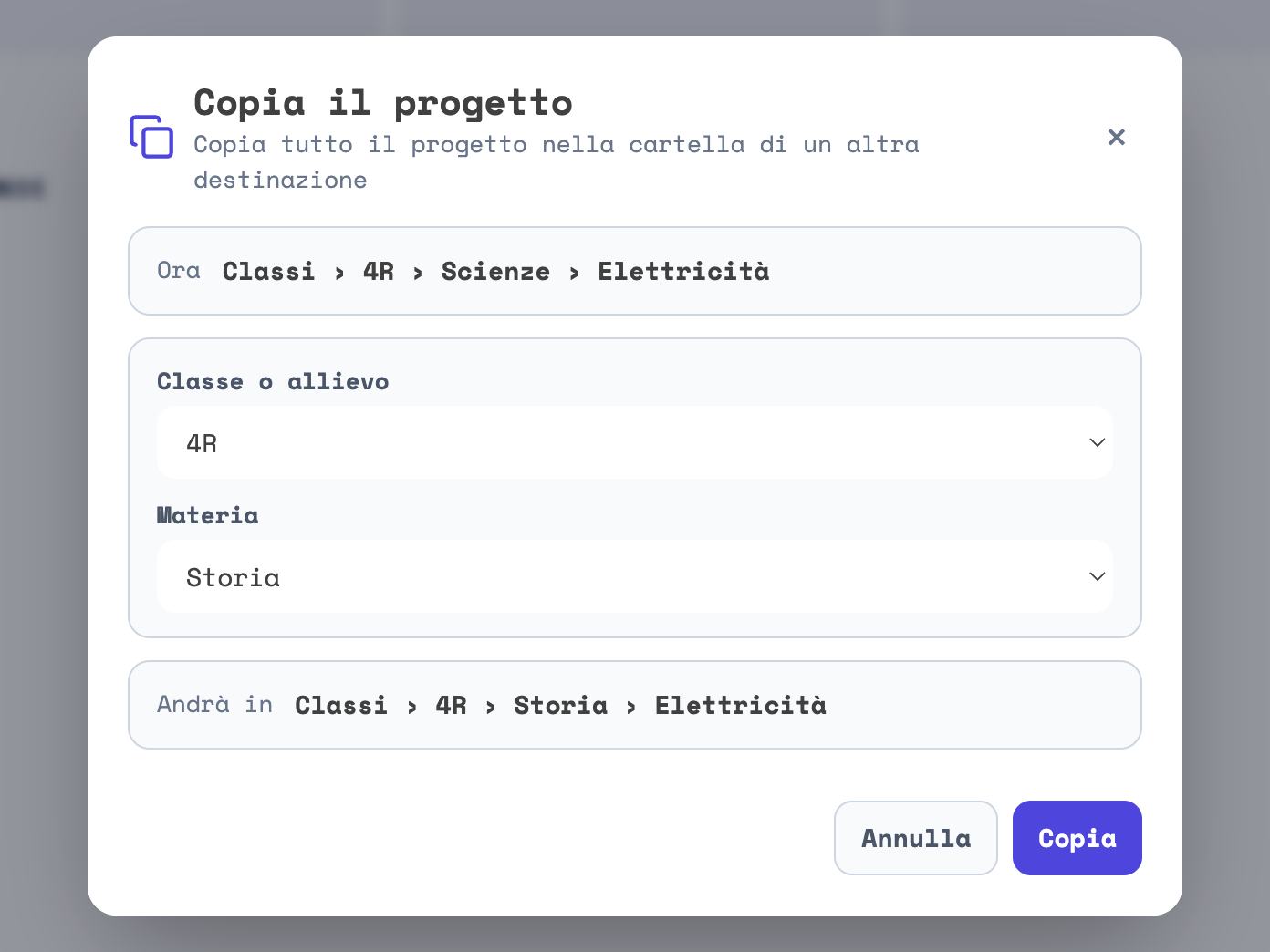
Premi «Riassegna» o «Copia». Se il progetto è quello aperto, l'app prima lo salva; poi sposta (o copia) la cartella e aggiorna da sola i suoi riferimenti. Se nella destinazione c'è già un progetto con lo stesso nome, quello che arriva prende il numero, « · 02». Alla fine un messaggio dice dove è finito («Spostato in Classi › 1A › Scienze › Elettricità.», oppure «Copiato in …»), e INSEGNA o ELABORA ti portano lì: dopo «Copia», sulla copia. La copia porta con sé tutto, anche le consegne degli allievi.
Una mappa che ti passa un collega
La cartella di una mappa (un «vault», quella che ha dentro il file «index.yaml») si può passare a un collega su una chiavetta. Per aprirla: in CREA, in fondo alla pagina, l'icona della cartella, «Importa vault» (fra «Nuovo Progetto» e «Apri JSON»), e scegli la cartella. È l'unica porta da cui un progetto entra nell'app. Si apre «Importa un vault»: in alto il «Titolo» e la «Classe e materia del vault»; sotto, «Dove lo metto». Se classe e materia sono fra le tue, dice dove andrà la copia («Il vault va in Classi › 4R › Scienze › …»). Se la materia non è nel tuo profilo, propone «Aggiungi la materia e crea la cartella»; in alternativa, «Mettilo in una tua classe e materia», con le tendine «Classe» e «Materia» (con «Generico» la copia va in «Classi › Senza classe», e la materia non fa cartella). «Importa» copia la cartella in «MappAI - file» e apre la copia; l'originale resta com'era. Una cartella che sta già dentro «MappAI - file» si apre com'è, senza copia. Un dossier nato da una fotografia si apre in «Proietta» (capitolo 12).
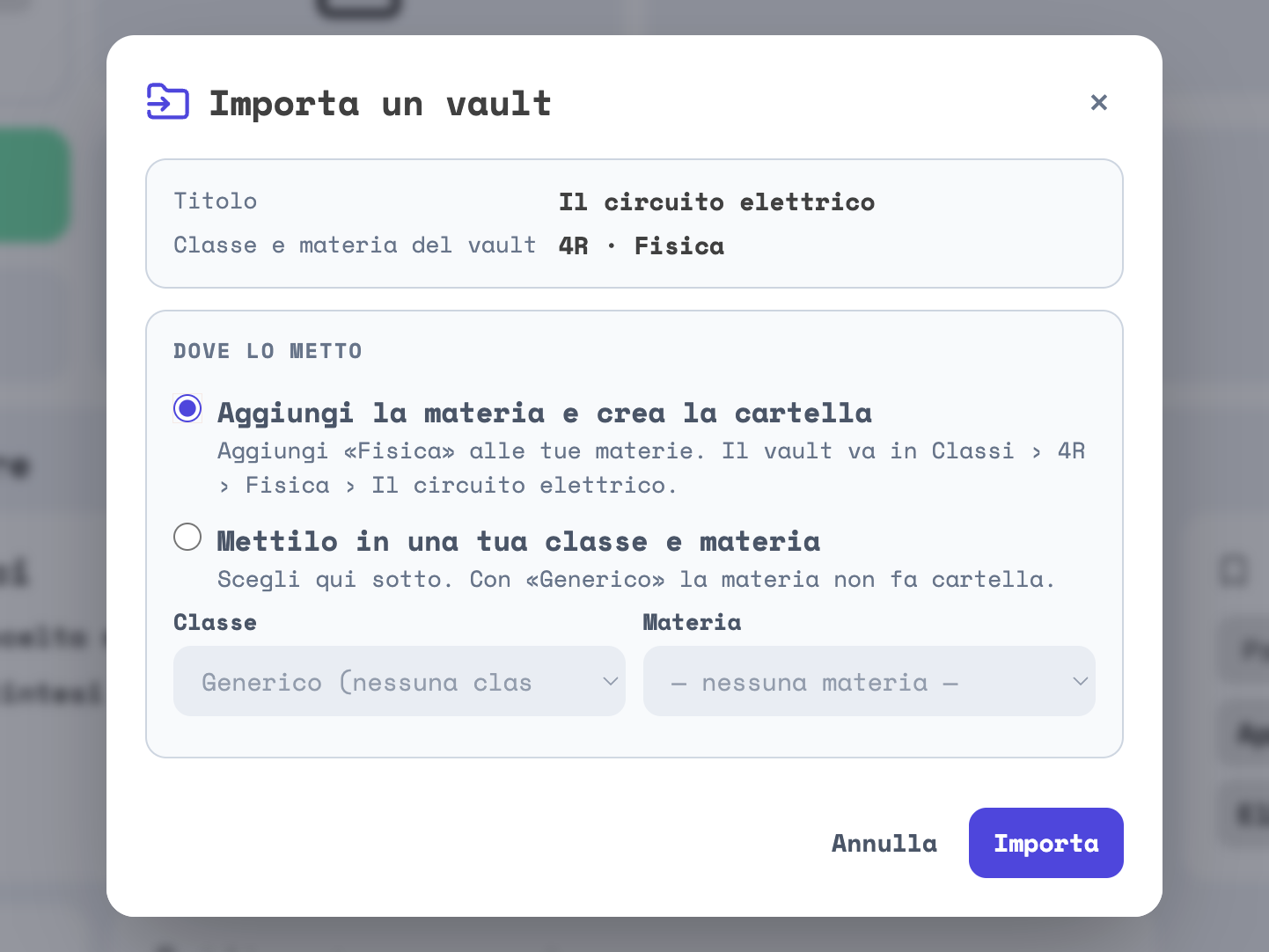
Un progetto fuori da «MappAI - file»
Un progetto vive solo dentro «MappAI - file». Se porti la sua cartella fuori col Finder, per esempio sulla Scrivania o su una chiavetta, l'app non la vede più: non compare in ELABORA né in INSEGNA, e se provi a riaprirla compare l'avviso «Progetto fuori da «MappAI - file»»: «Questo progetto non è più in «MappAI - file». Per riaverlo usa «Importa vault» in CREA.», con il bottone «Ho capito». La cartella che sta fuori l'app non la tocca. Lo stesso vale per un progetto che una versione di prova precedente aveva salvato fuori, con «Esporta nel Vault»: lo riporti dentro con «Importa vault», che ne fa una copia.
Quando elimini una mappa o un materiale dall'app (sempre riscrivendo il nome esatto), il file finisce nel Cestino del computer, da dove si recupera. Nel Cestino l'app mette da sola, senza chiedere, anche alcuni file superati: la versione di un materiale in un carattere che hai poi cambiato, le copie di lavoro dei fogli rimaste senza il loro foglio (in «Materiale Studio › Sorgenti»), i file dei set di domande sostituiti da quelli nuovi, e, dopo «Rigenera materiali» su un dossier col titolo cambiato, i materiali col titolo vecchio. Se il Cestino rifiuta un file, l'app lo mette da parte in una cartella nascosta, «.vecchi», dentro la cartella del progetto. Lì finiscono anche i file dentro «Nodi» che non corrispondono più a una voce della mappa (quelli delle voci che hai eliminato o fuso): non si cancellano. Una nota che hai scritto tu a mano in «Nodi» resta dov'è, e l'app non la scambia per una voce. A parte «Svuota il registro» nella Cabina (che chiede conferma) e qualche file di servizio, l'app non cancella niente senza passare dal Cestino.
Che cosa NON esiste (ancora)
Questo capitolo è il patto del capitolo 1 messo in pratica: un elenco di ciò che potresti cercare e non troverai, perché non c'è o perché c'è ma non è pronto. Per ognuno dico che cosa fare nel frattempo.
| Cercheresti… | Oggi | Nel frattempo |
|---|---|---|
| Un bottone per annullare una generazione | Non c'è: la pagina coperta non ha «Annulla» (ce l'ha solo la registrazione della voce). Mentre l'app legge le figure di un PDF c'è «Salta le figure», che salta solo quella lettura: la mappa nasce dal solo testo. | Aspetta che finisca; se hai sbagliato fonte, rigenera. |
| Un preventivo «questa generazione costerà N franchi» in CREA | Per la mappa e i materiali non si vede: il conto esiste, ma non è a schermo. Per le figure di un PDF sì: sotto il file compare «Lettura delle figure: …», con il tetto «al più … CHF». | Dopo, in Cabina › «Consumi AI»; in ELABORA invece «Più materiali insieme» dice quante chiamate farà. |
| Un limite di spesa nell'app | Non c'è. | Mettilo sul sito di Infomaniak (capitolo 5). |
| Un bottone «Prova» per il token di Infomaniak | Non c'è: la prova è la tendina dei modelli che si riempie, e se non si riempie la riga sotto dice perché. | Capitolo 5, «Se qualcosa non va». |
| La voce naturale svizzera | Infomaniak non ha un modello di voce: la voce passa sempre da Google. | Una chiave di Google, solo per la voce (capitolo 5). |
| Un avviso chiaro «manca il token» all'avvio | All'avvio compare per qualche secondo un avviso rosso, «Inserisci prima una API Key per caricare i modelli.», poi più niente fino al primo «Genera materiali» («Inserisci un'API Key per continuare»). | Collega l'AI prima (capitolo 4, tappa 0). |
| Trascinare un file sulla pagina CREA | Per i PDF, le foto e i testi non succede niente (l'unica cosa che si può trascinare è una mappa .json esportata dall'app, che si apre). | Il bottone «Documenti». |
| Le mappe di esempio al primo avvio | Non ce ne sono. | La prima la fai tu, col capitolo 4. |
| Aggiornamenti automatici, account, sincronizzazione fra computer | Non esistono, per scelta. | La versione nuova si scarica da GitHub (capitolo 2); la cartella «MappAI - file» si copia a mano. |
| «Knowledge Garden», «Studio attivo», «Revisione» | «Knowledge Garden» è in pausa; «Revisione» è uno strumento di servizio; «Studio attivo» è il pannello delle attività in app (fra queste, «Domande aperte» e «Quiz a scelta» senza QR), sperimentale come quelle col QR. | Non compaiono nelle «Azioni Rapide»; per rivedere la mappa c'è «Rivedi contenuti» (capitolo 9). |
| «+ Nuova materia» nei menu in alto e nella colonna | Non c'è più: le materie nuove nascono solo nella Cabina. | Cabina › «Profilo insegnante» › «Materie» › «Aggiungi materia» (capitolo 13). |
| Aprire un progetto che sta fuori da «MappAI - file» | Non si apre e non compare negli elenchi: l'app dice «Questo progetto non è più in «MappAI - file». Per riaverlo usa «Importa vault» in CREA.». | «Importa vault» ne fa una copia dentro «MappAI - file» (capitolo 14). |
| Un comando per passare un progetto a un collega | Non c'è. | Copia la cartella del progetto; il collega la apre con «Importa vault» (capitolo 14). |
| Le attività via QR da fuori scuola («Internet») | Solo sulla Wi-Fi dell'aula: il server per la modalità via Internet non risponde, e l'app ripiega sulla rete dell'aula. | Appendice. |
| Le foto dell'iPhone (HEIC) su Windows | Si caricano, ma la lettura si ferma: «Questo formato si converte solo su macOS.». | Salvale come JPG. |
| Un menu dell'app in italiano (la barra «File», «Edit», «View») | È quello di serie, in inglese. | Non serve a niente: tutto sta nella pagina. |
Tolti, per scelta
Alcune cose delle guide precedenti non ci sono più, e non torneranno in quella forma: gli «Strumenti Compensativi» dell'occhio in alto a destra (i filtri dei colori, i contrasti, l'interlinea: gli strumenti di lettura stanno ora nella «Scheda Focus», capitolo 9); «Espandi da Fonte» e le voci per fare flashcard e quiz dal menu di una voce della mappa (i materiali nuovi si fanno da ELABORA › «Crea nuovo», capitolo 10); e il codice di sblocco (capitolo 2). Dalla beta.9 non ci sono più neanche «Esporta nel Vault», «Sincronizza Vault» e il «Graph manager»: un progetto entra solo da «Importa vault» e non esce dall'app, e per darlo a qualcuno si copia la sua cartella (capitolo 14). Nel profilo non c'è più la scelta del ruolo («Docente di materia» o «Docente di sostegno / OPI»), che cambiava solo una scorciatoia: le schede degli allievi si fanno dalla voce «Allievi» della Cabina (capitolo 13).
Nessuna delle righe della tabella è un limite di progetto: sono cose da fare, in un ordine che le vostre segnalazioni aiuteranno a decidere. La versione che avrete a Natale non sarà questa.
Sotto il cofano: come lavora l'AI
Per usare MappAI questo capitolo non serve: serve a chi, premuto il bottone verde, vuole sapere che cosa accade davvero nei minuti del velo. L'ho scritto rileggendo il codice, non ricordandolo; e siccome il modo più onesto di spiegare una macchina che legge è confrontarla con un lettore in carne e ossa, a ogni passo troverai il gesto umano corrispondente.
Prima dell'AI: la scheda diventa testo
Quando carichi la scheda, l'app non spedisce il file a nessuno (all'AI vanno solo i ritagli delle figure, come dico subito sotto): ne estrae il testo sul tuo computer, pagina per pagina, e mentre lo fa toglie le intestazioni e i piè di pagina che si ripetono, come faresti tu fotocopiando solo il corpo della pagina. A quel testo aggiunge il titolo che hai scritto in «TEMA CENTRALE:», le istruzioni dell'app e, se generi per una classe, il suo livello di lettura; i nomi, come dice la tabella del capitolo 5, non partono mai. Questo pacchetto è il contesto: tutto ciò che l'AI sa della tua scheda sta lì dentro, e nient'altro.
Le figure sono l'eccezione. Il testo stampato l'app lo legge da sola; quello che sta dentro un'immagine no. Allora ritaglia ogni figura e, prima di spendere qualcosa, la guarda con un lettore di caratteri che gira sul tuo computer: se la figura ripete il testo della pagina, la salta; se è una foto, la fa leggere una volta, per vedere se porta delle scritte; se è uno schema, una tabella o una formula, la fa leggere a due modelli diversi di Infomaniak e confronta le due letture riga per riga. È il gesto di chi, davanti a uno schema scritto fitto, lo fa leggere anche a un collega: dove leggete lo stesso, vale; dove no, si torna a guardare. Le righe concordi entrano nel testo della pagina; quelle incerte entrano segnate, perché il modello che costruisce la mappa sappia che sono da prendere con cautela; le altre restano fuori finché non le guardi tu, in ELABORA.
La mappa: le mosse di un buon lettore
Prima ancora di leggere, l'AI guarda la forma della scheda. Riceve l'inizio del testo e dice se è un elenco di concetti o il racconto di un procedimento; da questo l'app decide quanti livelli servono alla mappa, due o tre. È lo sguardo che dai a una scheda prima di decidere se farne uno schema ad albero o una sequenza di passi.
La prima mossa è una lettura globale. L'app chiede all'AI un paragrafo introduttivo di al massimo quaranta parole che inquadri il tema, ed è la stessa cosa che fai tu quando sfogli una scheda nuova da cima a fondo prima di sottolineare qualunque riga: senza un'idea dell'insieme, ogni dettaglio sembra importante. Quel paragrafo diventa la descrizione della voce centrale della mappa, mentre sul velo si legge «Analisi introduttiva dell'argomento principale...».
La seconda mossa individua i temi portanti («Individuazione delle Macro-Categorie...»): da tre a sette macro-aree, chieste con due vincoli che un docente riconosce al volo. Il primo è l'atomicità: un titolo che tiene insieme due idee, come «Neutralità e Difesa», va spezzato in due aree distinte, perché un capitolo che parla di due cose non aiuta nessuno a orientarsi. Il secondo è il confine: per ogni area l'AI deve dichiarare che cosa le appartiene e mettere per iscritto che cosa non ci va. È il gesto di chi divide una scheda in capitoli e decide subito dove finirà il paragrafo ambiguo. E se le aree le hai già in testa, puoi imporle tu dalla pagina CREA: l'AI è tenuta a includerle.
La terza mossa sviluppa un ramo alla volta: una richiesta per ciascuna macro-area, ed è per questo che il velo conta i rami uno per uno. A ogni richiesta l'AI riceve di nuovo tutta la scheda, ma con un perimetro stretto: deve costruire solo quel ramo, in un albero ordinato di voci figlie, e per ogni voce deve scrivere una descrizione fedele di trenta-cinquanta parole. Le chiede anche di citare uno o due brani della scheda parola per parola, perché chi è obbligato a citare non può andare a memoria; ma alla fine i brani che vedi aprendo una voce li sceglie l'app, senza AI: sono le frasi del PDF che sostengono quella descrizione, con il numero di pagina, e possono venire anche dal testo letto in una figura.
La quarta mossa mette in ordine l'insieme («Mappa HD - Consolidamento finale (Fase 4)...»). I rami nascono uno alla volta, ognuno senza sapere degli altri, e capita che lo stesso concetto compaia in due rami con nomi vicini. Prima l'app toglie da sola i doppioni con lo stesso titolo; poi manda all'AI l'elenco di tutte le voci, col titolo e l'inizio della descrizione, e le chiede due cose: quali voci di rami diversi sono lo stesso concetto, da fondere, e quali relazioni legano voci di rami diversi (una causa, un prerequisito, una conseguenza, un contrasto, un esempio), ciascuna con un verbo preciso sulla freccia. Le fusioni hanno un tetto, al più venti e mai più di un quinto delle voci, perché una mappa fusa troppo perde i suoi rami. Quando due voci si fondono, i figli e i brani della voce tolta passano a quella tenuta, e il ramo da cui veniva resta legato a lei con un collegamento fra rami. È il gesto di chi, finito lo schema, lo guarda tutto insieme e tira una riga fra due capitoli che parlano della stessa cosa. Questa mossa usa il modello della fase «Mappa» (capitolo 6) e non parte su un Knowledge Graph né su una mappa con meno di sei voci. Le fusioni non hanno un resoconto a schermo: te ne accorgi perché una voce raccoglie i figli di due rami. I collegamenti fra rami li vedi in tutte le viste della mappa: in «ALBERO» come linee sottili tratteggiate, con il verbo sopra; in «DAG» e in «FASCI» si seguono meglio (capitolo 9). Nella «Vista studio», «Archi usati» › «Solo gerarchia» li nasconde.
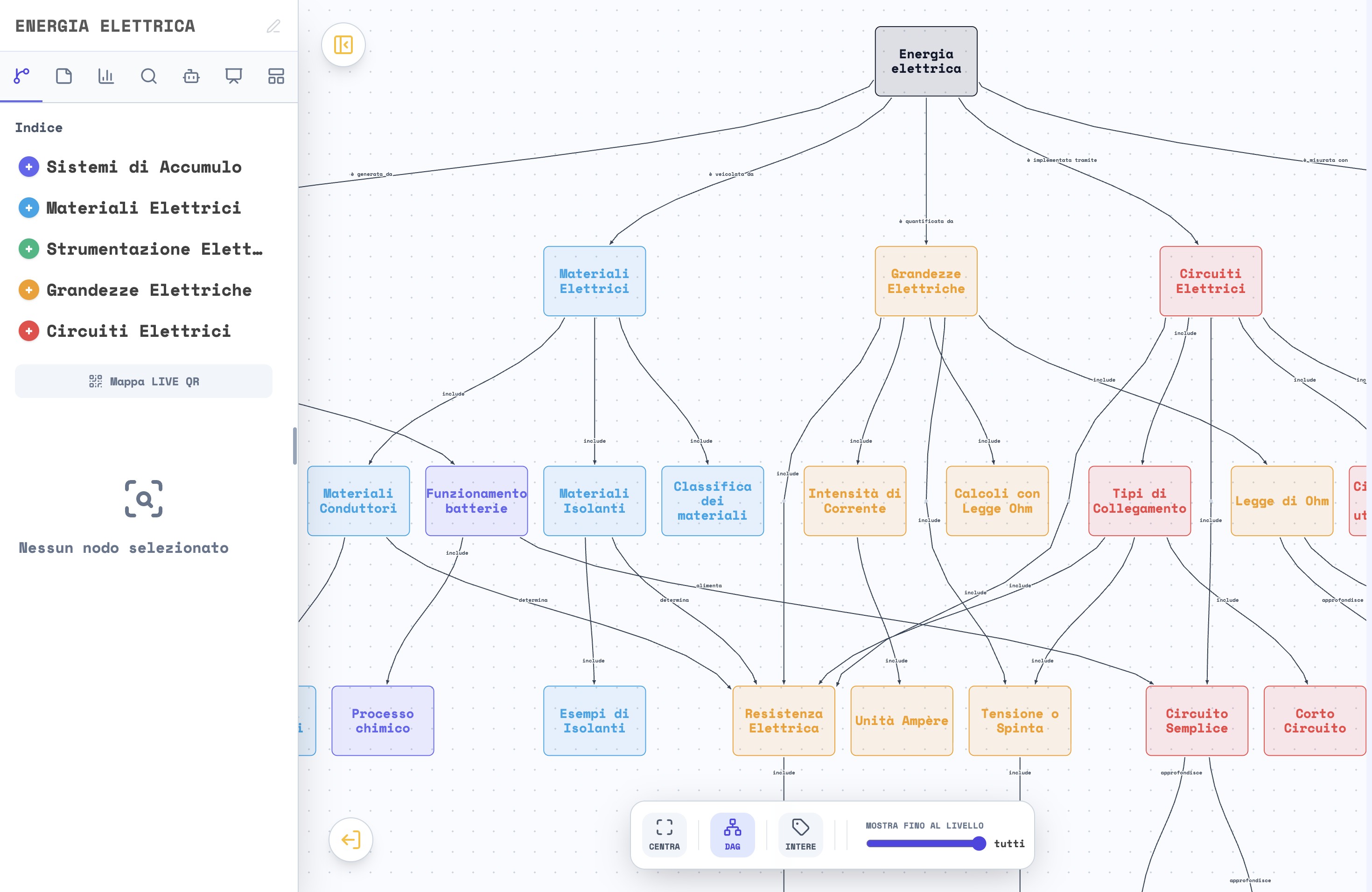
Poi l'approfondimento («approfondimento ramo»). Finita la prima stesura, l'app torna sulla scheda e, per ogni voce in fondo ai rami, riprende le frasi che parlano di lei e dicono qualcosa che la descrizione non dice ancora; da quelle sole prova a ricavare qualche dettaglio in più. Ogni proposta passa un controllo severo: se ripete con altre parole ciò che la voce madre già dice, viene scartata; e se la scheda è corta, o la mappa ha solo due livelli, il passo si salta, perché è meglio nessun dettaglio di un dettaglio inventato. Subito dopo, un ultimo passo cerca le parti della scheda rimaste fuori da tutta la mappa («Recupero le parti della fonte rimaste fuori…»). Il gemello umano è la rilettura mirata di chi, chiuso lo schema, riprende in mano il testo per chiedersi che cosa si è perso.
Due dettagli d'officina completano il quadro. Ogni risposta dell'AI viene controllata e, se arriva tagliata a metà, riparata prima di entrare nella mappa; e il conto resta contenuto: nella prova di questa guida, una scheda di 24 pagine, la sola mappa ha chiesto 14 richieste in poco più di tre minuti, a cui oggi si aggiunge quella della quarta mossa (e le letture delle figure, se la scheda ne ha); con i materiali e il loro controllo si è arrivati a 35.
Un secondo lettore
Finita la costruzione, la mappa diventa una cartella sul disco (capitolo 14): un file per ogni concetto, più l'elenco dei collegamenti. Prima che ne nasca un solo materiale, però, la rilegge un secondo lettore: il controllo automatico, affidato al modello della fase «Giudice» se usi un modello per fase (capitolo 6), altrimenti allo stesso modello. È il gesto del collega a cui si chiede «dai un'occhiata»: confronta le descrizioni delle voci e le parole sulle frecce, anche quelle dei collegamenti fra rami, con tutto il testo della scheda, e segnala soltanto dove il senso si allontana (un soggetto scambiato, una data, un termine, un fatto, un nesso), proponendo quando può una correzione breve. Non riscrive niente da solo e non cerca ciò che manca; non dichiara mai «vera» una descrizione, mentre di una freccia dice se la scheda la sostiene, la contraddice o non basta per dirlo. Le frasi che contesta restano fuori dai materiali finché non le decidi tu, e la mappa cambia solo quando confermi la revisione dei contenuti (capitolo 8). Su una scheda molto lunga (oltre 24 000 caratteri) il controllo oggi non parte, e la revisione lo dice.
I materiali partono dalla mappa
Ed è qui il punto che cambia il modo di lavorare: quando generi un quiz, le flashcard o le domande, l'app rilegge la mappa ramo per ramo, con i titoli e le descrizioni delle sue voci, i brani della scheda che le voci citano e qualche altra frase della scheda su quel ramo, così che le domande restino attaccate alle parole del testo. La sintesi parte dagli stessi brani citati, senza le frasi in più, e con la catena dei perché ricavata dalla mappa. I materiali, poi, passano anche loro dal controllo, prima di arrivare nella cartella. La voce naturale, a sua volta, non legge la mappa ma la sintesi, un blocco di testo alla volta; e una fotografia (capitolo 12) non fa una mappa ma una scheda di lettura che confermi tu, dalla quale nasce il dossier.
Se i materiali nascono dalla mappa, un errore in mappa si copia in ogni quiz e in ogni sintesi generati dopo. È la ragione per cui le frasi contestate restano fuori dai materiali finché non le decidi, e per cui conviene aprire la revisione dei contenuti (capitolo 8) prima di generare altri materiali dalla stessa mappa.
Appendice: la classe con il QR (sperimentale)
L'idea è questa: il computer del docente diventa per un'ora un piccolo server, gli allievi inquadrano un codice QR sulla lavagna e lavorano dal telefono, senza installare niente e senza registrarsi; alla fine il docente ha un resoconto. Fra le attività possibili ti racconto le «Domande aperte», che è la più semplice: scegli un foglio di domande aperte della mappa, e ogni allievo, dal suo telefono, risponde a tutte, una alla volta, con la domanda scritta grande e il 🔊 per sentirla leggere. È il compito scritto di sempre, ma ognuno va al suo ritmo, e chi fatica a leggere può ascoltare; alla fine hai le risposte di tutta la classe, una scheda per allievo, da leggere e da stampare, e ogni allievo può tenersi le sue.
Non chiede niente all'AI: usa i fogli di domande aperte già generati con la mappa (o fatti in ELABORA, capitolo 10). Quello che serve è la mappa aperta, la classe del progetto con le sue tessere (capitolo 4), e telefoni e computer sulla stessa rete Wi-Fi.
- Apri la mappa. Nella colonna a sinistra, la linguetta «LIM» (l'icona della lavagna) mostra le «Attività live»: premi «Esercizi». La stessa finestra si apre anche dalle «Azioni Rapide» › «MappAI Live» › «Esercizi».
- Si apre «Avvia un'attività live»: «Le domande ci sono già: nessuna generazione davanti alla classe.» Nel gruppo «Domande aperte» c'è una riga per ogni foglio della mappa, col numero delle domande («5 domande · ogni allievo risponde a tutte»). Un clic sul foglio, e la sessione parte per la classe del progetto. Dalla stessa finestra partono anche i quiz, nel gruppo «Quiz a scelta multipla» (prima di partire chiedono la classe e il timer), e «Le tue domande»: scrivi una domanda per riga, premi «Avvia queste domande», e partono come domande aperte.
- Compare il pannello «Sessione live»: a sinistra il QR e l'indirizzo (un clic sul QR lo mette a tutto schermo per la lavagna), a destra «Allievi», con lo stato della sessione («attesa») e il contatore («1/20 entrati»). Gli allievi inquadrano il QR. La pagina d'ingresso è la stessa in tutte le attività live: in alto il nome del progetto, la classe e il nome dell'attività («Domande aperte»), poi le dodici emoji, il campo «Il tuo numero (es. 07)» e «Entra». Ognuno tocca la sua emoji, scrive il suo numero ed entra.
- Dopo «Entra» il telefono va subito alla prima domanda. Le domande vengono una alla volta («Domanda 1 di 5», se il foglio ne ha cinque), col 🔊 per ascoltarle e la casella per la risposta; con le frecce ‹ › si torna indietro e si va avanti. All'ultima domanda compare «Consegna»; dopo la consegna, «Hai finito!», con il numero delle risposte e il 💾 per salvare le proprie.
- Nel pannello, intanto, accanto a ogni allievo compare quante risposte ha scritto, poi «✓ consegnato». Quando sono entrati, premi «Avvia domande»: la sessione passa «in corso» e compare «Chiudi sessione». «Stacca» porta il pannello in basso a destra, se intanto vuoi usare la mappa.
- Quando hanno consegnato, «Chiudi sessione»; l'app chiede «Chiudere la sessione e generare i report?», e confermi con «Chiudi sessione». Il pannello resta aperto, con «Report domande», «Report allievi» e «Apri nel Finder» (su Windows «Apri in Esplora risorse»). I report si scrivono nella cartella «Sistema › Attività di studio › 4R» (dentro «MappAI - file», capitolo 14), e li ritrovi in INSEGNA › «Attività LIVE» (capitolo 11). Il piccolo server resta acceso, così gli allievi vedono ancora la loro schermata e possono salvare.
- Per finire, la × del pannello: «Chiudere il pannello?» ti ricorda che, spento il server, gli allievi non potranno più salvare; «Chiudi pannello» lo spegne, e i report restano nella cartella. Se premi la × a sessione ancora aperta, l'app chiede prima se chiuderla («Chiudi sessione») o lasciarla com'è («Annulla»).
Le altre schede della linguetta «LIM» sono sperimentali come questa: «Mappa» apre la Mappa LIVE, «Interroga» apre «Chiedi e Rispondi», «Invia file» manda un file ai telefoni (capitolo 11).
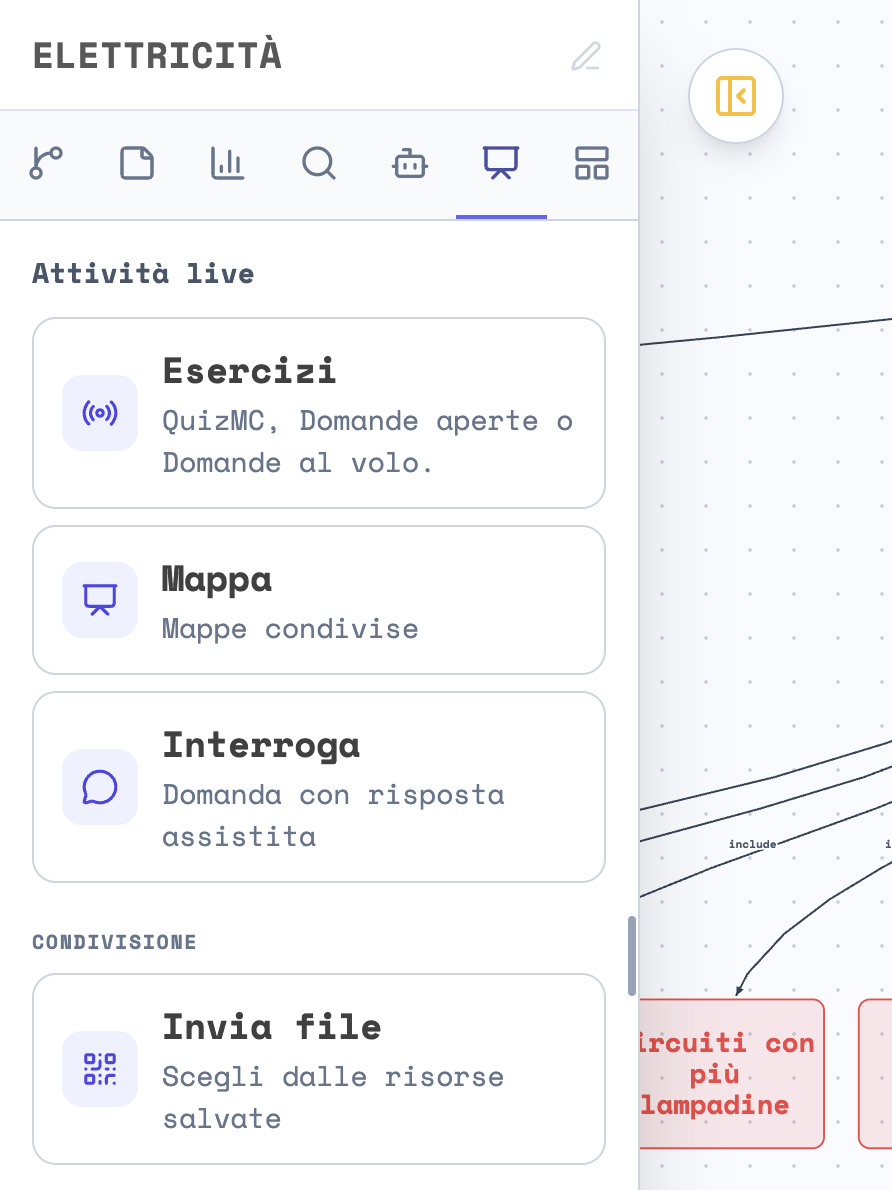
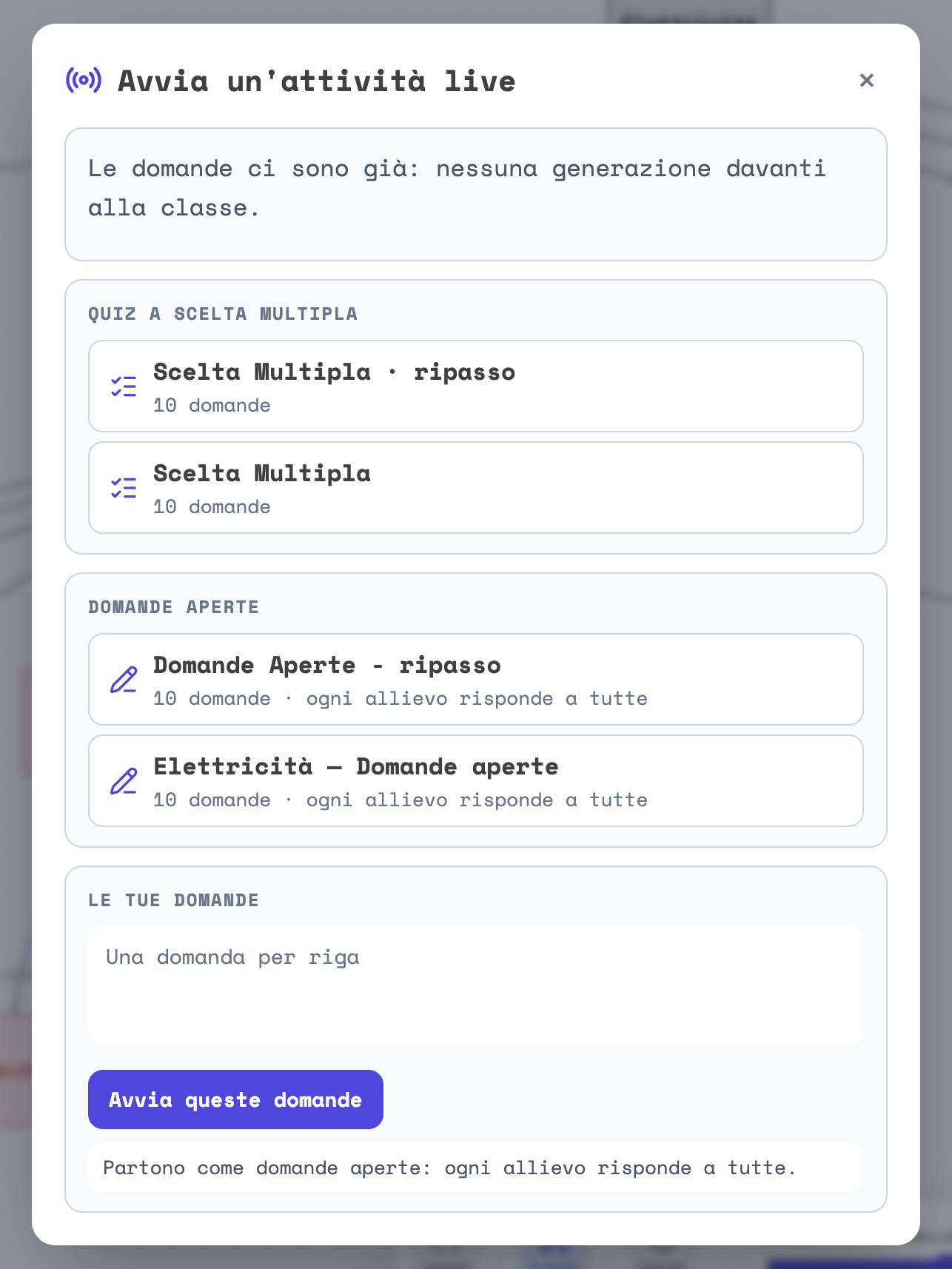
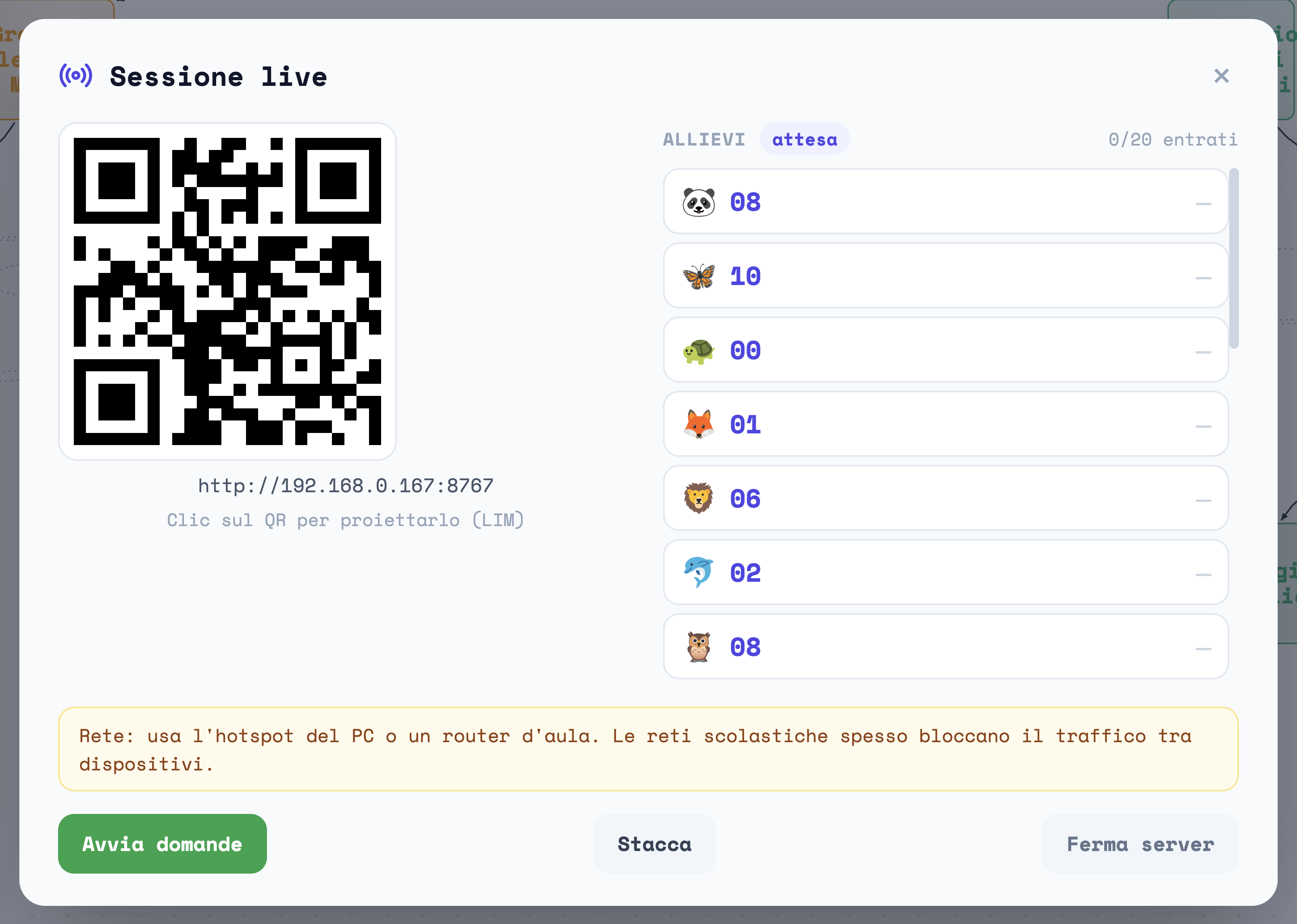
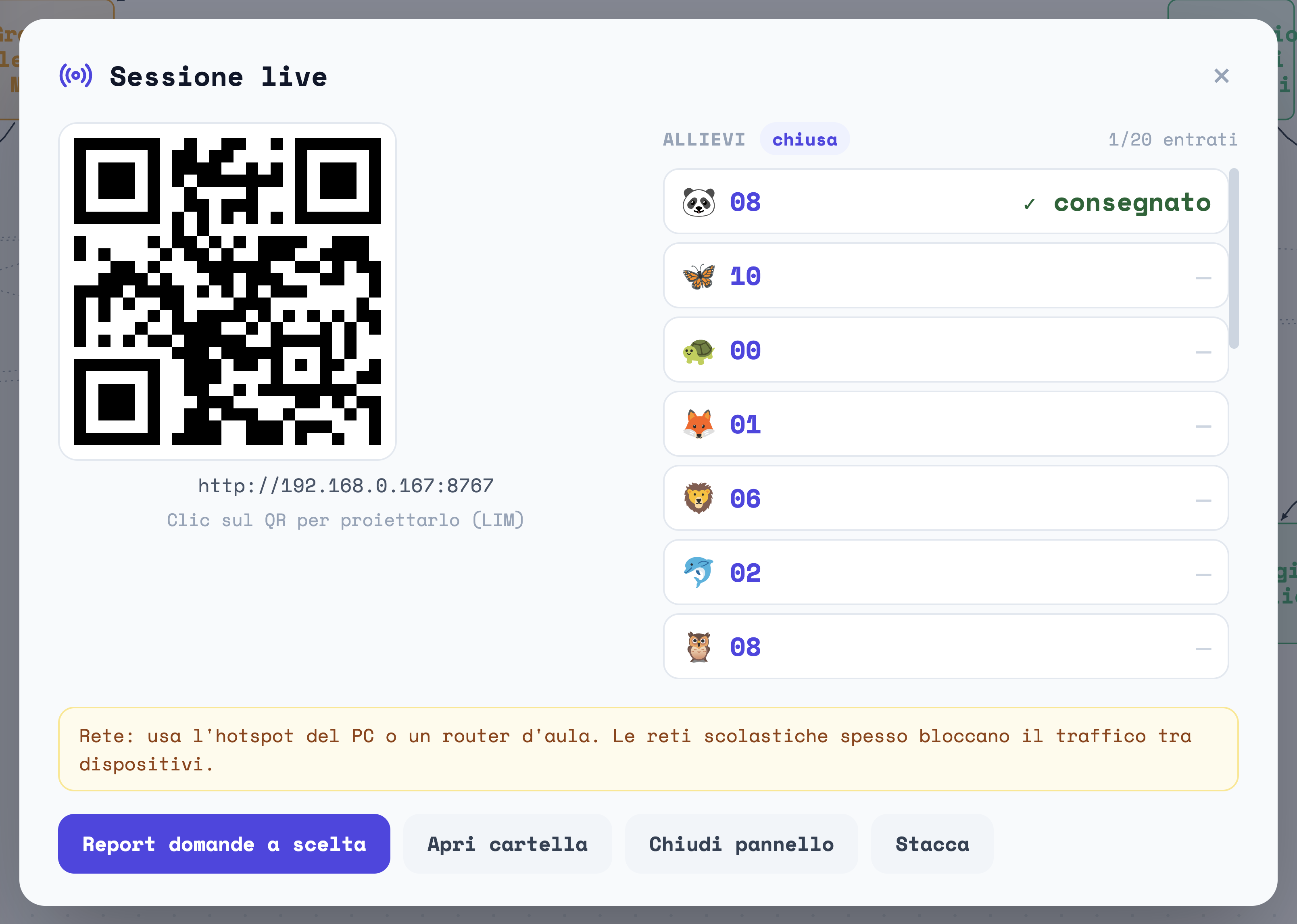
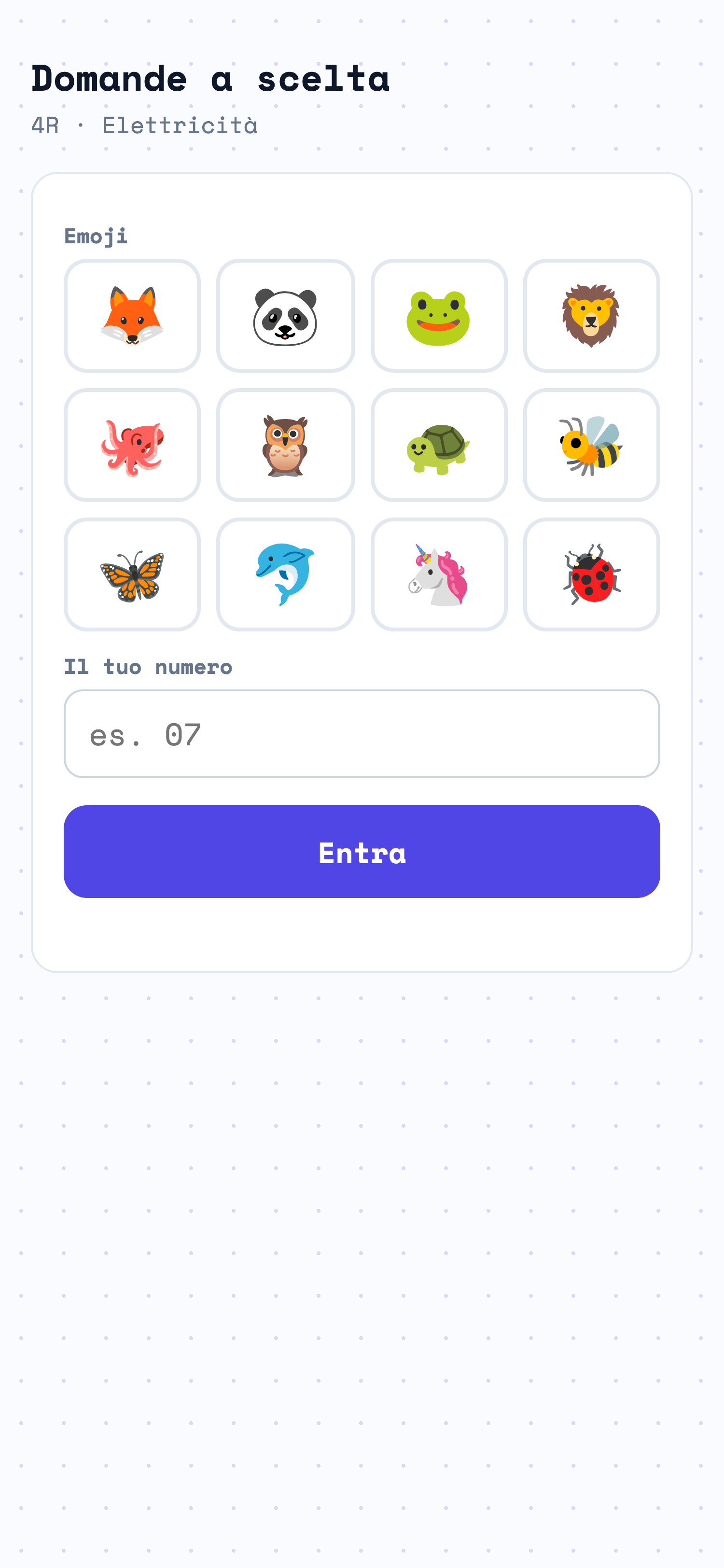
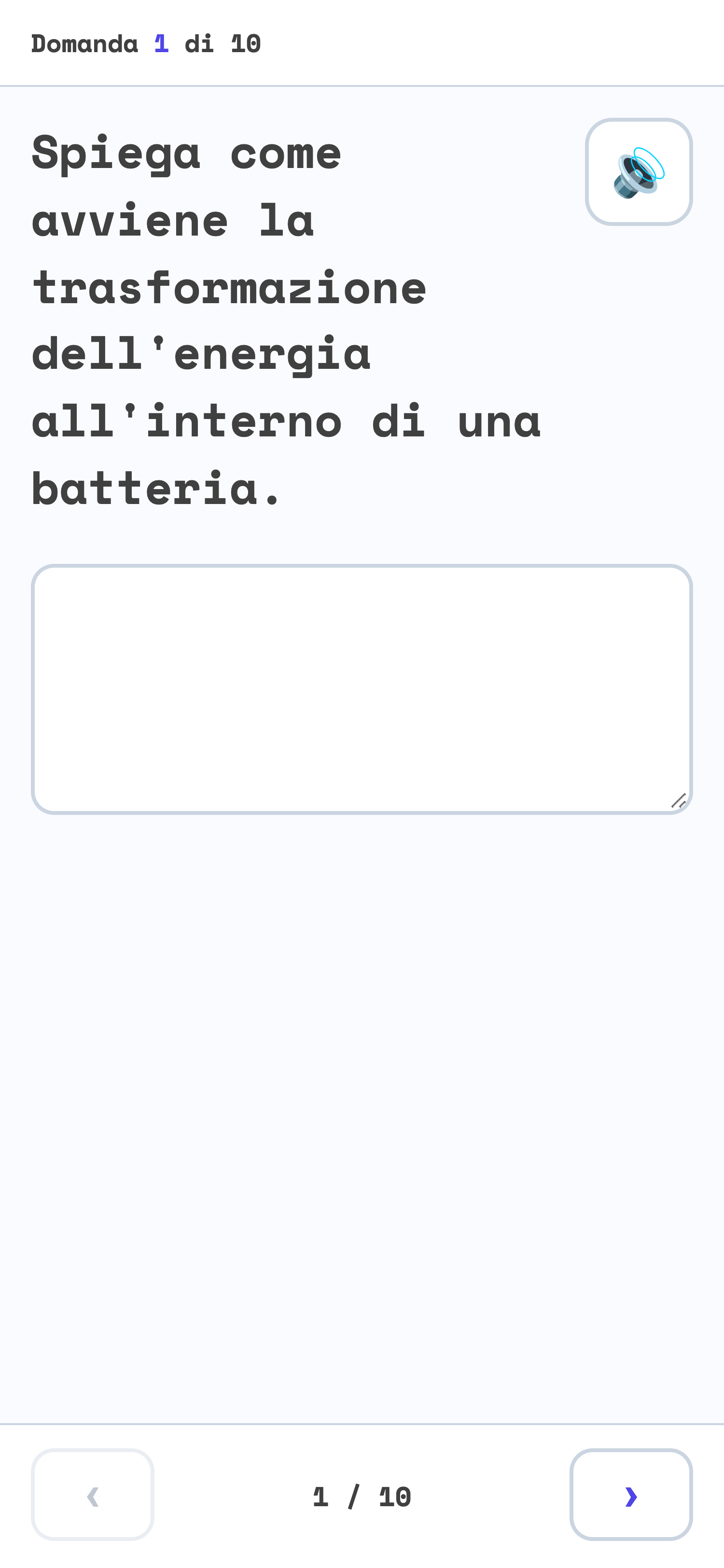
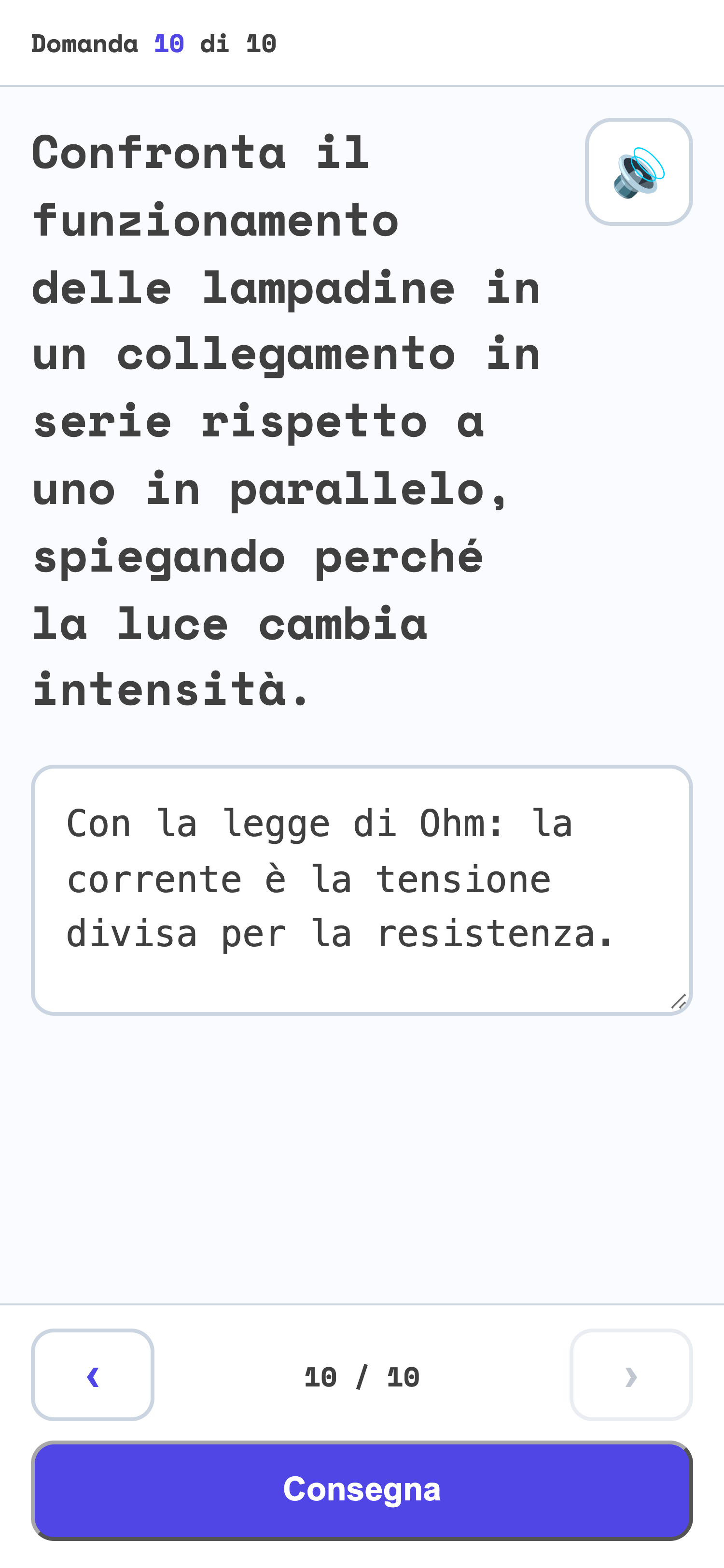
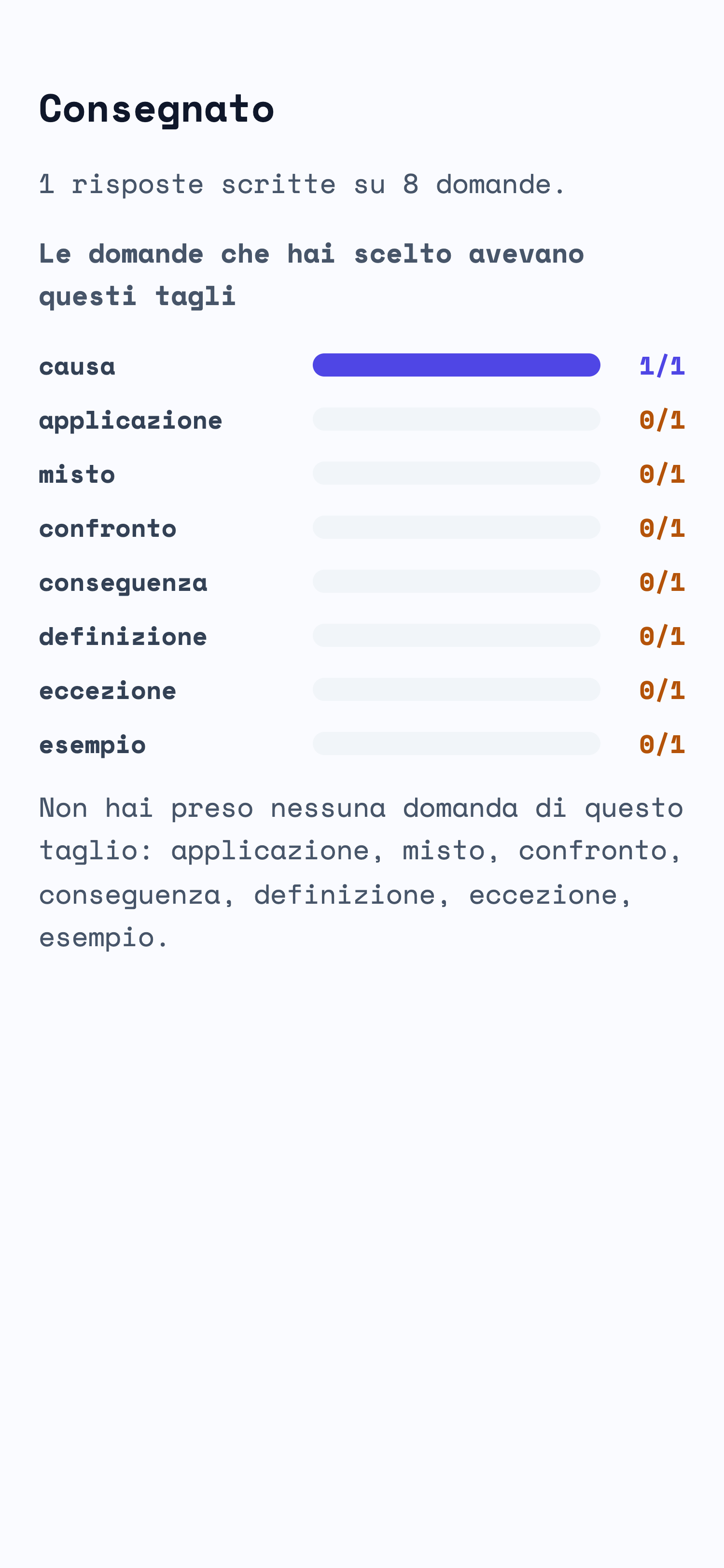
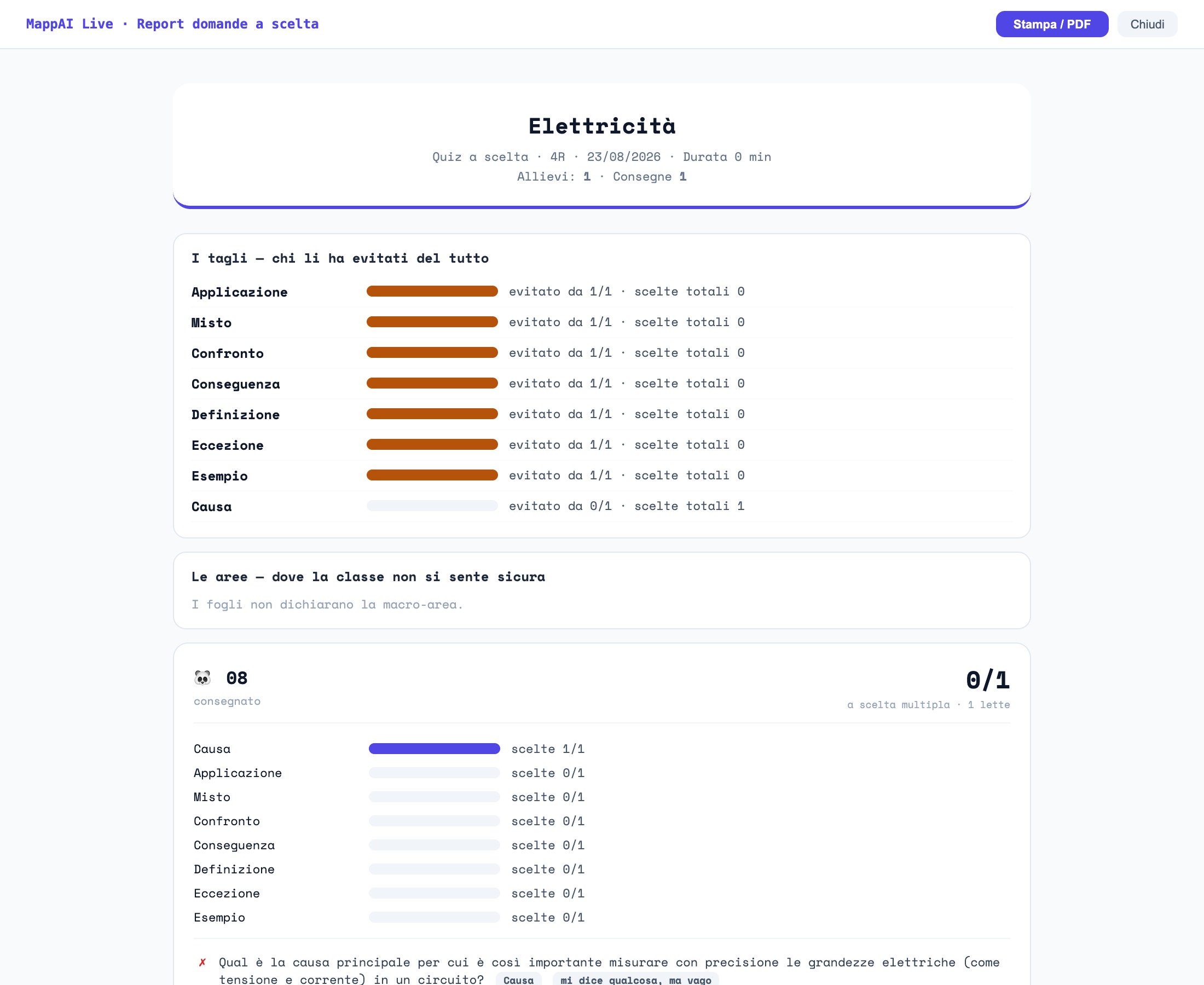
Le regole della scuola sui dispositivi e sui dati degli allievi vanno verificate prima, e la rete dell'aula va provata (le reti scolastiche spesso impediscono ai telefoni di parlare col computer). E la funzione stessa è giovane, e cambia da una versione all'altra: le fotografie qui sopra vengono dall'app vera, con la classe di prova. Quando sarà il momento, lo faremo insieme.